Bu rehberde
- Kısa cevap
- 3D depo görünümü neleri gösterir
- Adım 1: Planı 3D'ye geçirin
- Adım 2: Döndürün, yakınlaştırın ve kaydırın
- Adım 3: Bir göze veya bölgeye tıklayın
- Adım 4: Forky AI ile koridorlarda sürün
- Kalite: Otomatik, Yüksek, Orta, Düşük
- 3D depo görünümünü kimler kullanabilir
- 3D görünüm ne değildir
- Sıkça sorulan sorular
RackCity AI'ı biz geliştiriyoruz; dolayısıyla bu sayfa kendi aracımızı anlatıyor. Palet raf sistemlerini planlayan ve satan kişiler — raf üreticileri, malzeme taşıma bayileri ve distribütörleri ile raf montajcıları — ve raf siparişi verilmeden önce yerleşim planını kontrol eden depo işletmecileri için yazılmıştır.
Kısa Cevap
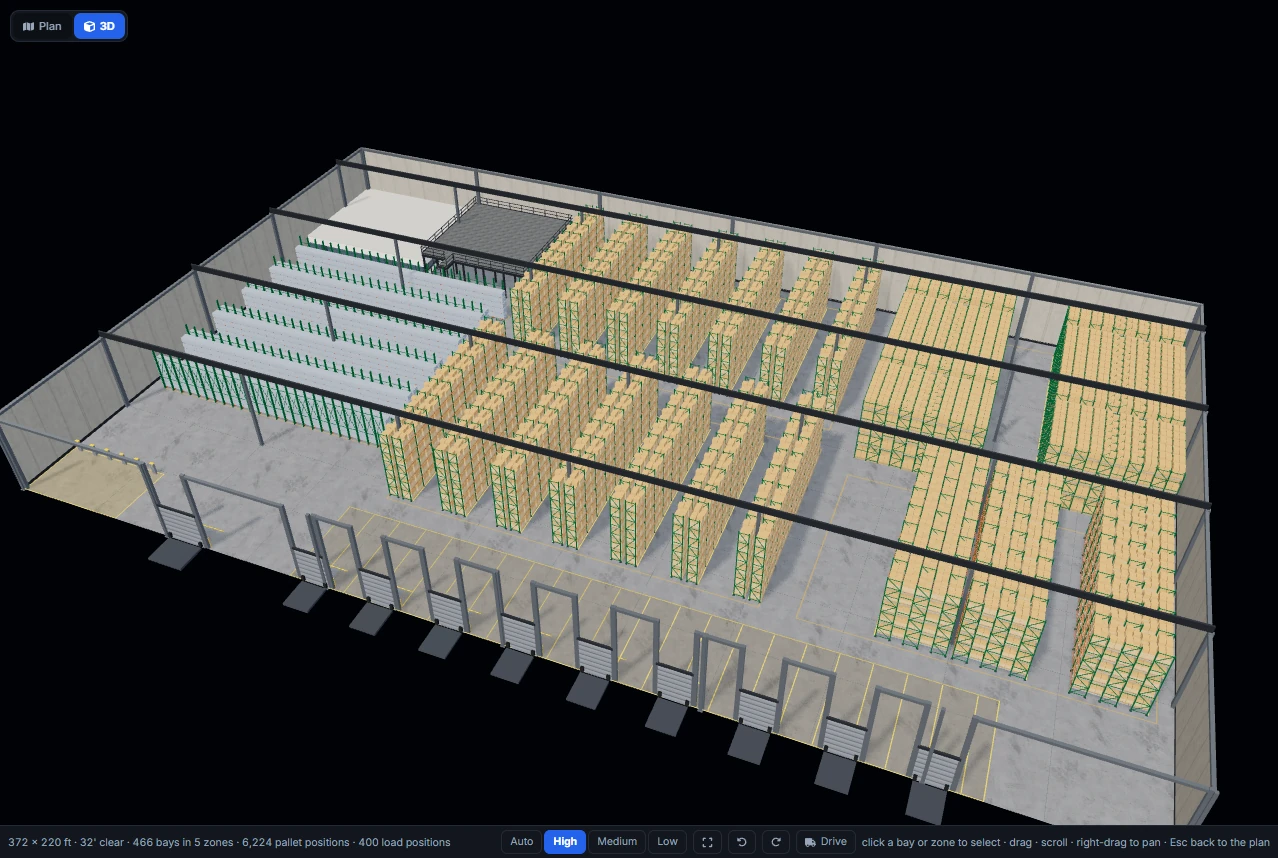
RackCity AI, palet raf yerleşim planının tamamını 3D olarak çizer. Tuvalde 3D'ye bastığınızda bina, rampa kapıları, kolonlar, odalar ve asma kat ile yerleşim motorunun yerleştirdiği tüm raf sıraları tek bir 3D depo olarak görünür; etrafında dönebilir, öğeleri seçebilir ve Forky AI olarak içinde sürebilirsiniz. Tüm ücretli planlarda sınırsızdır; ücretsiz hesap günde yaklaşık 30 saniye kullanabilir.
3D Depo Görünümü Neleri Gösterir
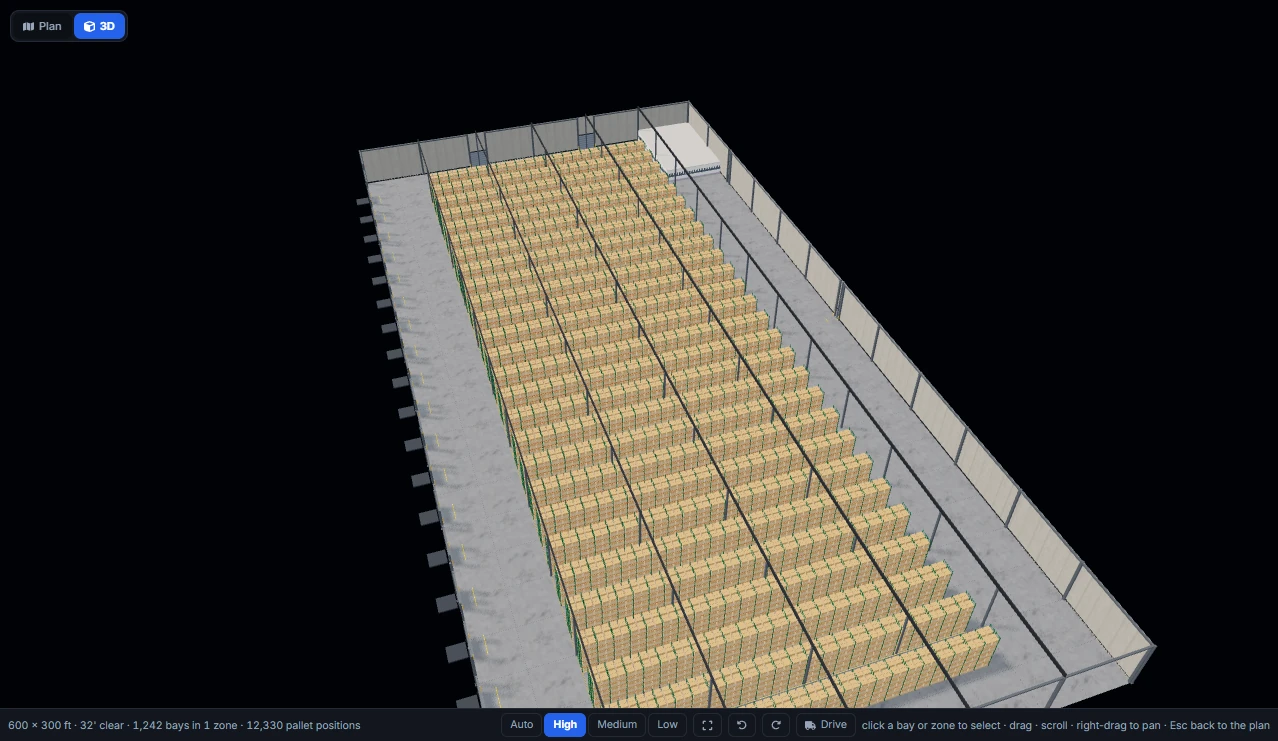
3D görünüm, elinizdeki planın ayağa kaldırılmış hâlidir. Hiçbir şey iki kez modellenmez: 3D sahne, kat planının ve pozisyon sayımının okuduğu aynı bölgeleri, raf sıralarını ve gözleri okur; böylece 3D'deki depo her zaman dışa aktardığınız çizimle ve teklif ettiğiniz sayıyla birebir örtüşür.
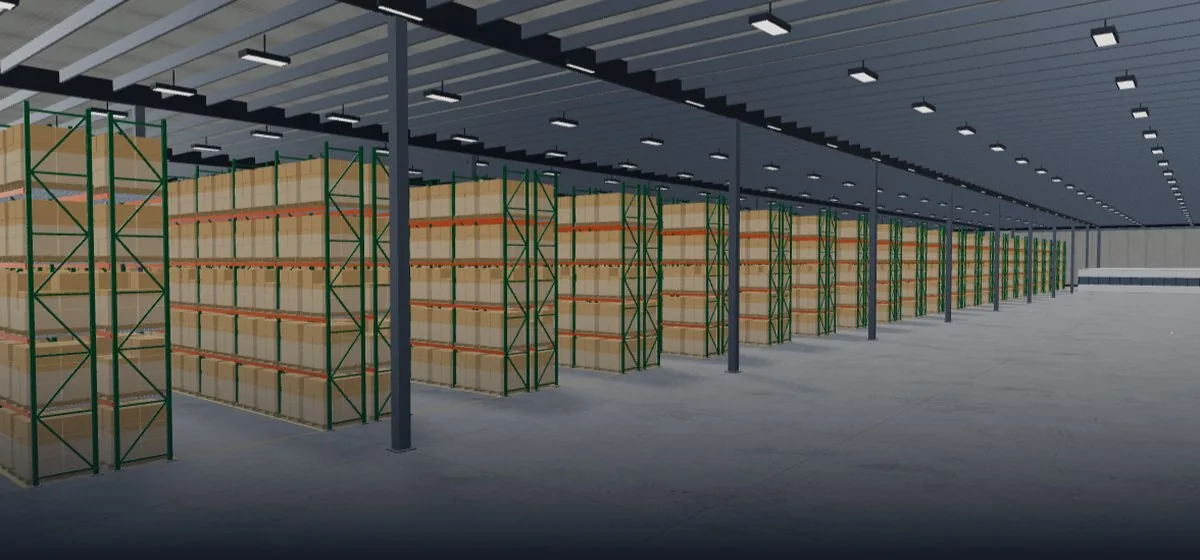
- Bina. Duvar kolonlarıyla birlikte prefabrik beton duvarlar, kolon aksında dilatasyon derzleri ve her raf yüzünde sarı çizgi bulunan zemin döşemesi, bina kolonları ve bina oturumundaki her girinti veya boşluk. Çatı kaplaması, kirişler, aşıklar ve yüksek tavan aydınlatmaları da çizilir; kamera çatının üzerine çıktıkça bunlar silikleşir, böylece kuşbakışı görünüm doğrudan içeriyi gösterir.
- Kapılar. Tampon, koruma direkleri ve rampa köprüsü plakası olan seksiyonel rampa kapıları, zemin seviyesi kapılar ve personel kapıları; her biri planda bulunduğu yerde.
- Bina öğeleri. Kapı ve pencereleriyle alçıpan, blok veya sandviç panel ofisler ve odalar; korkuluklu, çelik taşıyıcılı baklava desenli sac asma kat; asma kat zeminindeki korkuluklu sahanlığa çıkan açık merdivenler; tel kafesler; içerideki raf sisteminin görünür kalması için dışarıdan bakıldığında duvarları saydamlaşan soğuk odalar; şarj dolapları; ve zemine boyanmış hazırlık alanları, yasak alanlar ve şarj alanları.
- Tüm raf sıraları. Yerleşim motorunun yerleştirdiği her göz, dikme çerçeveleri, kirişleri ve yükleriyle, 3D göz görünümüyle aynı geometriden oluşturulur: selektif palet rafı (tek sıra, sırt sırta ve çift derinlikli), drive-in, çift yönlü palet shuttle, push-back, palet akışkan raf, cantilever, koli akışkan raf ve geniş açıklıklı raf. Planda kaldırdığınız bir göz 3D'de de yoktur; baca boşluğunda kalan bir kolon da 3D'de baca boşluğunda durur.
Görünümün altındaki şerit önemli bilgileri tekrarlar: bina boyutu, net yükseklik, gözler ve bölgeler ile palet pozisyonları. Ölçü biriminizi takip eder; Metrik modunda metre cinsinden gösterir.
Adım 1: Planı 3D'ye Geçirin
Üzerinde raf sistemi bulunan herhangi bir tasarımı açın — kendi çizdiğiniz bir tasarım, Forky AI'ın bir çizimden veya tek bir cümleden hazırladığı bir taslak ya da RackCity AI'daki örnek depo. Tuvalin üst kısmında Plan | 3D düğmesi bulunur. 3D'ye basın.
3D görünüm, planın üzerinde açılır; plan ise altta tam olarak bıraktığınız yerde kalır. Siz incelerken kenar çubuğu ve Forky AI sohbeti çalışmaya devam eder: koridor genişliğini değiştirin, bir seviye ekleyin veya Forky AI'dan koridorları genişletmesini isteyin; 3D sahne kısa süre sonra yeni plandan yeniden oluşturulur. Geri dönmek için Plan'a veya Esc'ye basın.
3D görünüm yalnızca siz seçtiğinizde yüklenir; bu nedenle uygulamanın açılış süresine hiçbir şey eklemez. İlk geçişte görünüm indirilir; tipik bir tasarımda depo birkaç saniye içinde ekrana gelir.
Adım 2: Döndürün, Yakınlaştırın ve Kaydırın
Fareyle: binanın etrafında dönmek için sürükleyin, yakınlaştırmak için kaydırın, görünümü kaydırmak için sağ tuşla sürükleyin. Sığdır binanın tamamını yeniden görünüme getirir; iki döndürme düğmesi ise binayı her seferinde 15° çevirir. Dokunmatik ekranda döndürmek için sürükleyin, yakınlaştırmak için iki parmakla sıkıştırın.
Klavyeyle de dönebilirsiniz: W A S D veya ok tuşları görünümü kameranın baktığı yöne kaydırır, Q ve E bir adım döndürür, R ve F bir kademe yakınlaştırır. Sağ üstteki ViewCube binaya aynı mesafeden herhangi bir taraftan (Üst, Kuzey, Güney, Doğu veya Batı) bakar, Ana Görünüm varsayılan açıyı geri getirir ve Görünüm menüsü perspektif ile ortografik arasında geçiş yapar. Bu özellikler görünümün yayımlandığı v1.11.0 sürümüyle geldi.
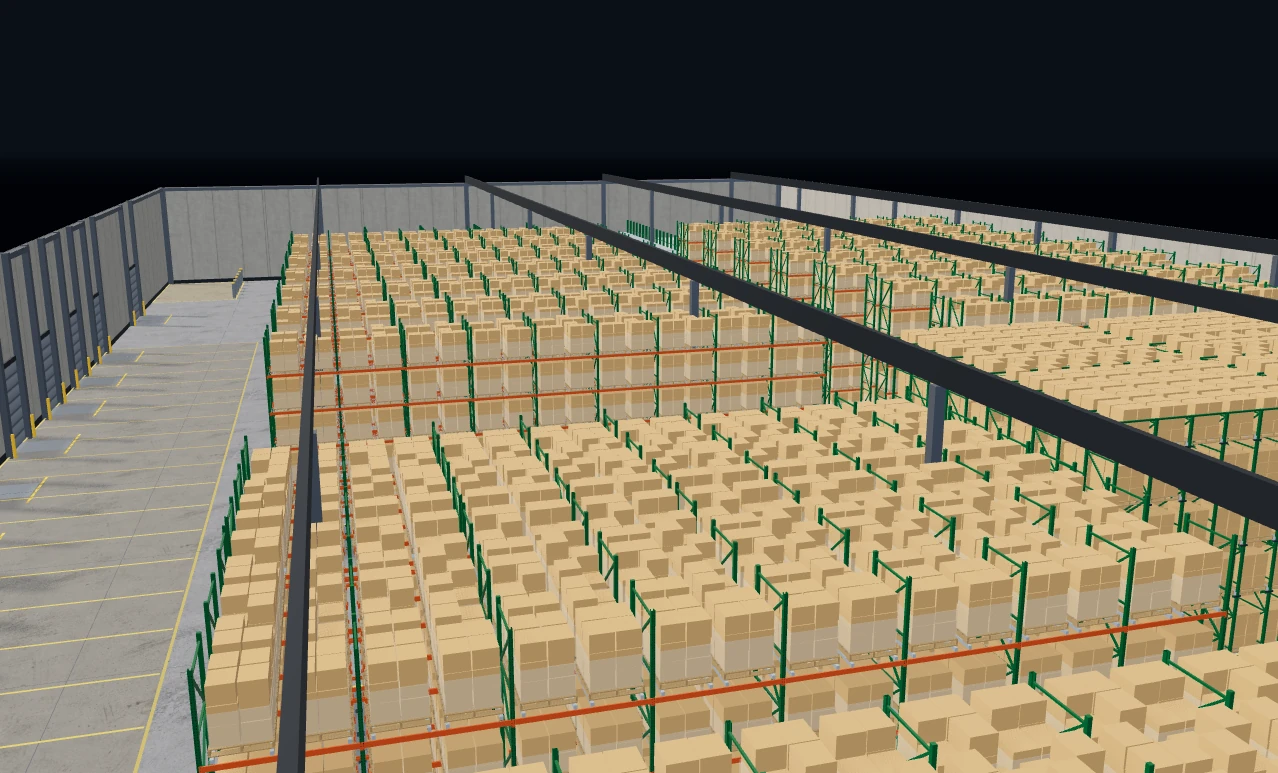
Yakınlaştırdığınızda raf sistemi sahada nasıl görüneceğini gösterir: kiriş seviyeleri, gözler arasında paylaşılan dikme çerçeveleri, her seviyedeki yükler, sırt sırta raf sıraları arasındaki baca boşluğu ve forkliftin çalışacağı koridor.
Adım 3: Bir Göze veya Bölgeye Tıklayın
3D'de bir göze tıkladığınızda göz planda da seçilir: kenar çubuğu o gözün denetçisini 2D ön görünüşü, çerçeve yüksekliği, kiriş seviyeleri ve aralıklarıyla düzenlemeye hazır şekilde açar. Bölgeyi ve raf ayarlarını seçmek için bölgenin zeminine, seçimi temizlemek için boş zemine tıklayın. 3D görünüm seçili bölgenin çevresini çizer ve seçili gözleri kutu içine alır; böylece hangisini düzenlediğinizi görebilirsiniz.
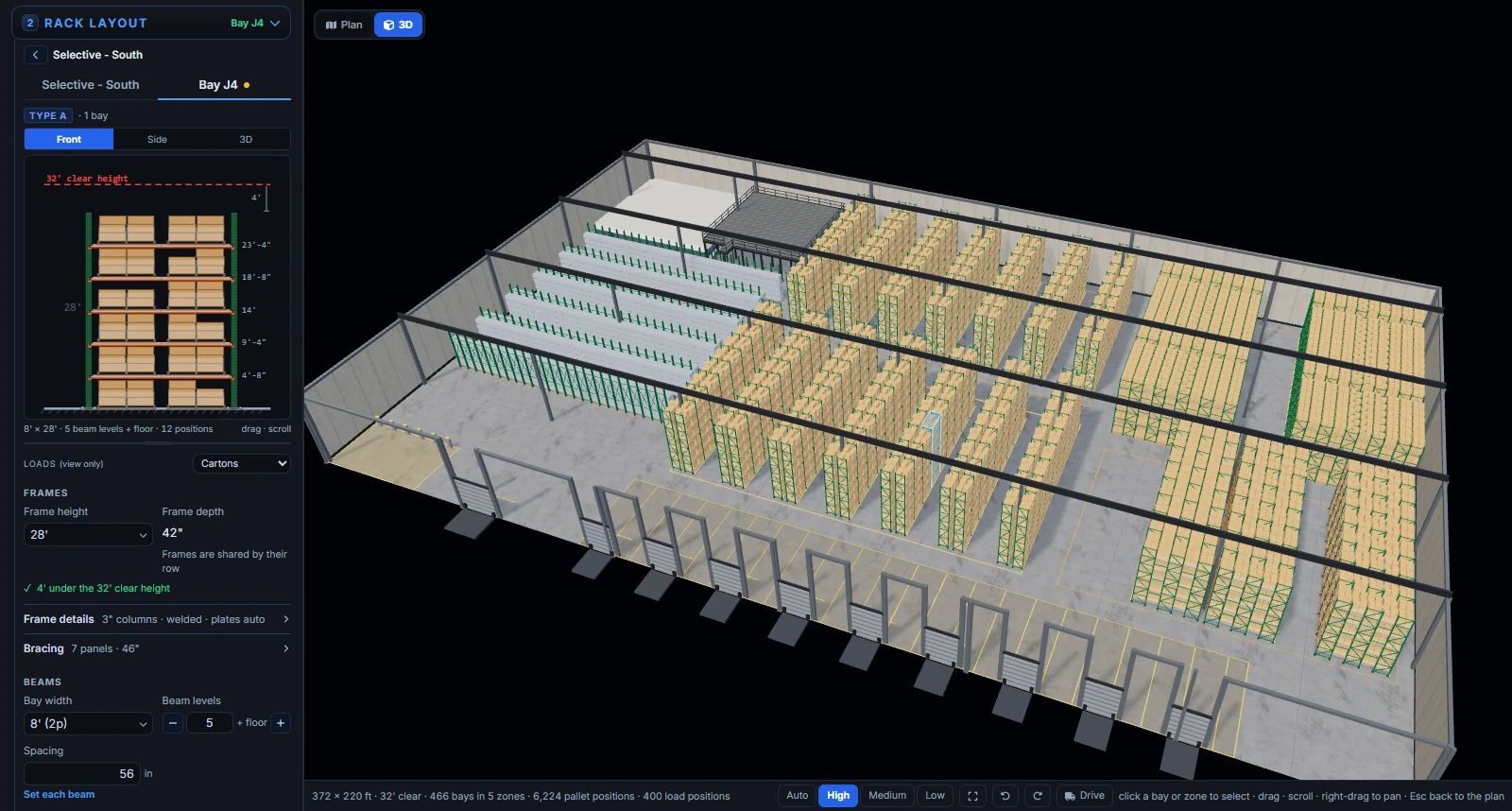
Görünüm tam da bu çalışma döngüsü için tasarlandı: 3D'de yanlış görünen bir şey fark edin — bir kapı girişinde biten bir raf sırası, asma kat kenarının altında fazla yüksek kalan bir göz — ona tıklayın ve 3D'den çıkmadan kenar çubuğunda düzeltin.
Adım 4: Forky AI ile Koridorlarda Sürün
Sür'e bastığınızda RackCity AI'ın maskotu Forky AI, forkliftiyle zemine çıkar; kamera hemen arkasındadır. W A S D veya ok tuşlarıyla yönlendirin; Esc sürüşü durdurur ve döndürme görünümüne geri döner.
Binada gerçek bir forklift gibi ilerler. Raflar, kolonlar, odalar ve duvarlar onu durdurur; bu, forkliftin dönerkenki gerçek taban alanına göre değerlendirilir. Bir raf yüzüne sürtündüğünde aniden durmak yerine yüz boyunca kayar. Bir raf sırasındaki ara tünel geçişin, asma kat zemininin ve üzerindeki rafların altından geçer; kendisi için fazla alçak bir asma kat zemini ve bu zeminin kolonları onu durdurur. Bir koridoru sürücü koltuğundan görmenin en hızlı yolu budur: ne kadar dar hissettirdiğini ve sonunda ne olduğunu görürsünüz.
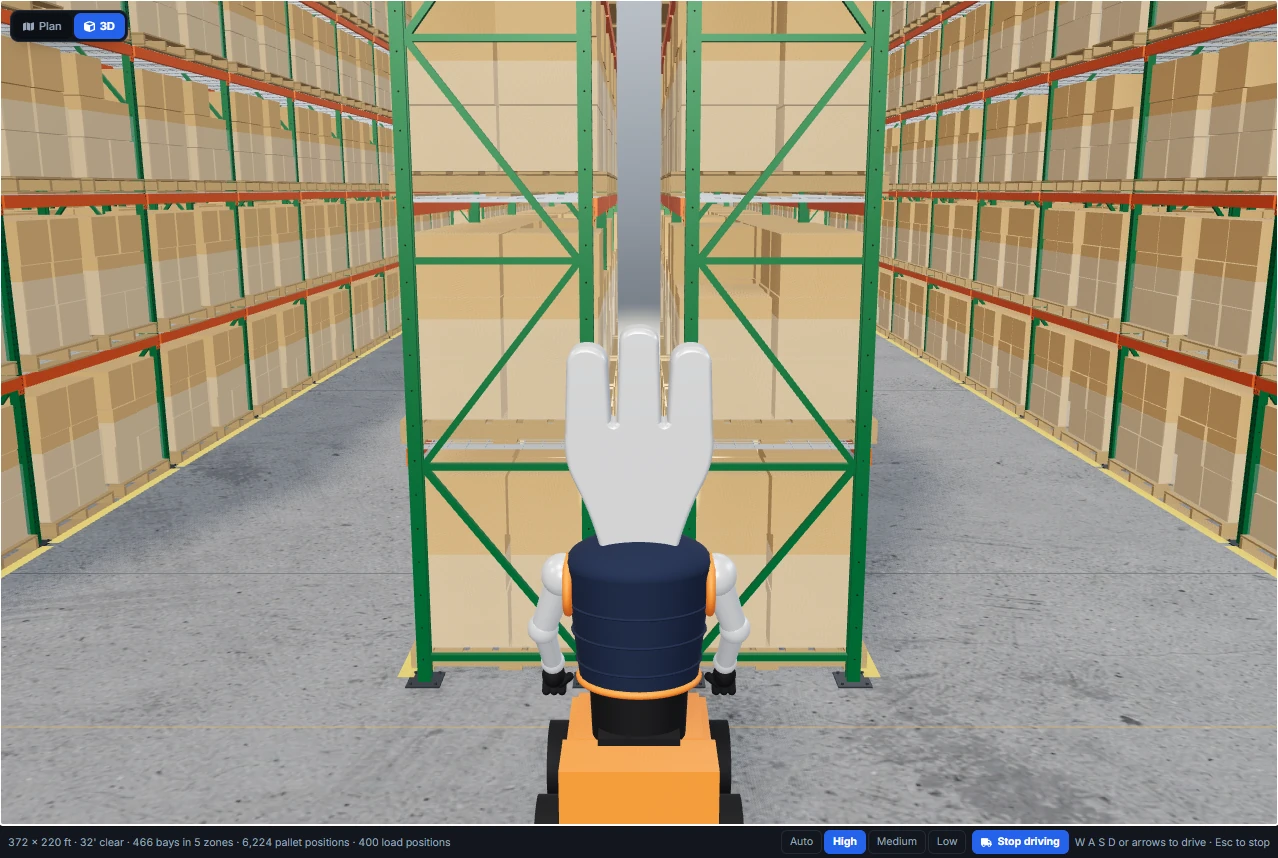
Sürüş için klavye gerekir; bu nedenle telefon düzeninde Sür düğmesi sunulmaz. Çatal kontrolleri ve hız göstergesi yoktur; Sürüş modu zemini görmek içindir, bir vardiyayı simüle etmek için değil.
Kalite: Otomatik, Yüksek, Orta, Düşük
1.200 gözlü bir depo çizilecek çok şey demektir. Görünümün altındaki Kalite seçeneği, her karede ne kadar ayrıntı çizileceğini belirler:
- Yüksek — gölgeler ve koli yükleri: en iyi görünüm, büyük bir tasarımda en yüksek yük.
- Orta — gölgesiz koli yükleri.
- Düşük — gölge yok, raf ayrıntısı daha az: her tasarımda ve her bilgisayarda en hızlısı.
- Otomatik (varsayılan) — cihazın grafik gücüne ve tasarımın çizim yüküne göre bir başlangıç seviyesi seçer; görüntü takılmaya başladığında bir kademe düşer, pay kaldığında yeniden yükselir. O cihazda ulaştığı seviyeyi 30 gün boyunca hatırlar; böylece bir sonraki açılış oradan başlar.
Yüksek, Orta veya Düşük'ü kendiniz seçerseniz görünüm bu seçimi o tarayıcıda saklar. Dahili grafik kartlı bir dizüstü bilgisayarda Otomatik, büyük bir binayı Orta veya Düşük'te başlatabilir; bu, ürünün daha düşük bir sürümü değil, görünümün kare hızını korumasıdır.
3D Depo Görünümünü Kimler Kullanabilir
Herkes ücretsiz deneyebilir. Ücretsiz hesap günde yaklaşık 30 saniyelik bir 3D önizleme alır. Süre depo ekranda göründüğünde başlar, yani yükleme süresinden düşülmez; sekme gizliyken veya görünümün üzerinde bir iletişim kutusu açıkken durur. Süre dolduğunda görünüm donmuş hâlde ekranda kalır; planları incelemeyi veya kat planına geri dönmeyi seçebilirsiniz. Bir sonraki önizleme ertesi gün gelir.
Tüm ücretli planlarda 3D depo görünümü sınırsızdır: Solo, Warehouse Pro ve Enterprise. Solo aylık $50; yıllık ödemede %23 kadar daha uygundur. Ayrıntılar fiyatlandırma sayfasında. Her planda 3D görünüm bir görüntüleme aracıdır: içinde bakar, seçer ve sürersiniz; düzenlemeyi plan ve kenar çubuğunda yaparsınız.
3D depo görünümü, 3D göz görünümünden ayrıdır; 3D göz görünümü, kenar çubuğunda 2D ön görünüşün yanında tek bir raf gözü tipinin (dikme çerçevesi, kirişler, tel ızgara, yükler) yakın görünümüdür. Göz görünümü de ücretli planlarda yer alır.
3D Görünüm Ne Değildir
- Bir düzenleyici değildir. Raf sıraları, koridorlar, seviyeler ve bina öğeleri plan ve kenar çubuğunda ya da Forky AI aracılığıyla değiştirilir. 3D görünüm bunları takip eder.
- Bir mühendislik modeli değildir. Yerleşim motorunun yerleştirdiği raf sistemini, sizin belirlediğiniz dikme çerçeveleri, kirişler ve yüklerle çizer. Kiriş ve çerçeve taşıma kapasiteleri, ankraj ve deprem tasarımı yine raf üreticisinden ve ruhsat gerektiriyorsa bir mühendisten gelir.
- Bir görselleştirme stüdyosu değildir. Görünüm, tasarımın net bir çalışma görünümüdür; fotogerçekçi bir pazarlama görseli değildir ve ayarlanacak kamera yolları veya animasyon içermez.
- Yalnızca RackCity AI'ın planladıklarını gösterir. Mobil raf ve asma kat zemini üzerindeki palet raf sistemleri gibi RackCity AI'ın planlamadığı sistemler planda yer almaz, dolayısıyla 3D'de de görünmez.
Sıkça Sorulan Sorular
Palet raf yerleşim planımı 3D olarak görebilir miyim?
Evet. RackCity AI'da tuvalin üst kısmındaki 3D'ye basın; tasarımın tamamı 3D olarak görünür: bina, rampa kapıları, kolonlar ve bina öğeleri ile yerleşim motorunun planda yerleştirdiği şekliyle tüm raf sıraları. Ayrı bir model değil, aynı tasarımdır; bu nedenle kenar çubuğunda yaptığınız bir düzenleme veya Forky AI'ın yaptığı bir değişiklik kısa süre sonra 3D'de görünür.
3D depo görünümü ücretsiz mi?
Ücretsiz deneyebilirsiniz. Ücretsiz hesap günde yaklaşık 30 saniyelik bir 3D önizleme alır; süre deponun ekranda göründüğü andan itibaren sayılır ve sekme gizliyken veya bir iletişim kutusu görünümü kapatırken durur. Solo ve üzeri tüm ücretli planlarda 3D depo görünümü sınırsızdır.
3D'de deponun içinde sürüş yapabilir miyim?
Evet, klavye ile. Sür'e basın; Forky AI, W A S D veya ok tuşlarıyla yönlendirilen bir forkliftle binanın içinde ilerler; Esc durdurur. Raflar, kolonlar, odalar ve duvarlar onu durdurur; ara tünel geçişlerin ve asma kat zemininin altından geçer, bir raf yüzüne sürtündüğünde aniden durmak yerine boyunca kayar.
3D görünüm telefonda veya tablette çalışır mı?
Dokunarak etrafa bakabilirsiniz: döndürmek için sürükleyin, yakınlaştırmak için iki parmakla sıkıştırın ve seçmek için bir göze veya bölgeye dokunun. Sürüş için klavye gerekir; bu nedenle telefon düzeninde Sür düğmesi sunulmaz.
Yerleşim planını 3D görünümde düzenleyebilir miyim?
Hayır, 3D görünüm incelemek içindir. 3D'de bir göz veya bölge seçip kenar çubuğunda düzenleyin ya da değişikliği Forky AI'dan isteyin; plan arka planda kalır ve 3D sahne her düzenlemeden sonra plandan yeniden oluşturulur.