Neste guia
- A resposta curta
- O que a vista 3D do armazém mostra
- Passo 1: alterne a planta para 3D
- Passo 2: gire, aproxime e desloque
- Passo 3: clique em um vão ou zona
- Passo 4: percorra os corredores com o Forky AI
- Qualidade: Automática, Alta, Média, Baixa
- Quem tem acesso à vista 3D do armazém
- O que a vista 3D não é
- Perguntas frequentes
Nós desenvolvemos o RackCity AI, portanto esta página descreve nossa própria ferramenta. Ela foi escrita para quem projeta e vende porta-paletes — fabricantes de estruturas, revendedores e distribuidores de movimentação de materiais e instaladores — e para o operador de armazém que confere um layout antes de a estrutura ser encomendada.
A resposta curta
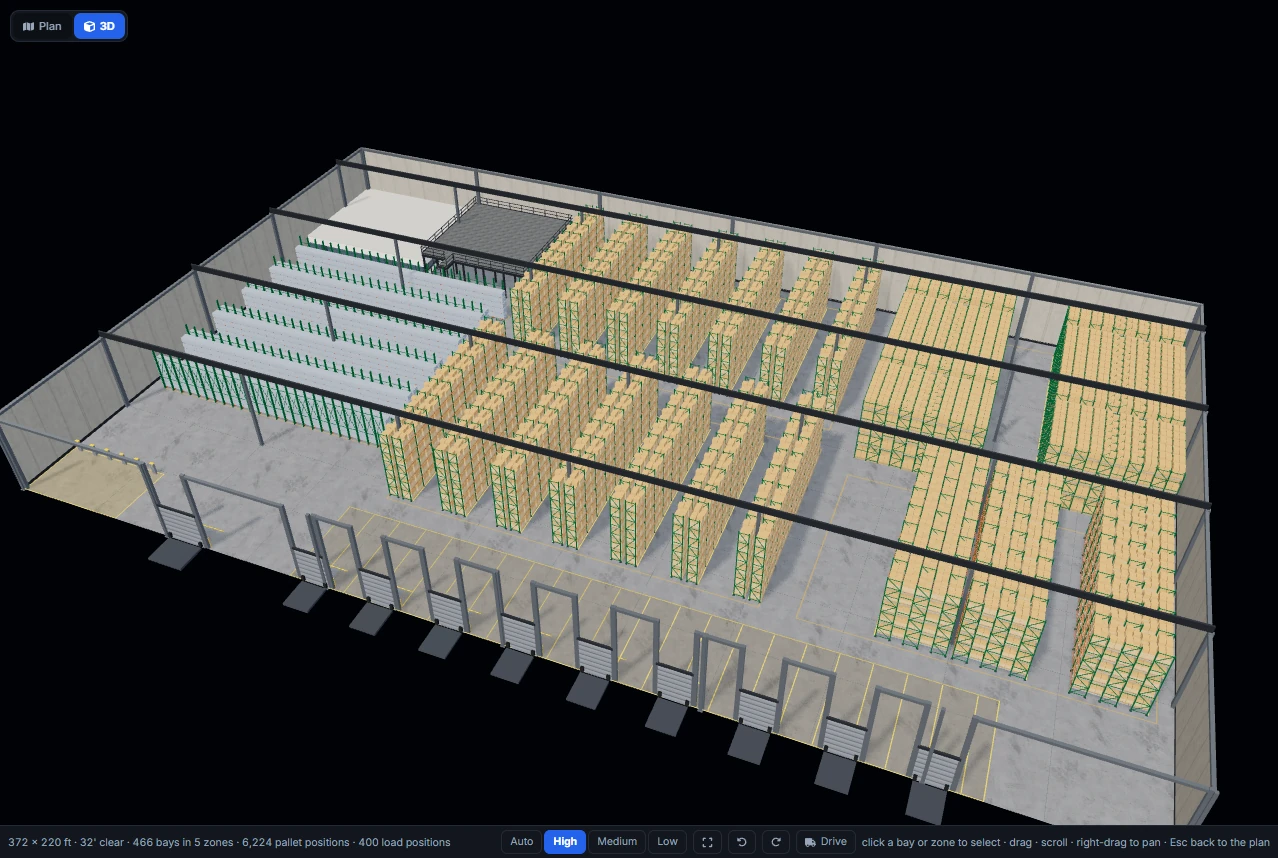
O RackCity AI desenha todo o layout de porta-paletes em 3D. Pressione 3D na área de desenho e o galpão, suas portas de doca, pilares, salas e mezanino, e cada fila que o motor de layout posicionou aparecem como um único armazém 3D, que você pode girar, no qual pode selecionar elementos e pelo qual pode dirigir como Forky AI. Todos os planos pagos o oferecem sem limite; uma conta gratuita tem cerca de 30 segundos por dia.
O que a vista 3D do armazém mostra
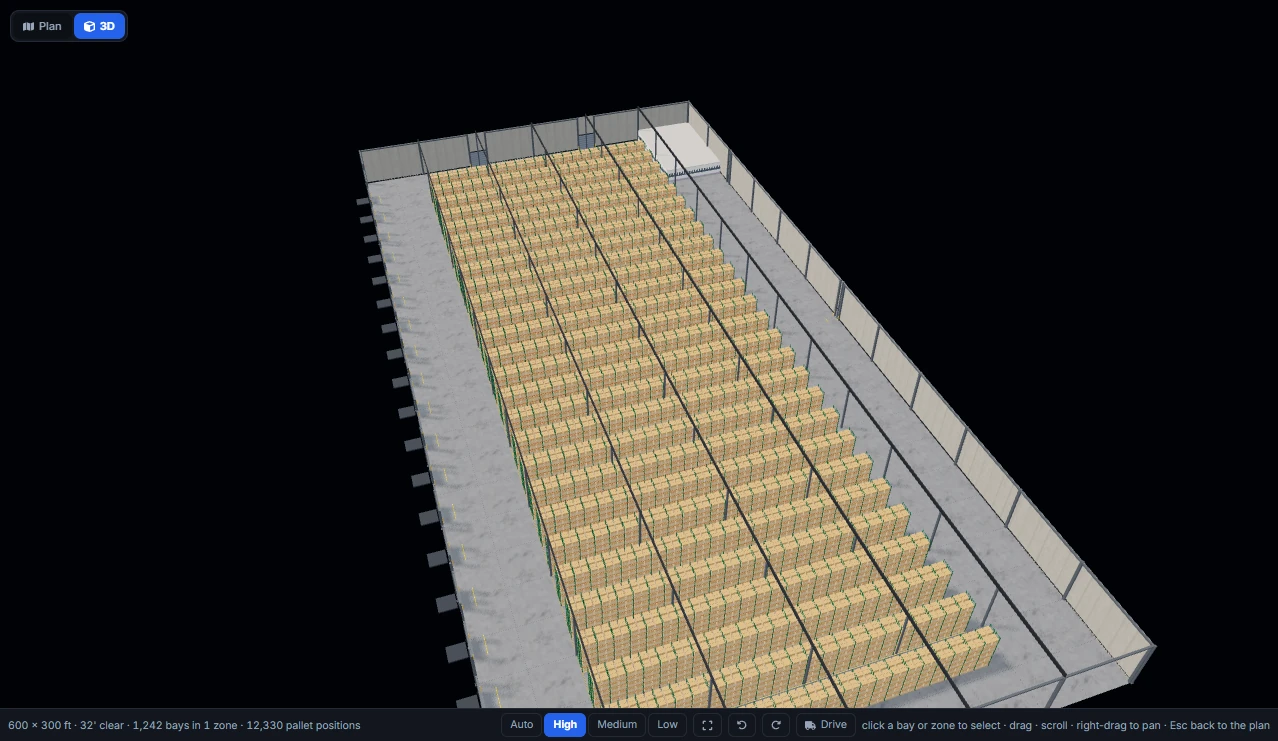
A vista 3D é a planta que você já tem, desenhada em pé. Nada é modelado duas vezes: a cena 3D lê as mesmas zonas, filas e vãos que a planta baixa e a contagem de posições leem, de modo que o armazém em 3D sempre corresponde ao desenho que você exporta e ao número que você orça.
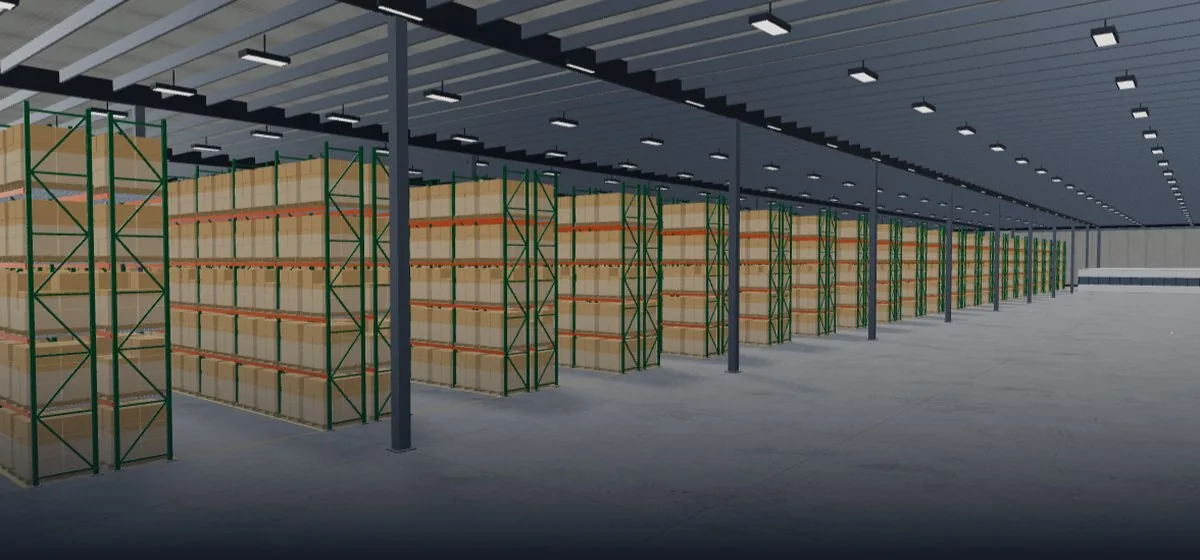
- O galpão. Paredes de concreto tilt-up com seus pilares de parede, o piso com juntas de controle na malha de pilares e uma linha amarela em cada face de estrutura, os pilares do galpão e qualquer recorte ou reentrância na área construída. O telhado, as vigas, as terças e as luminárias industriais também são desenhados; eles desaparecem à medida que a câmera sobe acima do telhado, para que uma vista aérea enxergue o interior diretamente.
- As portas. Portas de doca seccionais com batentes, balizadores e nivelador de doca, portões de acesso no nível do piso e portas de pedestres, cada uma onde a planta a coloca.
- Os elementos do galpão. Escritórios e salas em drywall, alvenaria de blocos ou painel isotérmico, com suas portas e janelas; um mezanino de chapa xadrez sobre estrutura de aço com seu guarda-corpo; escadas abertas até um patamar com guarda-corpo no piso do mezanino; gaiolas de tela alambrado; câmaras frias, cujas paredes ficam transparentes quando você olha de fora, para que a estrutura de armazenagem interna continue visível; armários de carregadores; e as áreas pintadas de pulmão, área restrita e carregamento de baterias.
- Cada fila de porta-paletes. Cada vão que o motor de layout posicionou, com suas cabeceiras, longarinas e cargas, construído com a mesma geometria da vista 3D do vão: porta-paletes seletivo (filas simples, fila dupla e dupla profundidade), drive-in, shuttle de paletes de 2 vias, push-back, dinâmico para paletes, cantilever, flow rack e estante para cargas médias. Um vão que você removeu na planta também falta em 3D, e um pilar embutido em um espaço de chaminé aparece dentro desse espaço.
Uma faixa abaixo da vista repete os dados que importam: o tamanho do galpão, o pé-direito livre, os vãos e zonas e as posições-palete. Ela segue suas unidades; no modo Métrico, aparece em metros.
Passo 1: alterne a planta para 3D
Abra qualquer projeto que tenha estrutura de armazenagem — um que você desenhou, um que o Forky AI elaborou a partir de um desenho ou de uma frase, ou o armazém de exemplo no RackCity AI. No topo da área de desenho há um seletor Planta | 3D. Pressione 3D.
A vista 3D se abre sobre a planta, que permanece exatamente onde estava, por baixo. A barra lateral e o chat do Forky AI continuam funcionando enquanto você observa: altere a largura do corredor, adicione um nível ou peça ao Forky AI para alargar os corredores, e a cena 3D é reconstruída a partir da nova planta um instante depois. Pressione Planta ou Esc para voltar.
A vista 3D só é carregada quando você a escolhe, por isso não acrescenta nada ao tempo de abertura do aplicativo. A primeira alternância a baixa; em um projeto típico, o armazém aparece na tela poucos segundos depois.
Passo 2: gire, aproxime e desloque
Com o mouse: arraste para girar ao redor do galpão, role para aproximar e arraste com o botão direito para deslocar. Enquadrar traz o galpão inteiro de volta à vista, e os dois botões de giro o rotacionam 15° por vez. Em tela sensível ao toque, arraste para girar e faça o gesto de pinça para aproximar.
O teclado também controla a câmera: W A S D ou as setas deslocam na direção para a qual a câmera aponta, Q e E giram um passo, R e F aproximam um nível. O ViewCube, no canto superior direito, mostra o galpão de qualquer lado (Topo, Norte, Sul, Leste ou Oeste) à mesma distância, Início traz de volta o ângulo padrão e o menu Visualização alterna entre perspectiva e ortográfica. Esses recursos chegaram com o lançamento da vista, na v1.11.0.
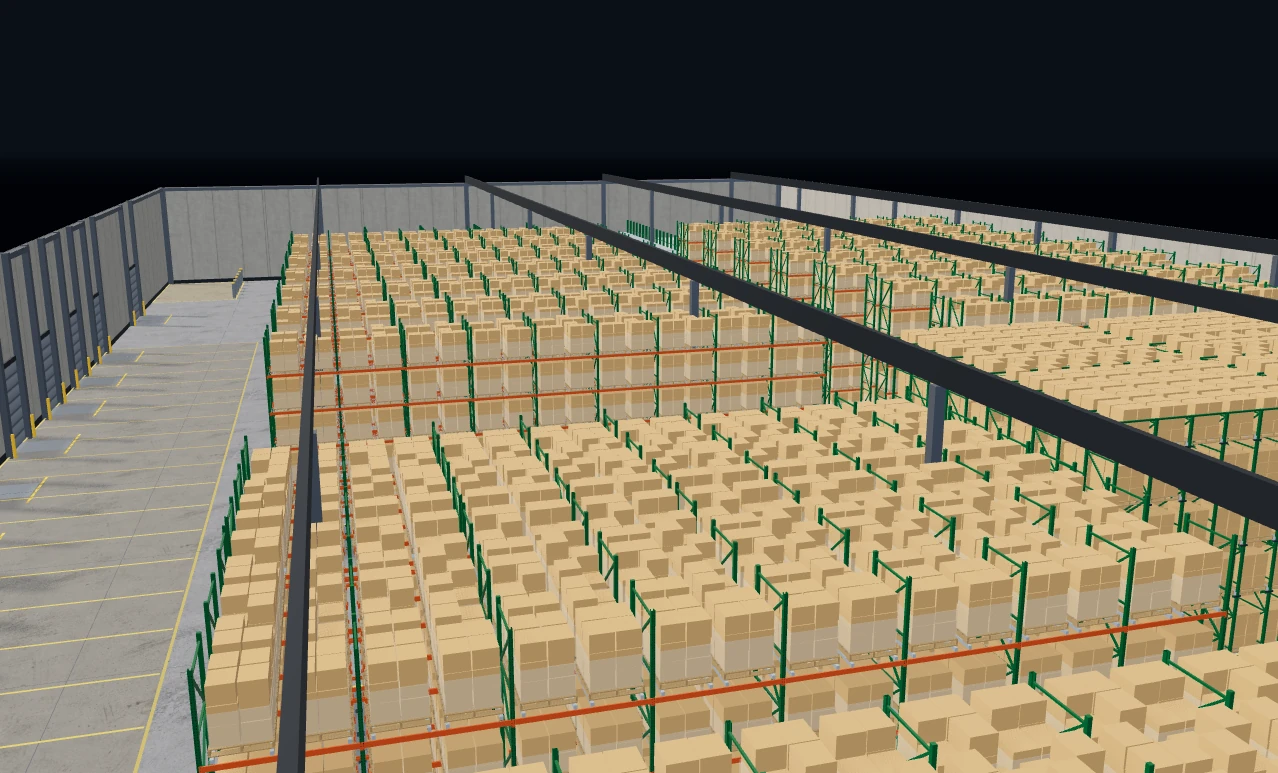
Aproxime e a estrutura de armazenagem aparece como ficará no piso: os níveis, as cabeceiras compartilhadas entre vãos, as cargas em cada nível, o espaço de chaminé entre filas duplas e o corredor em que a empilhadeira precisa trabalhar.
Passo 3: clique em um vão ou zona
Clique em um vão em 3D e ele também fica selecionado na planta: a barra lateral abre o inspetor desse vão, com sua vista frontal 2D, altura da cabeceira, níveis e espaçamento, pronto para edição. Clique no piso de uma zona para selecionar a zona e suas configurações de estrutura, ou no piso livre para limpar a seleção. A vista 3D contorna a zona selecionada e enquadra os vãos selecionados, para que você veja qual está editando.
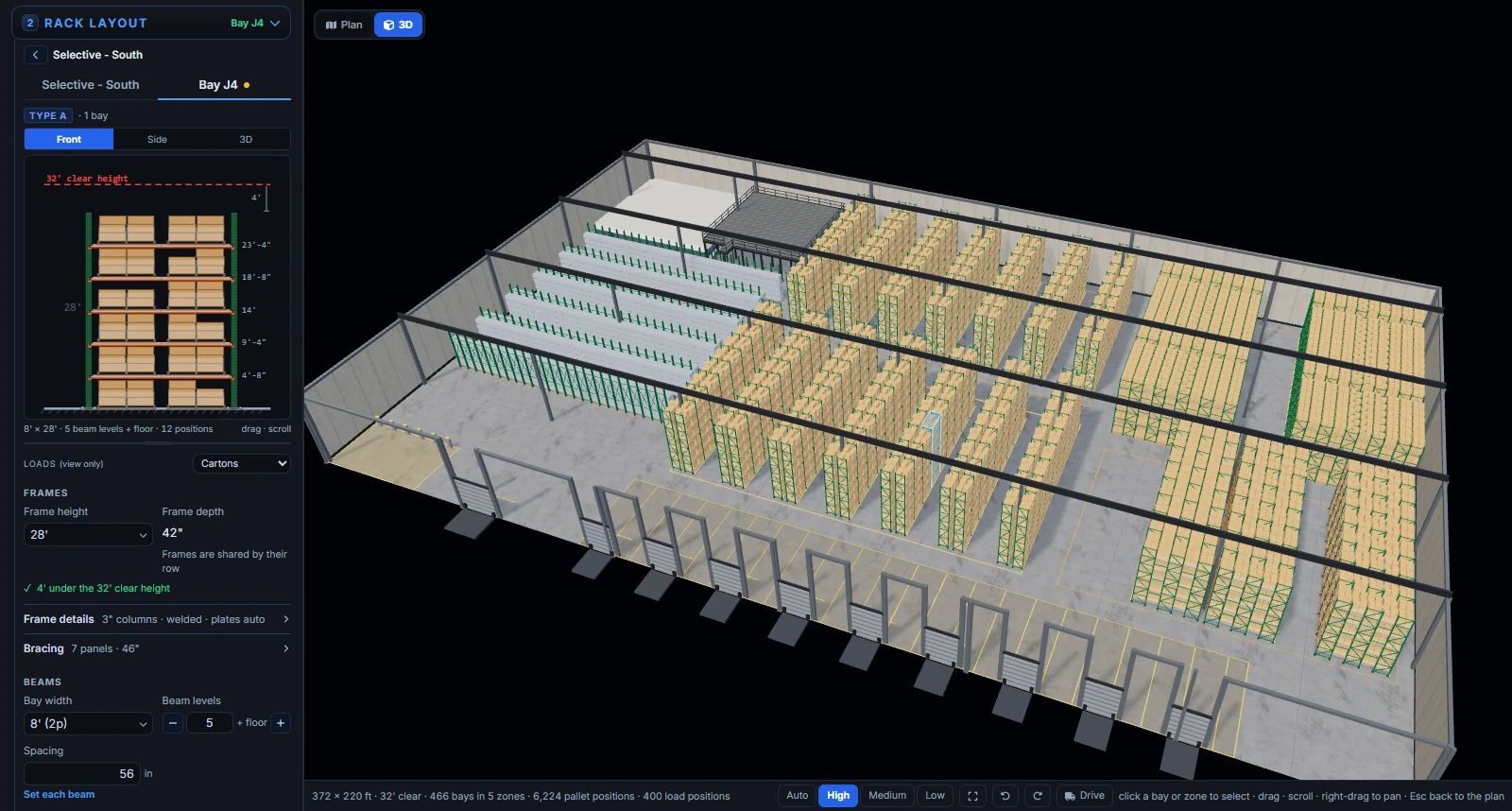
Esse é o ciclo de trabalho para o qual a vista foi feita: identifique em 3D algo que parece errado — uma fila terminando em uma passagem, um vão alto demais sob a borda do mezanino —, clique nele e corrija-o na barra lateral sem sair do 3D.
Passo 4: percorra os corredores com o Forky AI
Pressione Dirigir e o Forky AI, mascote do RackCity AI, leva sua empilhadeira ao piso, com a câmera logo atrás dele. Conduza com W A S D ou as setas; Esc encerra a direção e volta à órbita.
Ele percorre o galpão como uma empilhadeira de verdade. Estruturas, pilares, salas e paredes o detêm, avaliados pela área real ocupada pela empilhadeira ao fazer curvas, e ele desliza ao longo da face de uma estrutura em vez de parar de vez quando a raspa. Ele passa sob um túnel transversal em uma fila de porta-paletes e sob um piso de mezanino e as estantes sobre ele; um piso baixo demais para ele, assim como os pilares do mezanino, o detêm. É a forma mais rápida de ver um corredor do ponto de vista do operador: quão estreito ele parece e o que há no fim dele.
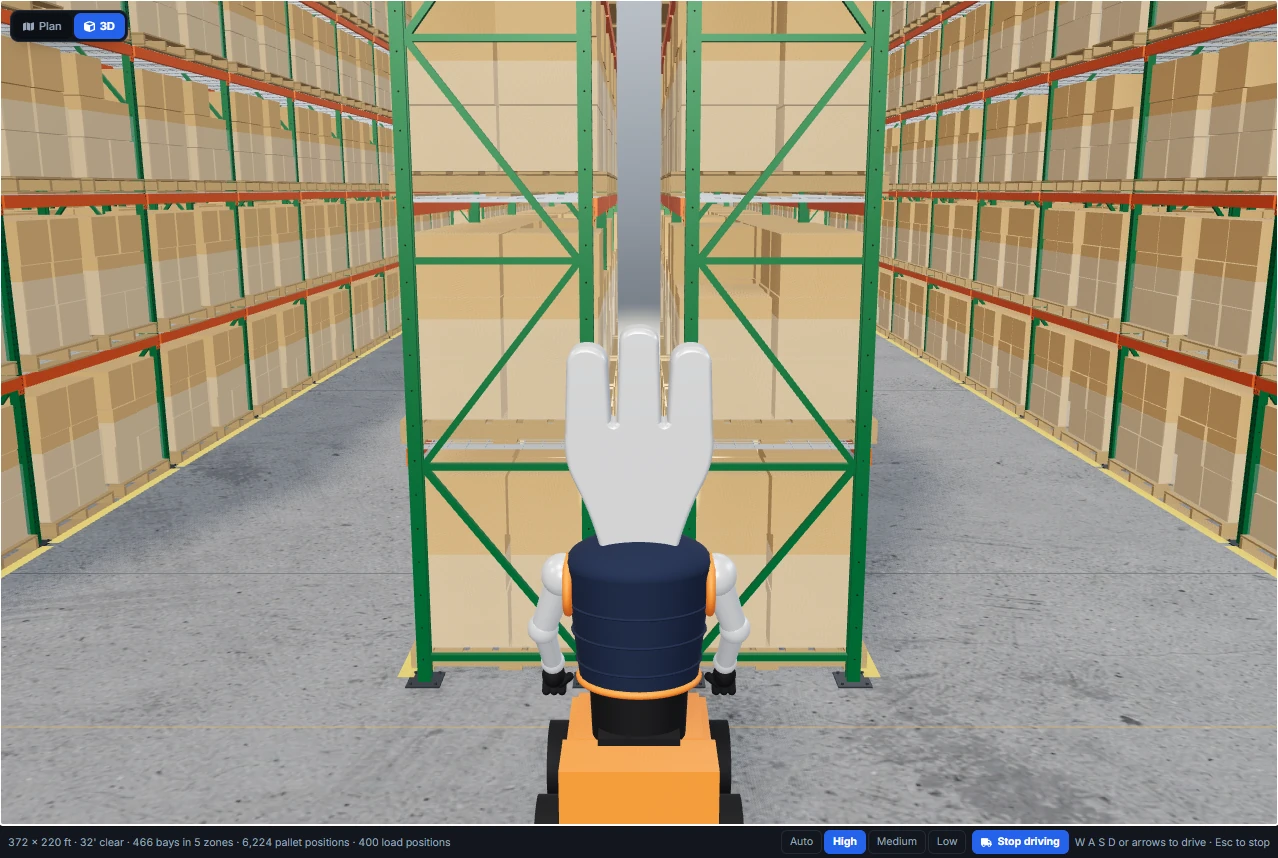
Dirigir exige um teclado, por isso o botão Dirigir não é oferecido no layout para celular. Não há controles dos garfos nem indicador de velocidade; o modo Dirigir serve para ver o piso, não para simular um turno de trabalho.
Qualidade: Automática, Alta, Média, Baixa
Um armazém de 1.200 vãos é muita coisa para desenhar. O seletor de Qualidade abaixo da vista define quanto detalhe cada quadro carrega:
- Alta — sombras e cargas em caixas: o melhor visual, o mais pesado em um projeto grande.
- Média — cargas em caixas sem sombras.
- Baixa — sem sombras e com menos detalhes da estrutura: a mais rápida em qualquer projeto e qualquer computador.
- Automática (o padrão) — escolhe um nível inicial com base na placa de vídeo do dispositivo e no quanto o projeto exige para ser desenhado, depois reduz quando a imagem começa a travar e volta a subir quando há folga. Ela memoriza onde se estabilizou naquele dispositivo por 30 dias, para que a próxima abertura comece ali.
Escolha Alta, Média ou Baixa você mesmo e a vista mantém sua escolha naquele navegador. Em um notebook com placa de vídeo integrada, a opção Automática pode abrir um galpão grande em Média ou Baixa; é a vista protegendo a taxa de quadros, não um nível inferior do produto.
Quem tem acesso à vista 3D do armazém
Qualquer pessoa pode experimentá-la grátis. Uma conta gratuita tem uma prévia 3D de cerca de 30 segundos por dia. A contagem começa quando o armazém aparece, de modo que o carregamento nunca a consome, e é pausada enquanto a aba está oculta ou uma janela de diálogo está aberta sobre a vista. Quando o tempo acaba, a vista permanece na tela, congelada, com a opção de ver os planos ou voltar à planta baixa, e a próxima prévia vem no dia seguinte.
Todos os planos pagos têm a vista 3D do armazém sem limite: Solo, Warehouse Pro e Enterprise. O Solo custa $50 por mês, ou até 23% menos com cobrança anual; a página de preços traz o restante. Em todos os planos, a vista 3D é uma vista: nela você observa, seleciona e dirige, e edita na planta e na barra lateral.
A vista 3D do armazém é diferente da vista 3D do vão, o close de um tipo de vão (cabeceira, longarinas, decks, cargas) ao lado de sua vista frontal 2D na barra lateral. A vista do vão também está nos planos pagos.
O que a vista 3D não é
- Não é um editor. Filas, corredores, níveis e elementos são alterados na planta e na barra lateral, ou pelo Forky AI. A vista 3D acompanha.
- Não é um modelo de engenharia. Ela desenha a estrutura de armazenagem que o motor de layout posicionou, com as cabeceiras, longarinas e cargas que você definiu. A capacidade de carga de longarinas e cabeceiras, a ancoragem e o projeto sísmico continuam a cargo do fabricante da estrutura e, quando a aprovação exigir, de um engenheiro responsável.
- Não é um estúdio de renderização. O visual é uma vista de trabalho clara do projeto, não uma renderização fotorrealista de marketing, e a vista não tem trajetórias de câmera nem animações para configurar.
- Só o que o RackCity AI projeta. Sistemas que o RackCity AI não projeta, como porta-paletes móvel e porta-paletes sobre piso de mezanino, não estão na planta e, portanto, também não aparecem em 3D.
Perguntas frequentes
Posso ver meu layout de porta-paletes em 3D?
Sim. No RackCity AI, pressione 3D no topo da área de desenho e o projeto inteiro aparece em 3D: o galpão, suas portas de doca, pilares e demais elementos, e cada fila de porta-paletes exatamente como o motor de layout a posicionou na planta. É o mesmo projeto, não um modelo à parte; por isso, uma edição na barra lateral ou uma alteração feita pelo Forky AI aparece em 3D um instante depois.
A vista 3D do armazém é grátis?
Você pode experimentá-la grátis. Uma conta gratuita tem uma prévia 3D de cerca de 30 segundos por dia, contados a partir do momento em que o armazém aparece e pausados enquanto a aba está oculta ou uma janela de diálogo a cobre. Todos os planos pagos, do Solo para cima, têm a vista 3D do armazém sem limite.
Posso dirigir pelo armazém em 3D?
Sim, com um teclado. Pressione Dirigir e o Forky AI percorre o galpão em uma empilhadeira, conduzida com W A S D ou as setas; Esc encerra. Ele é detido por estruturas, pilares, salas e paredes, passa sob um túnel transversal ou um piso de mezanino e desliza ao longo da face de uma estrutura em vez de parar de vez.
A vista 3D funciona em celular ou tablet?
Você pode explorar com toque: arraste para girar, faça o gesto de pinça para aproximar e toque em um vão ou zona para selecioná-lo. Dirigir exige um teclado, por isso o botão Dirigir não é oferecido no layout para celular.
Posso editar o layout na vista 3D?
Não, a vista 3D serve para visualizar. Selecione um vão ou zona em 3D e edite-o na barra lateral, ou peça a alteração ao Forky AI; a planta continua por baixo e a cena 3D é reconstruída a partir dela após cada edição.