في هذا الدليل
- الإجابة المختصرة
- ما يعرضه عرض المستودع ثلاثي الأبعاد
- الخطوة 1: حوّل المخطط إلى 3D
- الخطوة 2: التدوير والتكبير والتحريك
- الخطوة 3: انقر خلية أو منطقة
- الخطوة 4: تجوّل في الممرات مع Forky AI
- الجودة: تلقائي، عالية، متوسطة، منخفضة
- من يحصل على عرض المستودع ثلاثي الأبعاد
- ما ليس عليه العرض ثلاثي الأبعاد
- الأسئلة الشائعة
نحن من يطوّر RackCity AI، لذا تصف هذه الصفحة أداتنا نحن. وهي موجهة إلى من يخططون رفوف البالتات ويبيعونها — مصنّعي الرفوف، ووكلاء وموزّعي معدات مناولة المواد، ومركّبي الرفوف — وإلى مشغّل المستودع الذي يراجع المخطط قبل طلب الرفوف.
الإجابة المختصرة
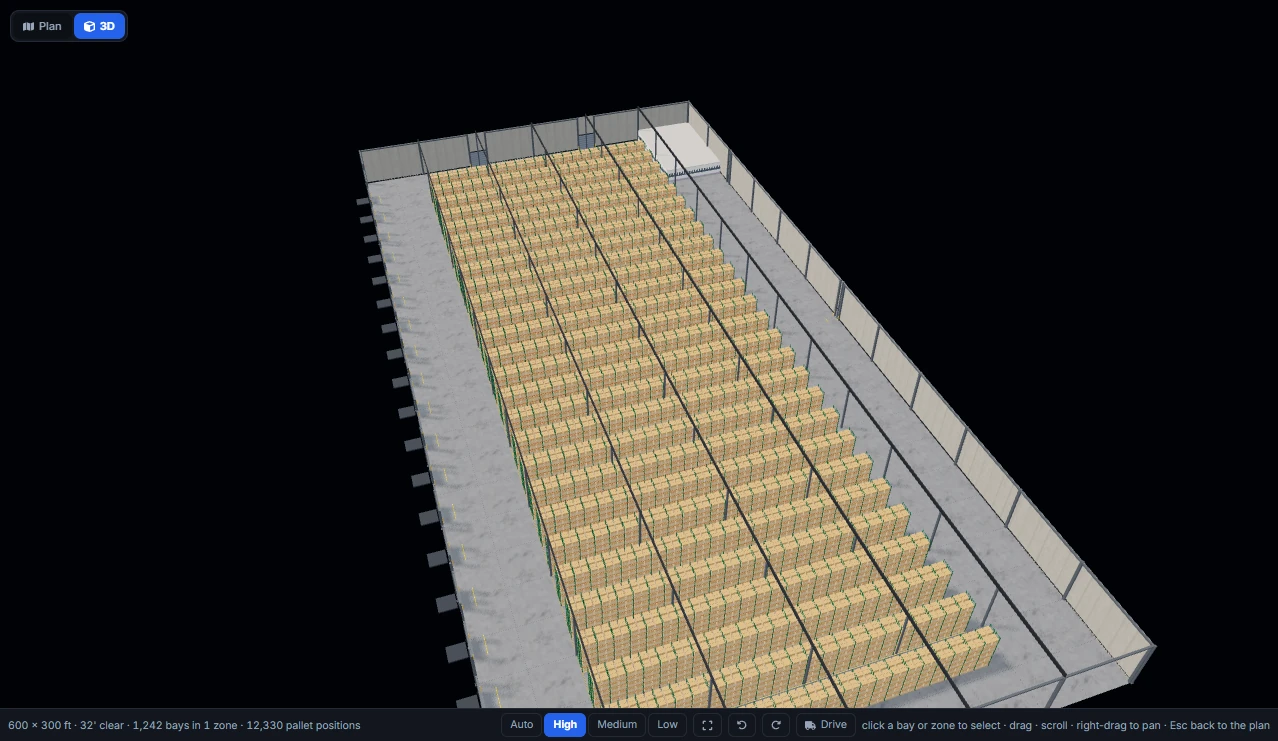
يرسم RackCity AI مخطط رفوف البالتات كاملًا بالأبعاد الثلاثة. اضغط 3D في مساحة العمل فيظهر المبنى وأبواب رصيف التحميل والأعمدة والغرف والميزانين، وكل صف رفوف وضعه محرك التخطيط، في مستودع ثلاثي الأبعاد واحد يمكنك تدويره والتحديد منه والتجوّل فيه مع Forky AI. تتضمنه كل خطة مدفوعة دون حد، ويحصل الحساب المجاني على نحو 30 ثانية يوميًا.
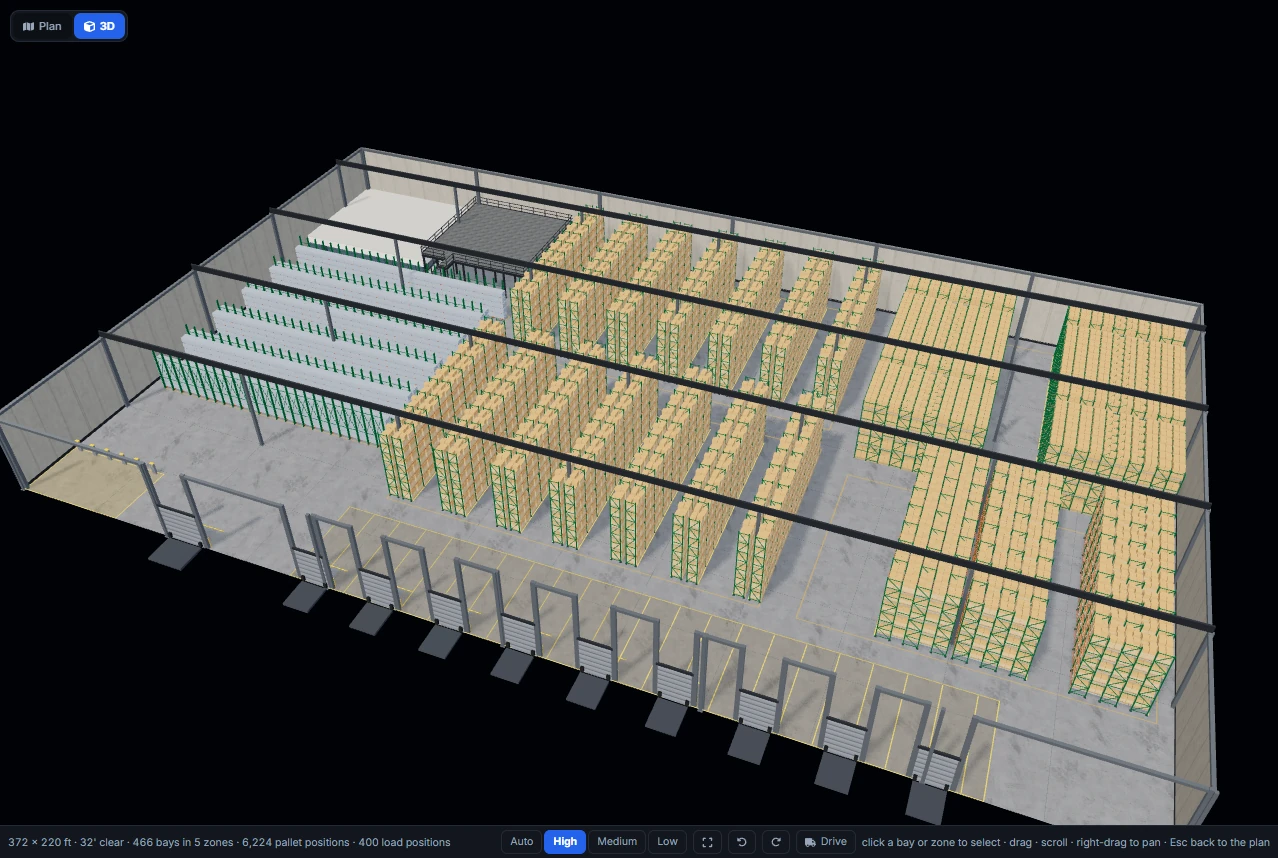
ما يعرضه عرض المستودع ثلاثي الأبعاد
العرض ثلاثي الأبعاد هو المخطط الذي لديك، مرسومًا قائمًا. لا شيء يُنمذج مرتين: يقرأ المشهد ثلاثي الأبعاد المناطق والصفوف والخلايا نفسها التي يقرأها المسقط الأفقي وعدّاد المواقع، لذلك يطابق المستودع ثلاثي الأبعاد دائمًا الرسم الذي تصدّره والرقم الذي تقدّمه في عرض السعر.
- المبنى. جدران خرسانية مسبقة الصب بأعمدتها الجدارية، والبلاطة الأرضية بفواصل التحكم على شبكة الأعمدة وخط أصفر عند كل واجهة رف، وأعمدة المبنى، وأي تجويف أو اقتطاع في مسقط المبنى. ويُرسم كذلك سطح السقف والجسور الرئيسية والروافد وإنارة الأسقف العالية؛ وتتلاشى عند ارتفاع الكاميرا فوق السقف، فتنظر من الأعلى مباشرة إلى الداخل.
- الأبواب. أبواب رصيف التحميل المقطعية بمصدّاتها وأعمدة الحماية ولوح التسوية، وأبواب دخول المركبات وأبواب الأفراد، كلٌّ في موضعه على المخطط.
- عناصر المبنى. المكاتب والغرف بالجبس أو البلوك أو الألواح المعزولة مع أبوابها ونوافذها؛ وميزانين بأرضية من الصاج المخدّد على هيكل فولاذي مع درابزينه؛ وسلالم مفتوحة تصعد إلى بسطة محاطة بدرابزين عند أرضية الميزانين؛ وأقفاص من الشبك؛ وغرف التبريد التي تصبح جدرانها شفافة عند النظر إليها من الخارج لتبقى الرفوف داخلها ظاهرة؛ وخزائن الشواحن؛ ومناطق التجهيز والمناطق المحظورة ومناطق الشحن المطلية على الأرضية.
- كل صف رفوف. كل خلية (باي) وضعها محرك التخطيط، بإطاراتها وجسورها وحمولاتها، مبنيةً من الهندسة نفسها المستخدمة في العرض ثلاثي الأبعاد للخلية: رفوف البالتات الانتقائية (سيلكتيف) بصفوفها المفردة والصفوف ظهرًا لظهر والرفوف بعمق مزدوج (دبل ديب)، ورفوف درايف إن، وشاتل البالتات ثنائي الاتجاه، ورفوف بوش باك، والرفوف الانسيابية للبالتات (بالت فلو)، والرفوف الكابولية (كانتيليفر)، والرفوف الانسيابية للكراتين (كارتون فلو)، والأرفف واسعة البحر. والخلية التي أزلتها من المخطط تغيب في العرض ثلاثي الأبعاد أيضًا، والعمود الواقع داخل مسافة التهوية يظهر قائمًا فيها.
يكرر شريط أسفل العرض المعلومات المهمة: أبعاد المبنى، والارتفاع الصافي، والخلايا والمناطق، ومواقع البالتات. ويتبع وحدات القياس التي اخترتها، ففي النظام المتري يعرض القيم بالأمتار.
الخطوة 1: حوّل المخطط إلى 3D
افتح أي تصميم يحتوي على رفوف — سواء رسمته بنفسك، أو أعدّه Forky AI من رسم أو من جملة، أو المستودع النموذجي في RackCity AI. في أعلى مساحة العمل يوجد مفتاح التبديل المخطط | 3D. اضغط 3D.
يُفتح العرض ثلاثي الأبعاد فوق المخطط الذي يبقى في الأسفل كما هو تمامًا. ويظل الشريط الجانبي ومحادثة Forky AI يعملان أثناء المشاهدة: غيّر عرض الممر، أو أضف مستوى، أو اطلب من Forky AI توسيع الممرات، فيُعاد بناء المشهد ثلاثي الأبعاد من المخطط الجديد بعد لحظات. اضغط المخطط أو Esc للعودة.
لا يُحمَّل العرض ثلاثي الأبعاد إلا عند اختياره، فلا يضيف شيئًا إلى زمن فتح التطبيق. يجلبه التبديل الأول، وفي التصميم المعتاد يظهر المستودع على الشاشة بعد ثوانٍ قليلة.
الخطوة 2: التدوير والتكبير والتحريك
باستخدام الفأرة: اسحب للتدوير حول المبنى، ومرّر العجلة للتكبير، واسحب بالزر الأيمن للتحريك. ويعيد زر ملاءمة المبنى كاملًا إلى الشاشة، ويدير زرّا الاستدارة المبنى 15° في كل مرة. وعلى شاشة اللمس، اسحب للتدوير وباعد بإصبعيك للتكبير.
ويمكنك التدوير بلوحة المفاتيح أيضًا: تحرّك المفاتيح W A S D أو الأسهم المشهد في اتجاه الكاميرا، ويدير Q وE خطوةً، ويكبّر R وF درجةً. ويعرض مكعب العرض (ViewCube) أعلى اليمين المبنى من أي جهة (أعلى، شمال، جنوب، شرق أو غرب) من المسافة نفسها، ويعيد زر الرئيسية الزاوية الافتراضية، وتبدّل قائمة العرض بين المنظور والإسقاط المتعامد. وقد وصلت هذه الميزات مع إصدار العرض، v1.11.0.
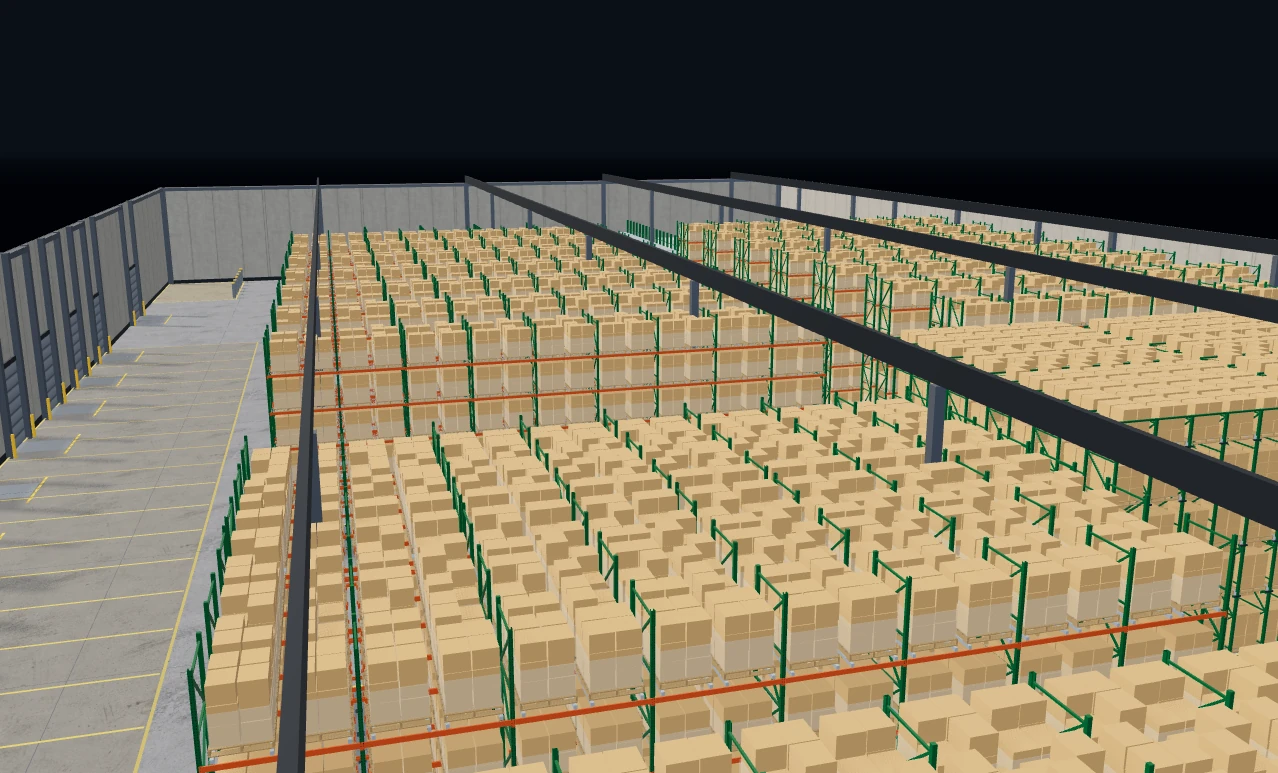
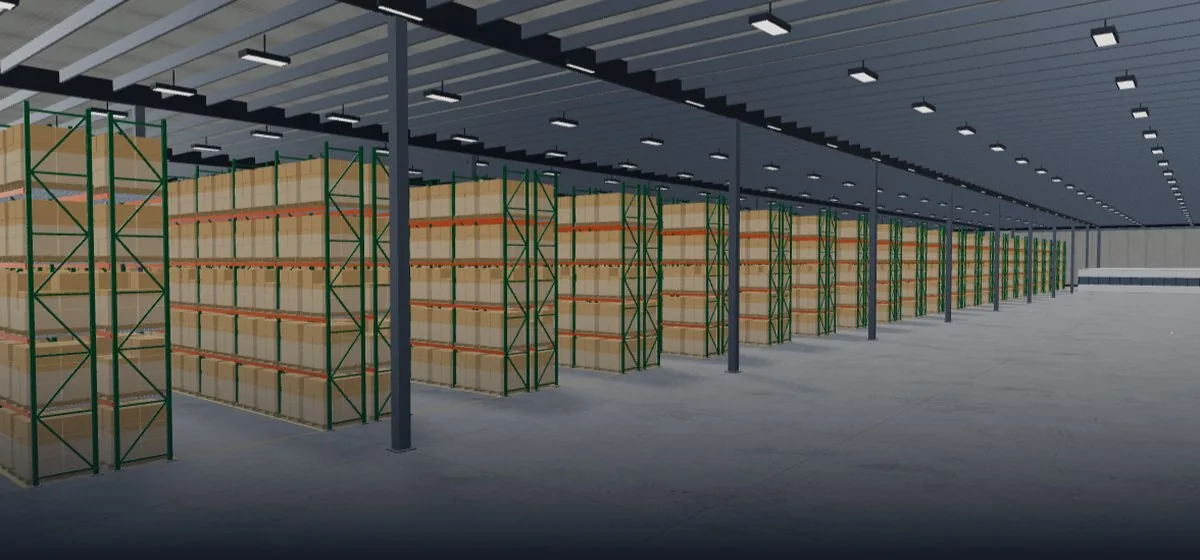
كبّر الصورة فتبدو الرفوف كما ستكون على الأرض: مستويات التحميل، والإطارات المشتركة بين الخلايا، والحمولات على كل مستوى، ومسافة التهوية بين الصفوف المتقابلة ظهرًا لظهر، والممر الذي ستعمل فيه الرافعة.
الخطوة 3: انقر خلية أو منطقة
انقر خلية في العرض ثلاثي الأبعاد فتُحدَّد على المخطط أيضًا: يفتح الشريط الجانبي لوحة فحص تلك الخلية، بواجهتها ثنائية الأبعاد وارتفاع الإطار ومستويات التحميل والمسافات بينها، جاهزةً للتعديل. انقر أرضية منطقة لتحديد المنطقة وإعدادات رفوفها، أو الأرضية المفتوحة لإلغاء التحديد. ويحدّد العرض ثلاثي الأبعاد المنطقة المختارة بإطار خارجي ويحيط الخلايا المختارة بمربع، لتعرف أيها تعدّل.
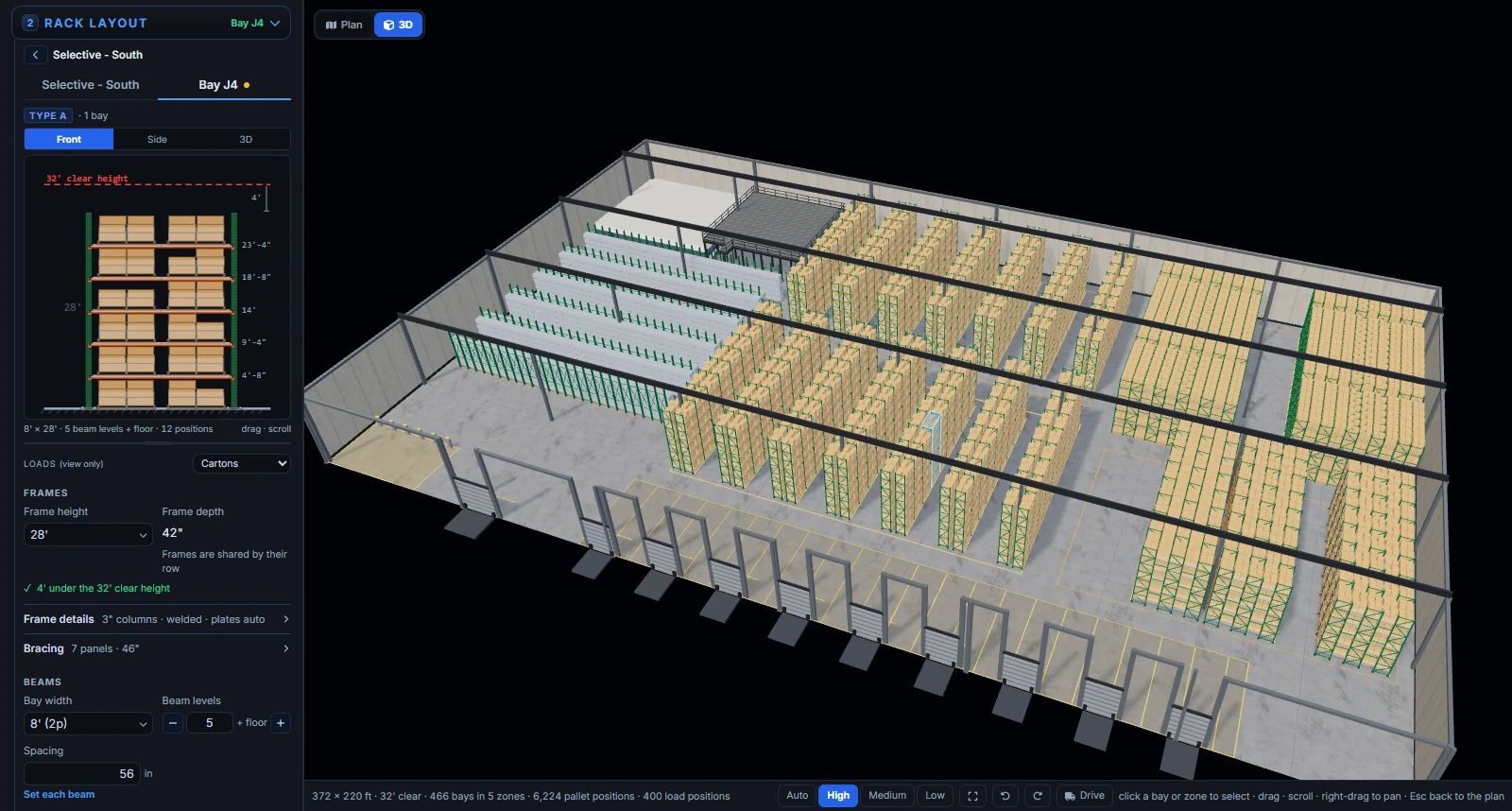
هذه هي دورة العمل التي صُمّم العرض من أجلها: لاحظ في العرض ثلاثي الأبعاد ما يبدو خاطئًا — صفًّا ينتهي عند مدخل باب، أو خليةً أعلى من اللازم تحت حافة الميزانين — ثم انقره وأصلحه في الشريط الجانبي دون مغادرة العرض ثلاثي الأبعاد.
الخطوة 4: تجوّل في الممرات مع Forky AI
اضغط القيادة فينزل Forky AI، تميمة RackCity AI، برافعته إلى أرضية المستودع، والكاميرا خلفه مباشرة. وجّهه بالمفاتيح W A S D أو مفاتيح الأسهم؛ ويوقف Esc القيادة ويعيدك إلى وضع التدوير.
يقود في المبنى كما تفعل الرافعة الحقيقية. تعترض طريقه الرفوف والأعمدة والغرف والجدران، وفق المساحة الفعلية للرافعة أثناء الاستدارة، وينزلق بمحاذاة واجهة الرف بدلًا من التوقف المفاجئ عند ملامستها. ويمر أسفل نفق العبور العرضي في صف الرفوف، وأسفل أرضية الميزانين والأرفف المقامة عليها؛ أما الأرضية المنخفضة عليه وأعمدة الميزانين فتوقفه. إنها أسرع طريقة لرؤية الممر من مقعد السائق: ما مدى ضيقه، وما الذي في نهايته.
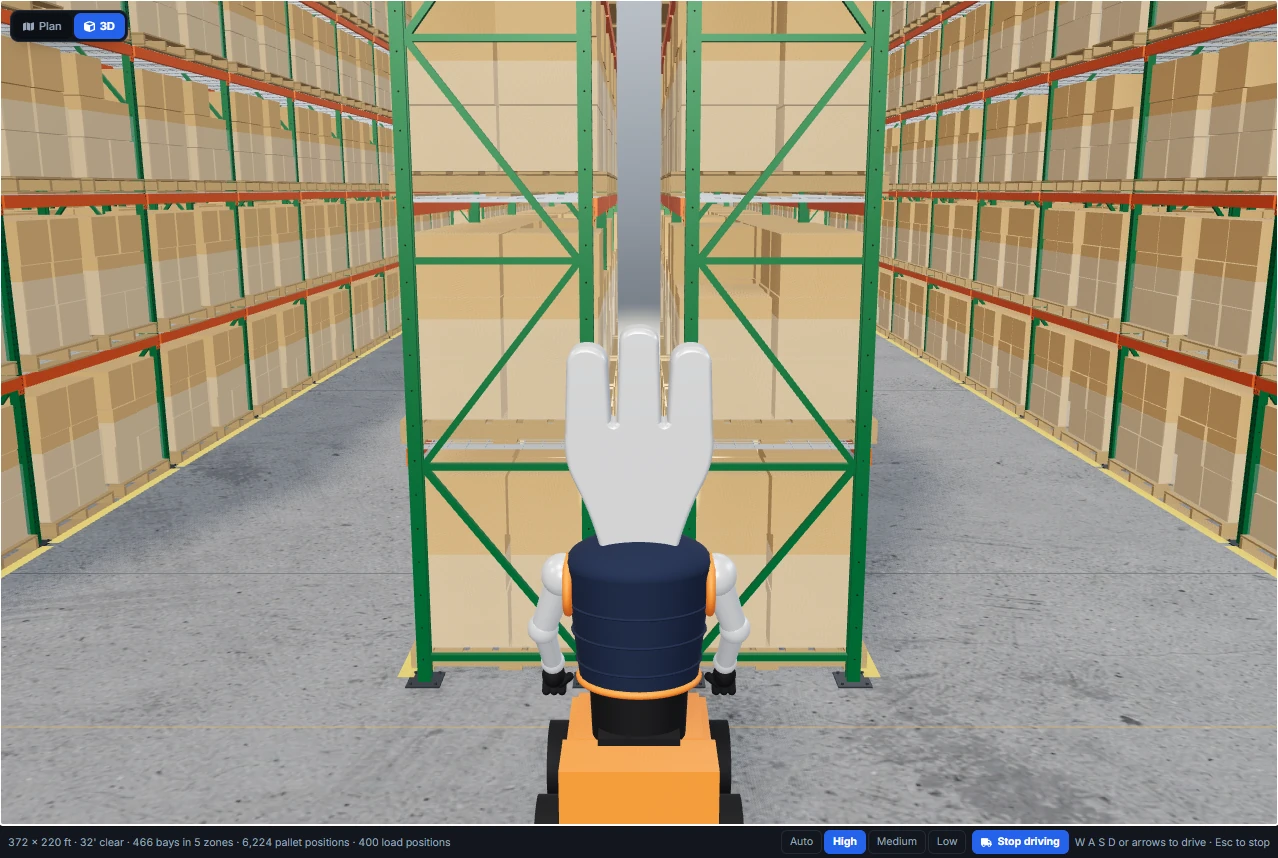
تتطلب القيادة لوحة مفاتيح، لذلك لا يظهر زر القيادة في واجهة الهاتف. ولا توجد أدوات تحكم بالشوكة ولا مؤشر للسرعة؛ فالقيادة لرؤية أرضية المستودع، لا لمحاكاة وردية عمل.
الجودة: تلقائي، عالية، متوسطة، منخفضة
مستودع من 1,200 خلية يتطلب رسم الكثير. ويحدّد مفتاح الجودة أسفل العرض مقدار التفاصيل في كل إطار معروض:
- عالية — ظلال وحمولات كراتين: أفضل مظهر، وأثقل حمل على التصاميم الكبيرة.
- متوسطة — حمولات كراتين دون ظلال.
- منخفضة — دون ظلال وبتفاصيل رفوف أقل: الأسرع على أي تصميم وأي جهاز.
- تلقائي (الإعداد الافتراضي) — يختار مستوى البداية بحسب قدرات الرسوميات في الجهاز وحجم التصميم، ثم يخفّض المستوى عندما تبدأ الصورة بالتقطّع ويرفعه عند توفر هامش كافٍ. ويتذكر المستوى الذي استقر عليه في ذلك الجهاز لمدة 30 يومًا، فيبدأ منه عند الفتح التالي.
اختر عالية أو متوسطة أو منخفضة بنفسك فيحتفظ العرض باختيارك في ذلك المتصفح. وعلى حاسوب محمول برسوميات مدمجة، قد يبدأ الوضع التلقائي مبنًى كبيرًا بمستوى متوسطة أو منخفضة؛ وذلك لحماية معدل الإطارات، لا لأنها فئة أدنى من المنتج.
من يحصل على عرض المستودع ثلاثي الأبعاد
يمكن لأي شخص تجربته مجانًا. يحصل الحساب المجاني على معاينة ثلاثية الأبعاد مدتها نحو 30 ثانية يوميًا. يبدأ العدّ عند ظهور المستودع، فلا يستهلك التحميل شيئًا منها، ويتوقف مؤقتًا عند إخفاء علامة التبويب أو فتح نافذة حوار فوق العرض. وعند انتهاء المدة يبقى العرض على الشاشة متجمدًا، مع خيار الاطلاع على الخطط أو العودة إلى المسقط الأفقي، وتتجدد المعاينة في اليوم التالي.
تتضمن كل خطة مدفوعة عرض المستودع ثلاثي الأبعاد دون أي حد: Solo وWarehouse Pro وEnterprise. سعر Solo هو $50 شهريًا، أو أقل بنسبة تصل إلى 23% مع الفوترة السنوية؛ وتجد بقية التفاصيل في صفحة الأسعار. وفي كل الخطط يبقى العرض ثلاثي الأبعاد عرضًا: تشاهد فيه وتحدّد وتتجوّل، وتعدّل في المخطط والشريط الجانبي.
عرض المستودع ثلاثي الأبعاد منفصل عن العرض ثلاثي الأبعاد للخلية، وهو لقطة مقرّبة لنوع خلية رفوف واحد (الإطار والجسور والأرضيات والحمولات) بجانب واجهتها ثنائية الأبعاد في الشريط الجانبي. ويتوفر عرض الخلية أيضًا في الخطط المدفوعة.
ما ليس عليه العرض ثلاثي الأبعاد
- ليس أداة تحرير. تتغير الصفوف والممرات والمستويات والعناصر في المخطط والشريط الجانبي، أو عبر Forky AI، والعرض ثلاثي الأبعاد يتبعها.
- ليس نموذجًا هندسيًا. يرسم الرفوف التي وضعها محرك التخطيط بالإطارات والجسور والحمولات التي حددتها. أما سعات التحميل للجسور والإطارات، والتثبيت، والتصميم الزلزالي، فتبقى من مسؤولية مصنّع الرفوف، ومن مسؤولية مهندس حيث يتطلب التصريح ذلك.
- ليس استوديو إظهار. المظهر عرض عملي واضح للتصميم، لا إظهار تسويقي واقعي، ولا يتضمن العرض مسارات كاميرا أو رسومًا متحركة لإعدادها.
- يعرض فقط ما يخططه RackCity AI. الأنظمة التي لا يخططها RackCity AI، مثل الرفوف المتحركة ورفوف البالتات فوق أرضية الميزانين، ليست في المخطط، ومن ثم ليست في العرض ثلاثي الأبعاد كذلك.
الأسئلة الشائعة
هل يمكنني مشاهدة مخطط رفوف الطبليات بالأبعاد الثلاثة؟
نعم. في RackCity AI، اضغط 3D أعلى مساحة العمل فيظهر التصميم كاملًا بالأبعاد الثلاثة: المبنى وأبواب رصيف التحميل والأعمدة وعناصر المبنى، وكل صف رفوف تمامًا كما وضعه محرك التخطيط على المخطط. إنه التصميم نفسه لا نموذج منفصل، لذا يظهر أي تعديل في الشريط الجانبي أو أي تغيير من Forky AI في العرض ثلاثي الأبعاد بعد لحظات.
هل عرض المستودع ثلاثي الأبعاد مجاني؟
يمكنك تجربته مجانًا. يحصل الحساب المجاني على معاينة ثلاثية الأبعاد مدتها نحو 30 ثانية يوميًا، تُحتسب من لحظة ظهور المستودع وتتوقف مؤقتًا عند إخفاء علامة التبويب أو عندما تغطيه نافذة حوار. وتتضمن كل خطة مدفوعة، من Solo فما فوق، عرض المستودع ثلاثي الأبعاد دون أي حد.
هل يمكنني التجوّل داخل المستودع بالأبعاد الثلاثة؟
نعم، باستخدام لوحة المفاتيح. اضغط القيادة فيقود Forky AI رافعته داخل المبنى، وتوجّهها بالمفاتيح W A S D أو مفاتيح الأسهم؛ ويوقفها Esc. تعترض طريقه الرفوف والأعمدة والغرف والجدران، ويمر أسفل نفق العبور العرضي أو أرضية الميزانين، وينزلق بمحاذاة واجهة الرف بدلًا من التوقف المفاجئ.
هل يعمل العرض ثلاثي الأبعاد على الهاتف أو الجهاز اللوحي؟
يمكنك الاستكشاف باللمس: اسحب للتدوير، وباعد بإصبعيك للتكبير، وانقر خلية أو منطقة لتحديدها. أما القيادة فتتطلب لوحة مفاتيح، لذلك لا يظهر زر القيادة في واجهة الهاتف.
هل يمكنني تعديل المخطط في العرض ثلاثي الأبعاد؟
لا، العرض ثلاثي الأبعاد مخصص للمشاهدة. حدّد خلية أو منطقة في العرض ثلاثي الأبعاد وعدّلها في الشريط الجانبي، أو اطلب التغيير من Forky AI؛ يبقى المخطط في الأسفل ويُعاد بناء المشهد ثلاثي الأبعاد منه بعد كل تعديل.