Dans ce guide
- La réponse courte
- Ce que montre la vue 3D de l'entrepôt
- Étape 1 : passer le plan en 3D
- Étape 2 : pivoter, zoomer et déplacer la vue
- Étape 3 : cliquer sur une travée ou une zone
- Étape 4 : parcourir les allées avec Forky AI
- Qualité : Auto, Haute, Moyenne, Basse
- Qui a accès à la vue 3D de l'entrepôt
- Ce que la vue 3D n'est pas
- Questions fréquentes
Nous développons RackCity AI : cette page décrit donc notre propre outil. Elle s'adresse à ceux qui conçoivent et vendent du rayonnage à palettes — fabricants de rayonnages, revendeurs et distributeurs de matériel de manutention, installateurs — ainsi qu'à l'exploitant d'entrepôt qui vérifie une implantation avant de commander le rayonnage.
La réponse courte
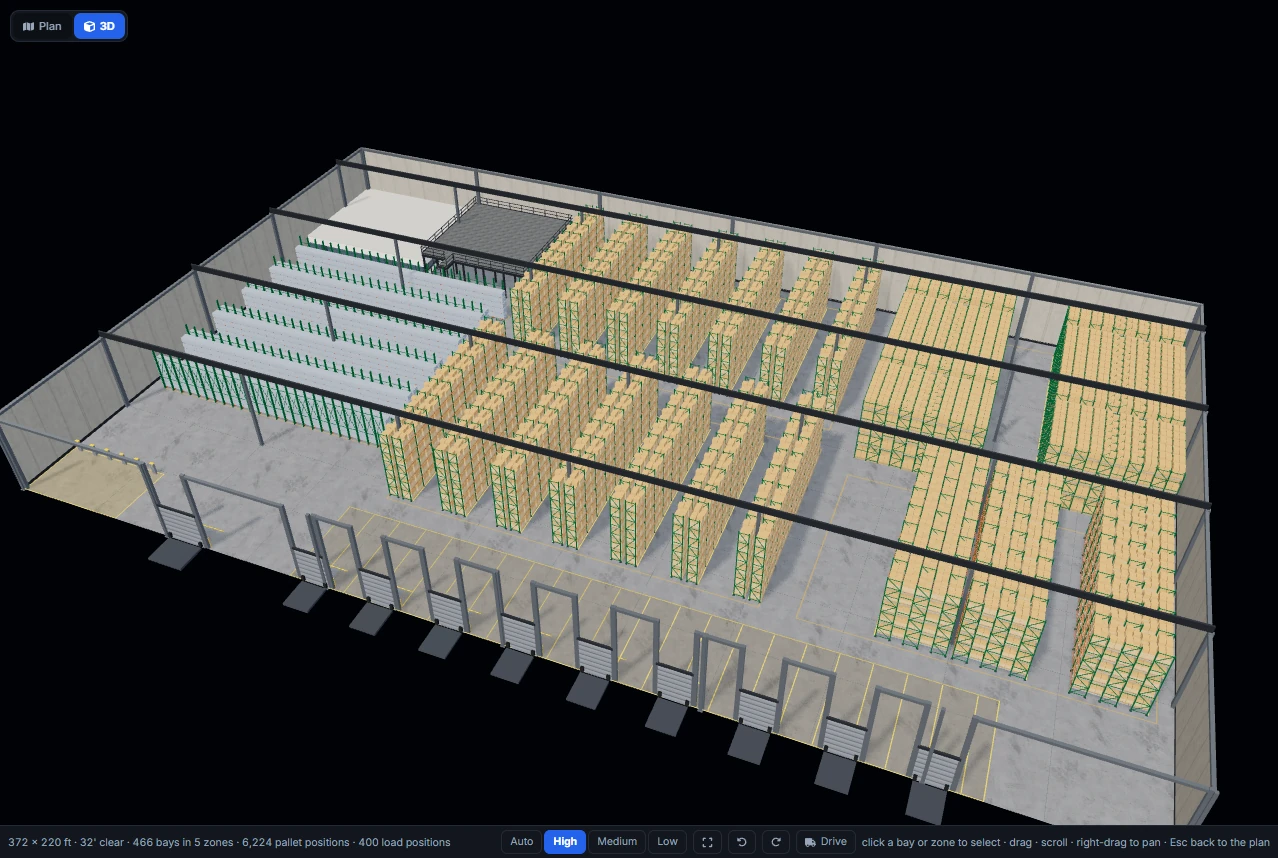
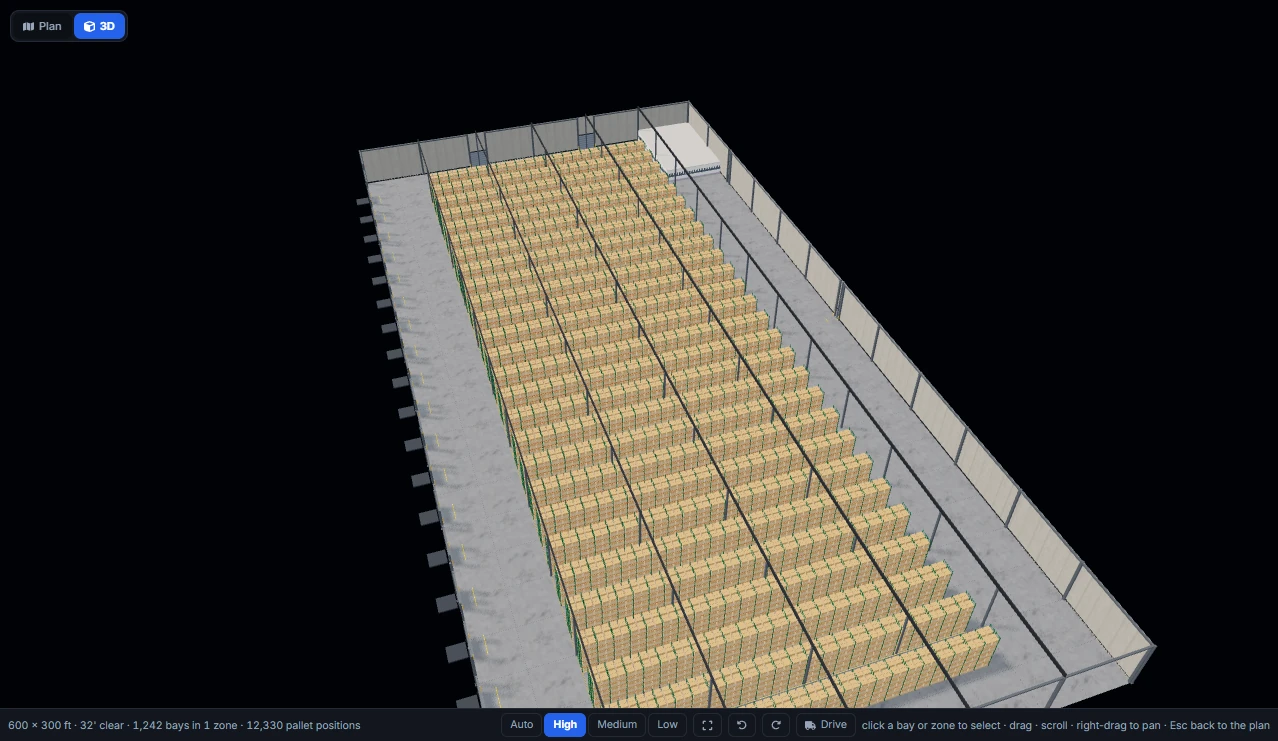
RackCity AI reproduit l'ensemble du plan d'implantation des rayonnages en 3D. Appuyez sur 3D dans le canevas : le bâtiment, ses portes de quai, ses poteaux, ses locaux et sa mezzanine, ainsi que chaque rangée placée par le moteur d'implantation, forment un seul entrepôt en 3D autour duquel vous pouvez pivoter, dans lequel vous pouvez sélectionner et que vous pouvez parcourir avec Forky AI. Toutes les formules payantes l'incluent sans limite ; un compte gratuit dispose d'environ 30 secondes par jour.
Ce que montre la vue 3D de l'entrepôt
La vue 3D, c'est le plan que vous avez déjà, mis en volume. Rien n'est modélisé deux fois : la scène 3D lit les mêmes zones, rangées et travées que la vue en plan et le comptage des emplacements, si bien que l'entrepôt en 3D correspond toujours au plan que vous exportez et au chiffre que vous indiquez dans votre devis.
- Le bâtiment. Les murs en béton préfabriqué avec leurs poteaux de façade, la dalle avec ses joints de retrait sur la trame des poteaux et une ligne jaune devant chaque face de rayonnage, les poteaux du bâtiment, ainsi que tout décrochement ou découpe de l'emprise. Le bac acier, les poutres, les solives et l'éclairage grande hauteur sont également représentés ; ils s'effacent lorsque la caméra s'élève au-dessus de la toiture, pour qu'une vue aérienne plonge directement à l'intérieur.
- Les portes. Portes de quai sectionnelles avec butoirs, bornes de protection et niveleur, portes de plain-pied et portes piétonnes, chacune à l'endroit où le plan la place.
- Les éléments du bâtiment. Bureaux et locaux en plaques de plâtre, en parpaings ou en panneaux isolants, avec leurs portes et fenêtres ; une mezzanine en tôle larmée sur structure acier avec son garde-corps ; des escaliers ouverts menant à un palier protégé au niveau du plancher ; des cages grillagées ; des chambres froides, dont les murs deviennent transparents quand vous regardez de l'extérieur, pour que le rayonnage intérieur reste visible ; des armoires de charge ; et les zones peintes de préparation, de zone interdite et de charge.
- Chaque rangée de rayonnage. Chaque travée placée par le moteur d'implantation, avec ses échelles, ses lisses et ses charges, construite à partir de la même géométrie que la vue 3D de la travée : rayonnage à palettes conventionnel (rangées simples, doubles (dos à dos) et en double profondeur), rayonnage par accumulation (drive-in), navette palettes 2 voies, push-back, rayonnage dynamique à palettes, cantilever, dynamique colis et rayonnage mi-lourd. Une travée supprimée sur le plan est absente en 3D aussi, et un poteau pris dans une cheminée apparaît dans la cheminée.
Un bandeau sous la vue rappelle les données essentielles : les dimensions du bâtiment, la hauteur libre sous ferme, les travées et les zones, et les emplacements palettes. Il suit vos unités de mesure : en mode Métrique, il s'affiche en mètres.
Étape 1 : passer le plan en 3D
Ouvrez n'importe quel projet comportant du rayonnage — un projet que vous avez dessiné, un projet que Forky AI a ébauché à partir d'un plan ou d'une phrase, ou l'entrepôt d'exemple dans RackCity AI. En haut du canevas se trouve un sélecteur Plan | 3D. Appuyez sur 3D.
La vue 3D s'ouvre par-dessus le plan, qui reste exactement tel quel en dessous. Le panneau latéral et la discussion avec Forky AI restent actifs pendant que vous regardez : modifiez la largeur d'allée, ajoutez un niveau ou demandez à Forky AI d'élargir les allées, et la scène 3D se reconstruit à partir du nouveau plan un instant plus tard. Appuyez sur Plan ou Échap pour revenir.
La vue 3D n'est chargée que lorsque vous la choisissez : elle n'allonge donc pas le temps d'ouverture de l'application. Le premier passage en 3D la télécharge ; sur un projet courant, l'entrepôt s'affiche quelques secondes plus tard.
Étape 2 : pivoter, zoomer et déplacer la vue
À la souris : faites glisser pour pivoter autour du bâtiment, utilisez la molette pour zoomer et le clic droit glissé pour déplacer la vue. Ajuster recadre l'ensemble du bâtiment, et les deux boutons de rotation le font tourner par pas de 15°. Sur un écran tactile, glissez pour pivoter et pincez pour zoomer.
Le clavier fonctionne aussi : W A S D ou les flèches déplacent la vue dans la direction de la caméra, Q et E la font tourner d'un pas, R et F zooment d'un cran. Le ViewCube, en haut à droite, montre le bâtiment depuis n'importe quel côté (Dessus, Nord, Sud, Est ou Ouest) à la même distance, Accueil rétablit l'angle par défaut, et le menu Vue bascule entre perspective et projection orthogonale. Ces commandes sont arrivées avec la sortie de la vue, en v1.11.0.
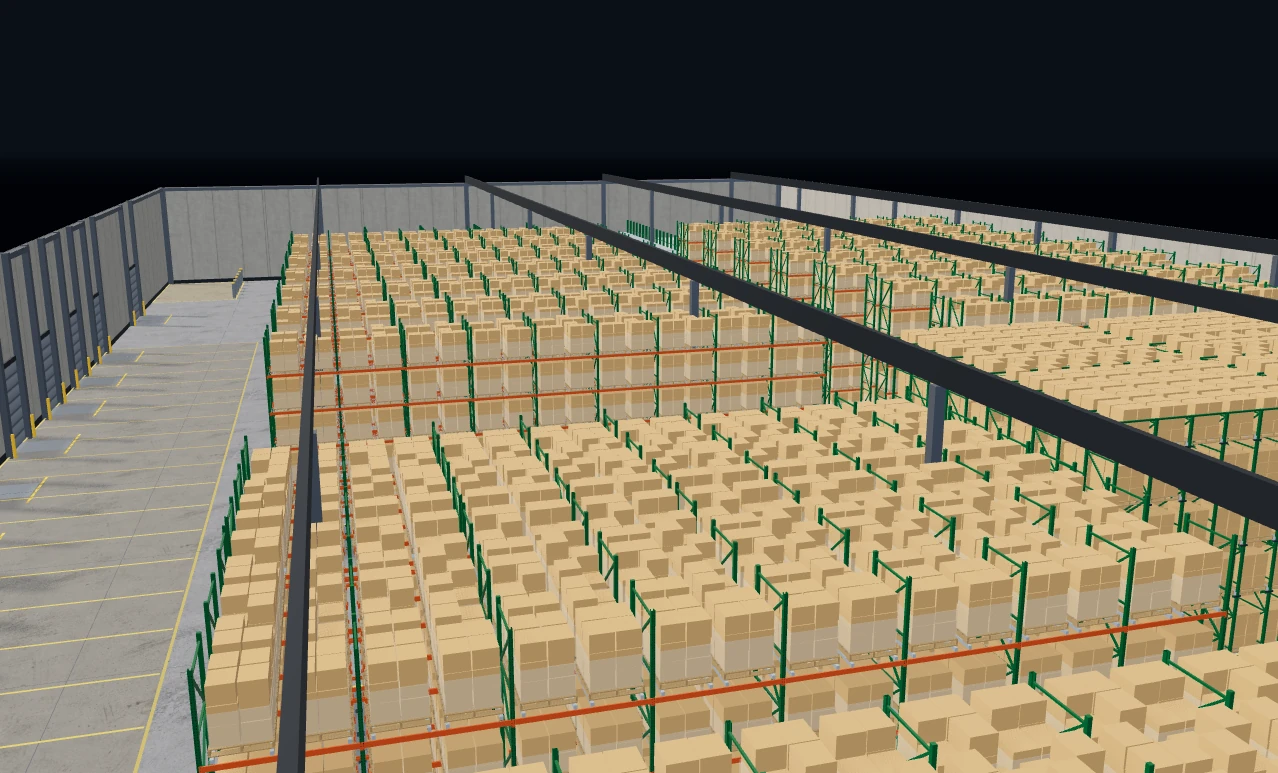
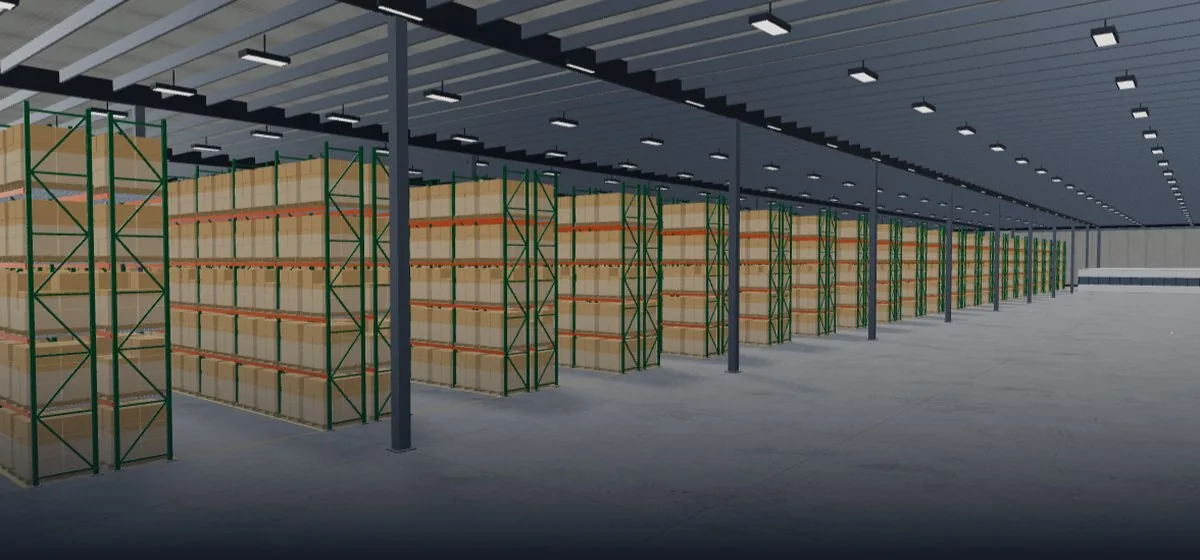
En zoomant, le rayonnage se lit tel qu'il sera au sol : les niveaux de lisses, les échelles partagées entre travées, les charges à chaque niveau, la cheminée entre les rangées doubles (dos à dos) et l'allée dans laquelle le chariot doit manœuvrer.
Étape 3 : cliquer sur une travée ou une zone
Cliquez sur une travée en 3D et elle est également sélectionnée sur le plan : le panneau latéral ouvre l'inspecteur de cette travée, avec sa vue de face 2D, la hauteur d'échelle, les niveaux de lisses et leur espacement, prêts à être modifiés. Cliquez sur le sol d'une zone pour sélectionner la zone et ses réglages de rayonnage, ou sur le sol libre pour annuler la sélection. La vue 3D entoure la zone sélectionnée et encadre les travées sélectionnées, pour que vous sachiez toujours ce que vous modifiez.
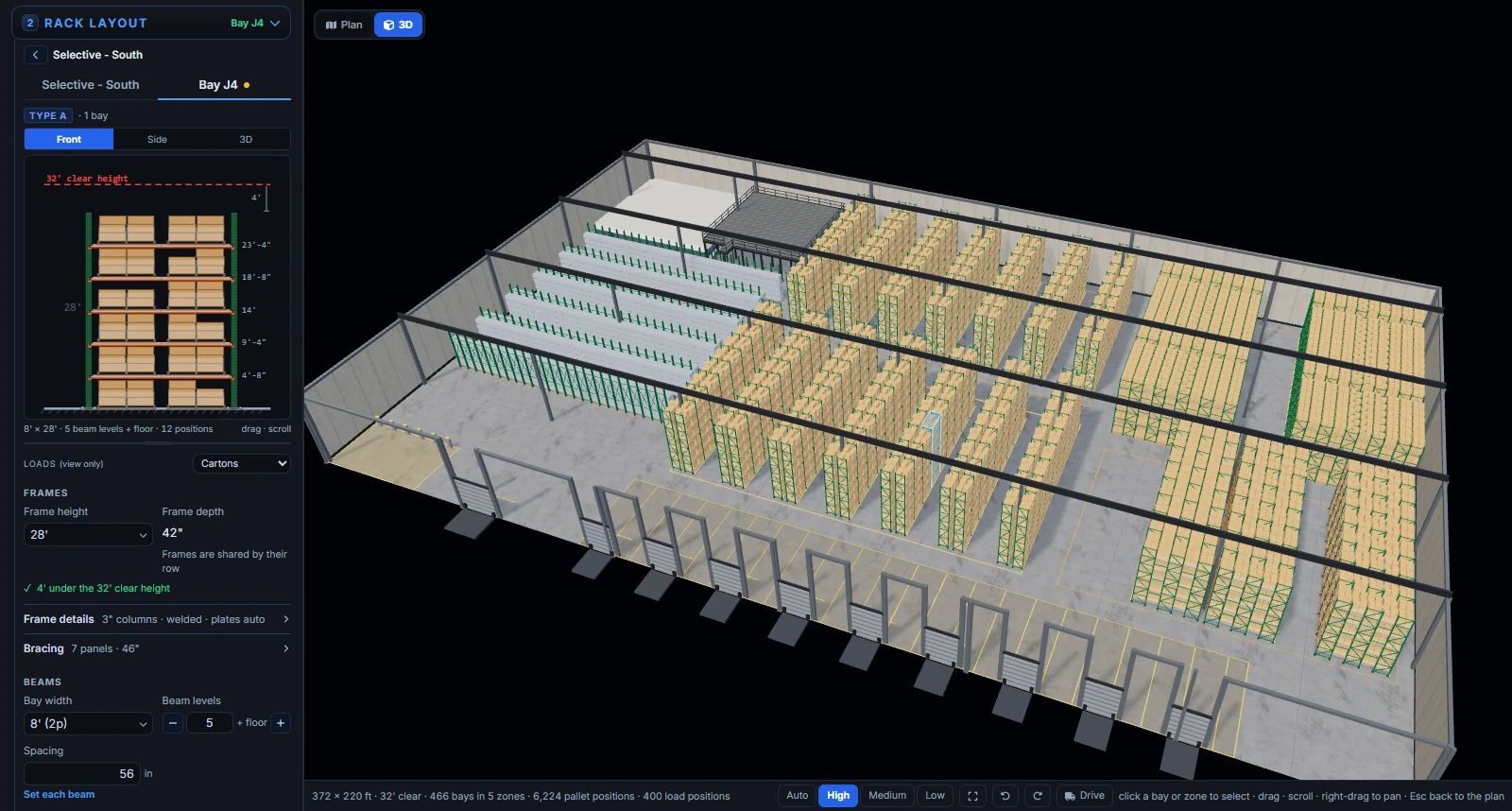
C'est la boucle de travail pour laquelle la vue est conçue : repérer en 3D ce qui cloche — une rangée qui s'arrête devant une porte, une travée trop haute sous le bord de la mezzanine —, cliquer dessus et corriger dans le panneau latéral sans quitter la 3D.
Étape 4 : parcourir les allées avec Forky AI
Appuyez sur Conduire : Forky AI, la mascotte de RackCity AI, s'engage sur son chariot, la caméra juste derrière lui. Dirigez-le avec W A S D ou les touches fléchées ; Échap arrête la conduite et revient au mode orbite.
Il circule dans le bâtiment comme le ferait un chariot. Les rayonnages, les poteaux, les locaux et les murs l'arrêtent, en tenant compte de l'encombrement réel du chariot dans les virages, et il glisse le long d'une face de rayonnage au lieu de s'arrêter net lorsqu'il l'accroche. Il passe sous un passage sous rayonnage et sous un plancher de mezzanine et les rayonnages posés dessus ; un plancher trop bas pour lui, ainsi que les poteaux du plancher, l'arrêtent. C'est le moyen le plus rapide de voir une allée depuis le poste de conduite : la sensation d'étroitesse, et ce qui se trouve au bout.
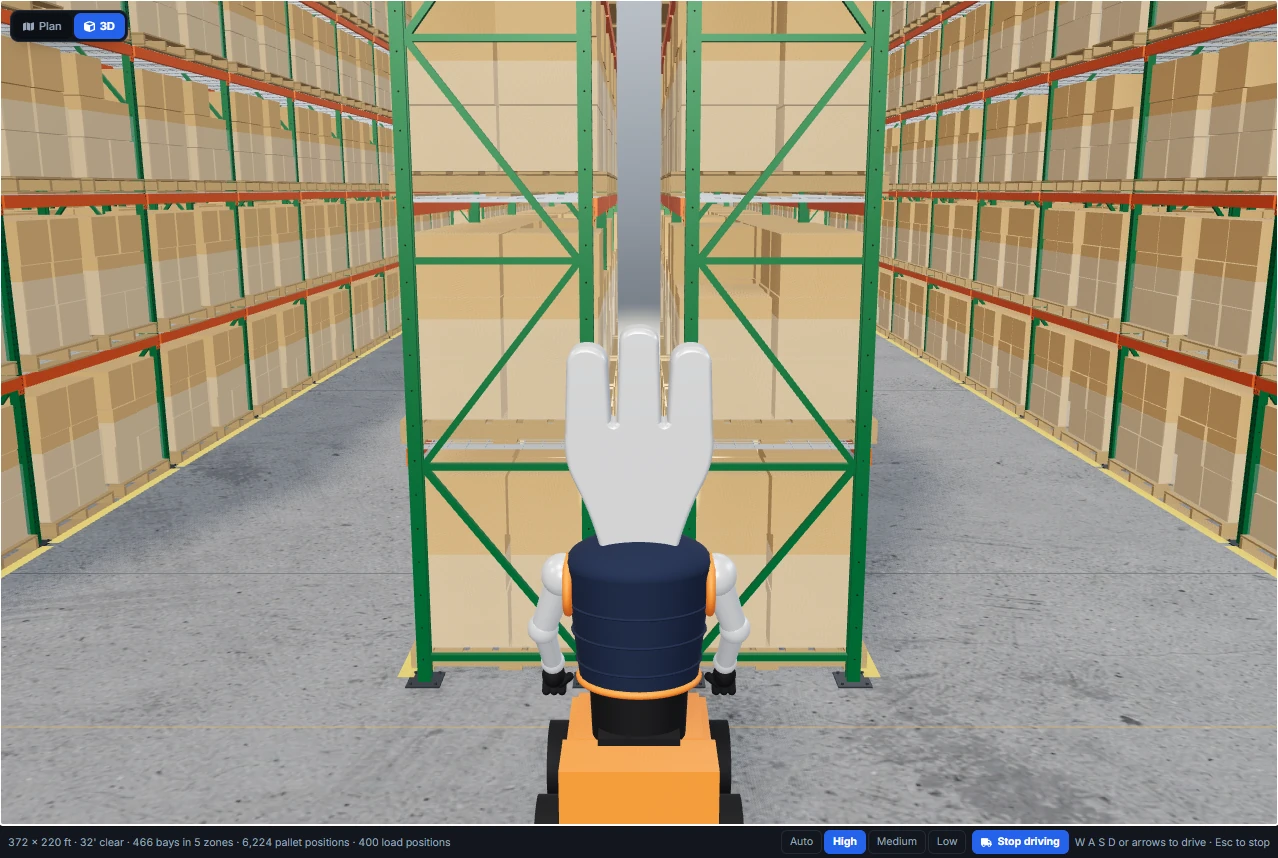
La conduite nécessite un clavier : le bouton Conduire n'est donc pas proposé sur l'affichage téléphone. Il n'y a ni commande des fourches ni affichage de la vitesse ; la conduite sert à voir l'entrepôt, pas à simuler une journée de travail.
Qualité : Auto, Haute, Moyenne, Basse
Un entrepôt de 1200 travées, c'est beaucoup à afficher. Le sélecteur Qualité sous la vue règle le niveau de détail de chaque image :
- Haute — ombres et charges en cartons : le meilleur rendu, le plus exigeant sur un grand projet.
- Moyenne — charges en cartons, sans ombres.
- Basse — pas d'ombres et moins de détails de rayonnage : le plus rapide, quels que soient le projet et l'ordinateur.
- Auto (par défaut) — choisit un niveau de départ selon la carte graphique de l'appareil et la complexité du projet, puis descend d'un cran quand l'image commence à saccader et remonte quand la marge le permet. Il mémorise le niveau retenu sur cet appareil pendant 30 jours, pour que l'ouverture suivante reparte de là.
Choisissez vous-même Haute, Moyenne ou Basse et la vue conserve ce choix dans ce navigateur. Sur un portable à carte graphique intégrée, Auto peut afficher un grand bâtiment en Moyenne ou Basse au départ : c'est la vue qui préserve la fluidité, pas une version au rabais du produit.
Qui a accès à la vue 3D de l'entrepôt
Tout le monde peut l'essayer gratuitement. Un compte gratuit dispose d'un aperçu 3D d'environ 30 secondes par jour. Le décompte démarre quand l'entrepôt apparaît, le chargement ne l'entame donc jamais, et il est suspendu tant que l'onglet est masqué ou qu'une boîte de dialogue est ouverte sur la vue. Une fois le temps écoulé, la vue reste à l'écran, figée, avec le choix de consulter les formules ou de revenir à la vue en plan, et l'aperçu suivant est disponible le lendemain.
Toutes les formules payantes incluent la vue 3D de l'entrepôt sans limite : Solo, Warehouse Pro et Enterprise. Solo coûte $50 par mois, ou jusqu'à 23 % de moins en facturation annuelle ; la page des tarifs donne le détail. Quelle que soit la formule, la vue 3D reste une vue : vous y regardez, sélectionnez et circulez, et vous modifiez dans le plan et le panneau latéral.
La vue 3D de l'entrepôt est distincte de la vue 3D de la travée, le gros plan sur un type de travée (échelle, lisses, plancher, charges) à côté de sa vue de face 2D dans le panneau latéral. La vue de la travée est elle aussi incluse dans les formules payantes.
Ce que la vue 3D n'est pas
- Pas un éditeur. Rangées, allées, niveaux et éléments se modifient dans le plan et le panneau latéral, ou via Forky AI. La vue 3D suit.
- Pas un modèle de calcul. Elle représente le rayonnage placé par le moteur d'implantation avec les échelles, lisses et charges que vous avez définies. La capacité de charge des lisses et des échelles, l'ancrage et le dimensionnement sismique relèvent toujours du fabricant de rayonnages et, lorsqu'un permis l'exige, d'un ingénieur.
- Pas un studio de rendu. Le rendu est une vue de travail claire du projet, pas une image photoréaliste de marketing, et la vue n'a ni trajectoire de caméra ni animation à paramétrer.
- Uniquement ce que RackCity AI implante. Les systèmes que RackCity AI n'implante pas, comme le rayonnage mobile ou le rayonnage à palettes sur un plancher de mezzanine, ne figurent pas dans le plan et donc pas non plus en 3D.
Questions fréquentes
Puis-je voir mon implantation de rayonnage à palettes en 3D ?
Oui. Dans RackCity AI, appuyez sur 3D en haut du canevas et l'ensemble du projet s'affiche en 3D : le bâtiment, ses portes de quai, ses poteaux et ses éléments, ainsi que chaque rangée de rayonnage exactement là où le moteur d'implantation l'a placée sur le plan. C'est le même projet, pas un modèle séparé : une modification dans le panneau latéral ou une demande à Forky AI apparaît en 3D un instant plus tard.
La vue 3D de l'entrepôt est-elle gratuite ?
Vous pouvez l'essayer gratuitement. Un compte gratuit dispose d'un aperçu 3D d'environ 30 secondes par jour, décompté à partir du moment où l'entrepôt apparaît et suspendu lorsque l'onglet est masqué ou qu'une boîte de dialogue le recouvre. Toutes les formules payantes, à partir de Solo, offrent la vue 3D de l'entrepôt sans limite.
Puis-je circuler dans l'entrepôt en 3D ?
Oui, avec un clavier. Appuyez sur Conduire et Forky AI parcourt le bâtiment sur son chariot, dirigé avec W A S D ou les touches fléchées ; Échap arrête la conduite. Il est arrêté par les rayonnages, les poteaux, les locaux et les murs, passe sous un passage sous rayonnage ou un plancher de mezzanine, et glisse le long d'une face de rayonnage au lieu de s'arrêter net.
La vue 3D fonctionne-t-elle sur téléphone ou tablette ?
Vous pouvez explorer la vue au toucher : glissez pour pivoter, pincez pour zoomer et touchez une travée ou une zone pour la sélectionner. La conduite nécessite un clavier : le bouton Conduire n'est donc pas proposé sur l'affichage téléphone.
Puis-je modifier l'implantation dans la vue 3D ?
Non, la vue 3D sert à visualiser. Sélectionnez une travée ou une zone en 3D et modifiez-la dans le panneau latéral, ou demandez la modification à Forky AI ; le plan reste en dessous et la scène 3D se reconstruit à partir de lui après chaque modification.