Dalam panduan ini
- Jawaban singkat
- Apa yang ditampilkan tampilan gudang 3D
- Langkah 1: Alihkan denah ke 3D
- Langkah 2: Putar, zoom, dan geser
- Langkah 3: Klik bay atau zona
- Langkah 4: Telusuri aisle bersama Forky AI
- Kualitas: Auto, High, Medium, Low
- Siapa yang mendapat tampilan gudang 3D
- Apa yang bukan fungsi tampilan 3D
- Pertanyaan yang sering diajukan
Kami yang membangun RackCity AI, jadi halaman ini menjelaskan alat kami sendiri. Halaman ini ditulis untuk mereka yang merancang dan menjual rak pallet — produsen rak, dealer dan distributor material handling, serta installer rak — dan untuk operator gudang yang memeriksa layout sebelum rak dipesan.
Jawaban Singkat
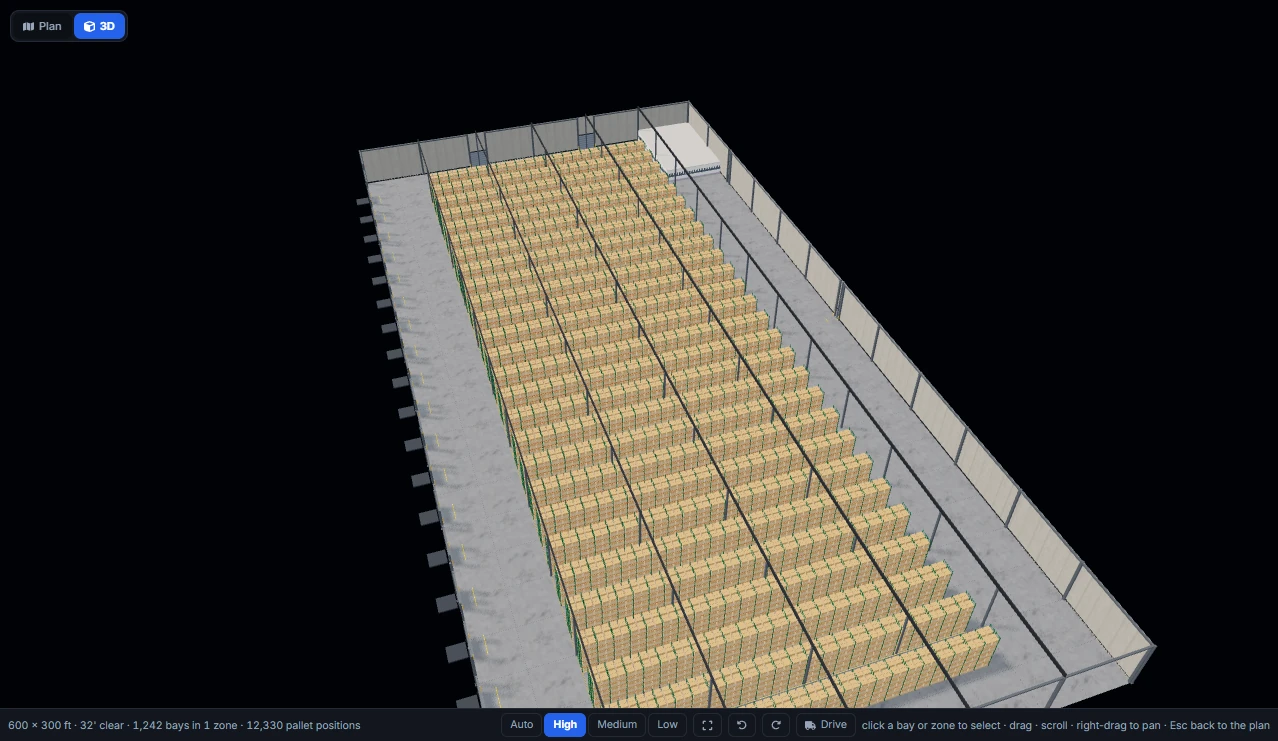
RackCity AI menggambar seluruh layout rak gudang dalam 3D. Tekan 3D pada kanvas, dan bangunan beserta pintu dock, kolom, ruangan, dan mezzanine-nya, serta setiap baris rak yang ditempatkan mesin layout, tampil sebagai satu gudang 3D yang dapat Anda putar, pilih elemennya, dan telusuri bersama Forky AI. Setiap paket berbayar memilikinya tanpa batas; akun gratis mendapat sekitar 30 detik per hari.
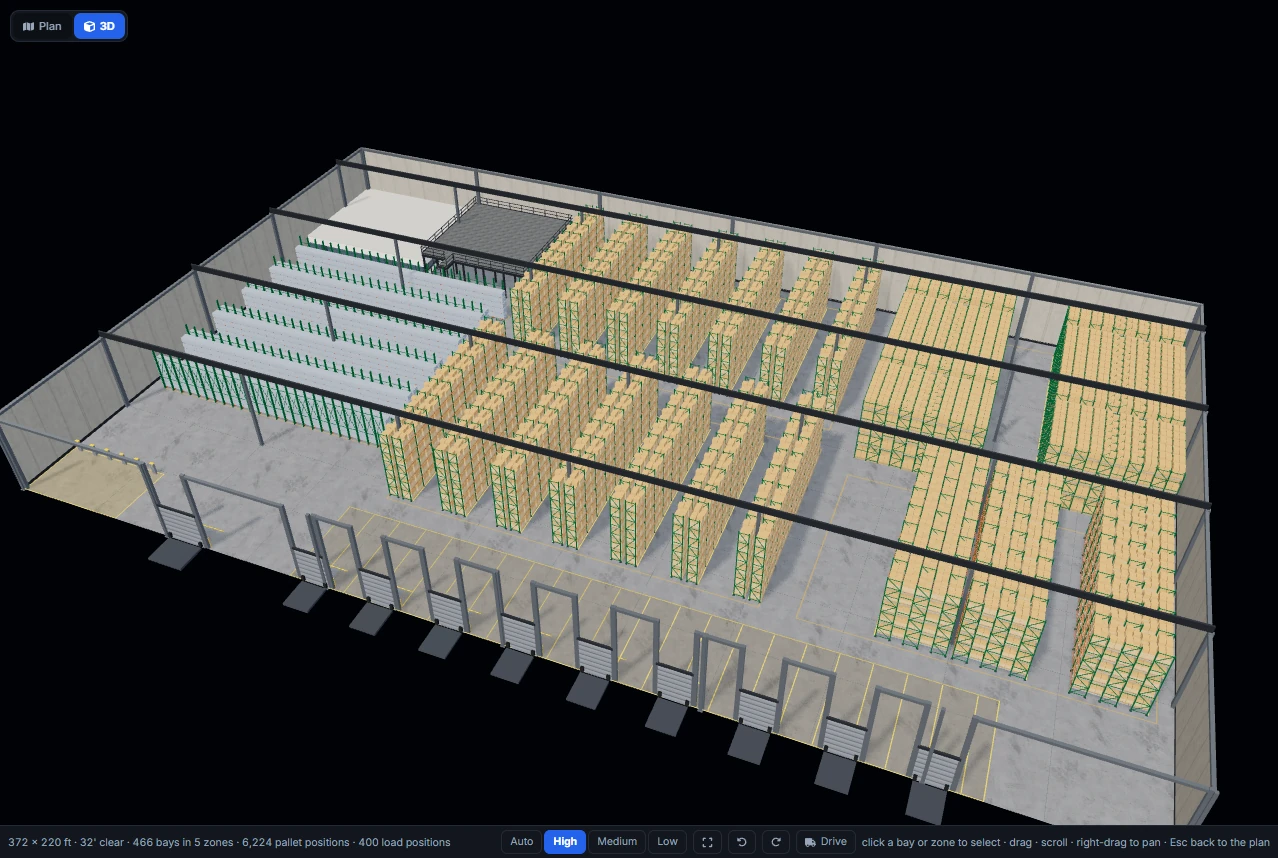
Apa yang Ditampilkan Tampilan Gudang 3D
Tampilan 3D adalah denah yang sudah Anda miliki, digambar dalam posisi berdiri. Tidak ada yang dimodelkan dua kali: adegan 3D membaca zona, baris rak, dan bay yang sama dengan yang dibaca denah dan penghitung posisi, sehingga gudang dalam 3D selalu sesuai dengan gambar yang Anda ekspor dan angka yang Anda tawarkan.
- Bangunan. Dinding beton tilt-up dengan kolom dindingnya, pelat lantai dengan sambungan kontrol pada grid kolom dan garis kuning di setiap sisi rak, kolom bangunan, serta setiap takikan atau potongan pada tapak bangunan. Dek atap, girder, joist, dan lampu high-bay juga digambar; semuanya memudar saat kamera naik di atas atap, sehingga tampilan udara langsung menembus ke dalam.
- Pintu. Pintu dock sectional dengan bumper, bollard, dan pelat leveler, pintu drive-in, serta pintu personel, masing-masing di posisi yang ditentukan denah.
- Elemen bangunan. Kantor dan ruangan berdinding gipsum, bata blok, atau panel insulasi lengkap dengan pintu dan jendelanya; mezzanine pelat bordes di atas rangka baja dengan pagar pengamannya; tangga terbuka menuju bordes berpagar di lantai mezzanine; kandang chain-link; ruang pendingin, yang dindingnya menjadi transparan saat Anda melihat dari luar sehingga racking di dalamnya tetap terlihat; lemari charger; serta area staging, area terlarang, dan area pengisian daya yang dicat.
- Setiap baris rak. Setiap bay yang ditempatkan mesin layout, lengkap dengan frame, beam, dan muatannya, dibangun dari geometri yang sama dengan tampilan bay 3D: rak palet selective (single row, back-to-back, dan double deep), drive-in, pallet shuttle 2 arah, push-back, pallet flow, cantilever, carton flow, dan rak wide span. Bay yang Anda hapus di denah juga tidak ada di 3D, dan kolom yang terletak di flue berdiri di dalam flue.
Sebuah bilah di bawah tampilan mengulang fakta-fakta penting: ukuran bangunan, tinggi bersih, jumlah bay dan zona, serta jumlah posisi pallet. Bilah ini mengikuti satuan Anda, sehingga dalam mode Metric angkanya ditampilkan dalam meter.
Langkah 1: Alihkan Denah ke 3D
Buka desain apa pun yang berisi racking — yang Anda gambar sendiri, yang disusun Forky AI dari gambar atau satu kalimat, atau gudang contoh di RackCity AI. Di bagian atas kanvas terdapat tombol Plan | 3D. Tekan 3D.
Tampilan 3D terbuka di atas denah, yang tetap berada persis di tempatnya di bawah. Sidebar dan chat Forky AI tetap berfungsi selama Anda melihat: ubah lebar aisle, tambahkan satu level, atau minta Forky AI melebarkan aisle, dan adegan 3D dibangun ulang dari denah baru sesaat kemudian. Tekan Plan atau Esc untuk kembali.
Tampilan 3D hanya dimuat saat Anda memilihnya, sehingga tidak menambah waktu pembukaan aplikasi. Peralihan pertama akan memuatnya; pada desain biasa, gudang tampil di layar beberapa detik kemudian.
Langkah 2: Putar, Zoom, dan Geser
Dengan mouse: seret untuk memutar pandangan mengelilingi bangunan, gulir untuk zoom, dan seret dengan klik kanan untuk menggeser. Fit menampilkan kembali seluruh bangunan, dan dua tombol putar merotasinya 15° setiap kali. Pada layar sentuh, seret untuk memutar dan cubit untuk zoom.
Keyboard juga dapat memutar pandangan: W A S D atau tombol panah menggeser ke arah hadap kamera, Q dan E memutar satu langkah, R dan F melakukan zoom satu tingkat. ViewCube di kanan atas menampilkan bangunan dari sisi mana pun (Top, North, South, East, atau West) pada jarak yang sama, Home mengembalikan sudut bawaan, dan menu View beralih antara perspektif dan ortografis. Fitur-fitur ini hadir bersama rilis tampilan tersebut, v1.11.0.
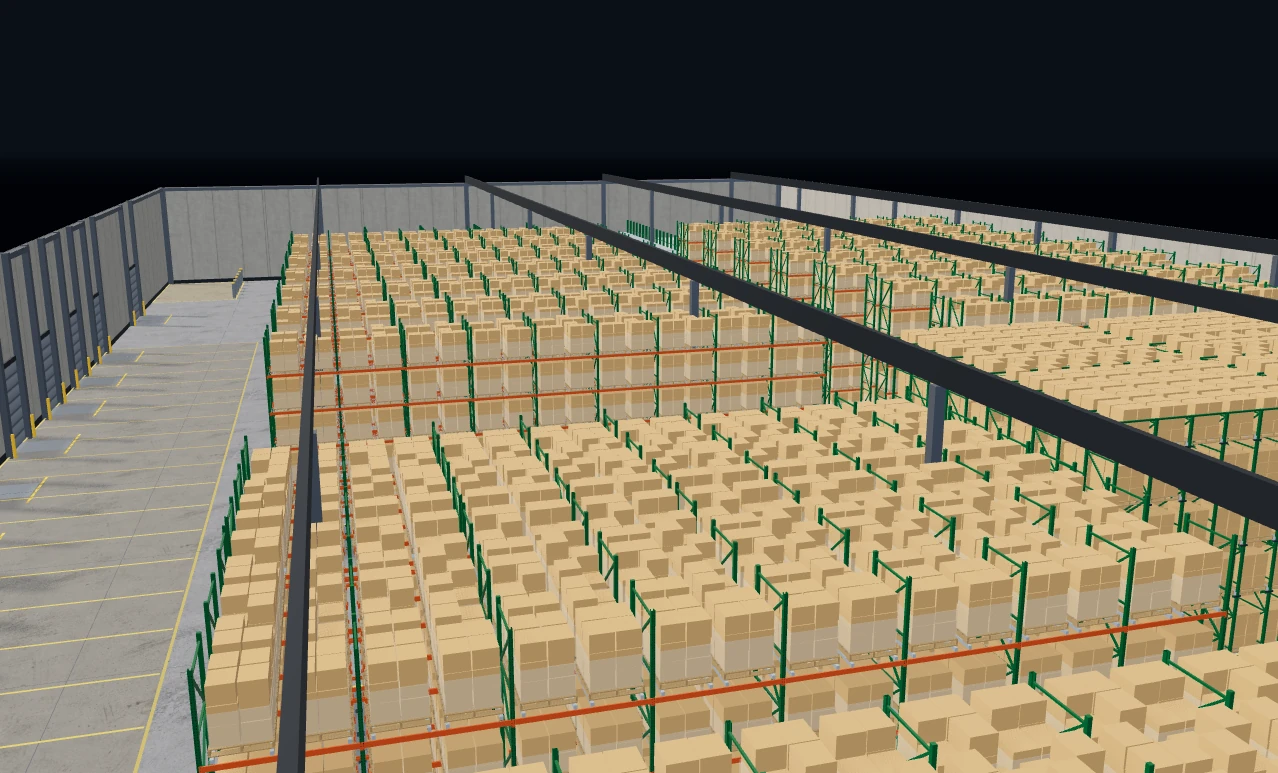
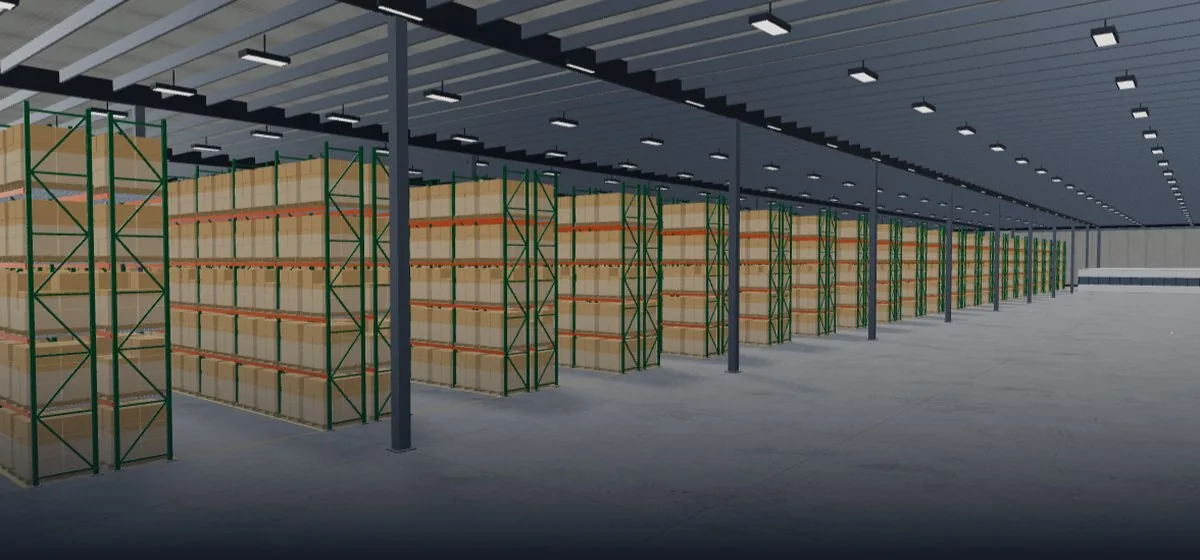
Perbesar tampilan, dan racking terlihat seperti nanti di lantai gudang: level beam, frame yang dipakai bersama antar-bay, muatan di setiap level, flue di antara baris rak back-to-back, serta aisle tempat truk harus beroperasi.
Langkah 3: Klik Bay atau Zona
Klik sebuah bay di 3D dan bay itu juga terpilih di denah: sidebar membuka inspektor bay tersebut, dengan tampak depan 2D, tinggi frame, level beam, dan jaraknya, siap diedit. Klik lantai sebuah zona untuk memilih zona dan pengaturan raknya, atau klik lantai kosong untuk membatalkan pilihan. Tampilan 3D memberi garis tepi pada zona terpilih dan kotak pada bay terpilih, sehingga Anda tahu mana yang sedang diedit.
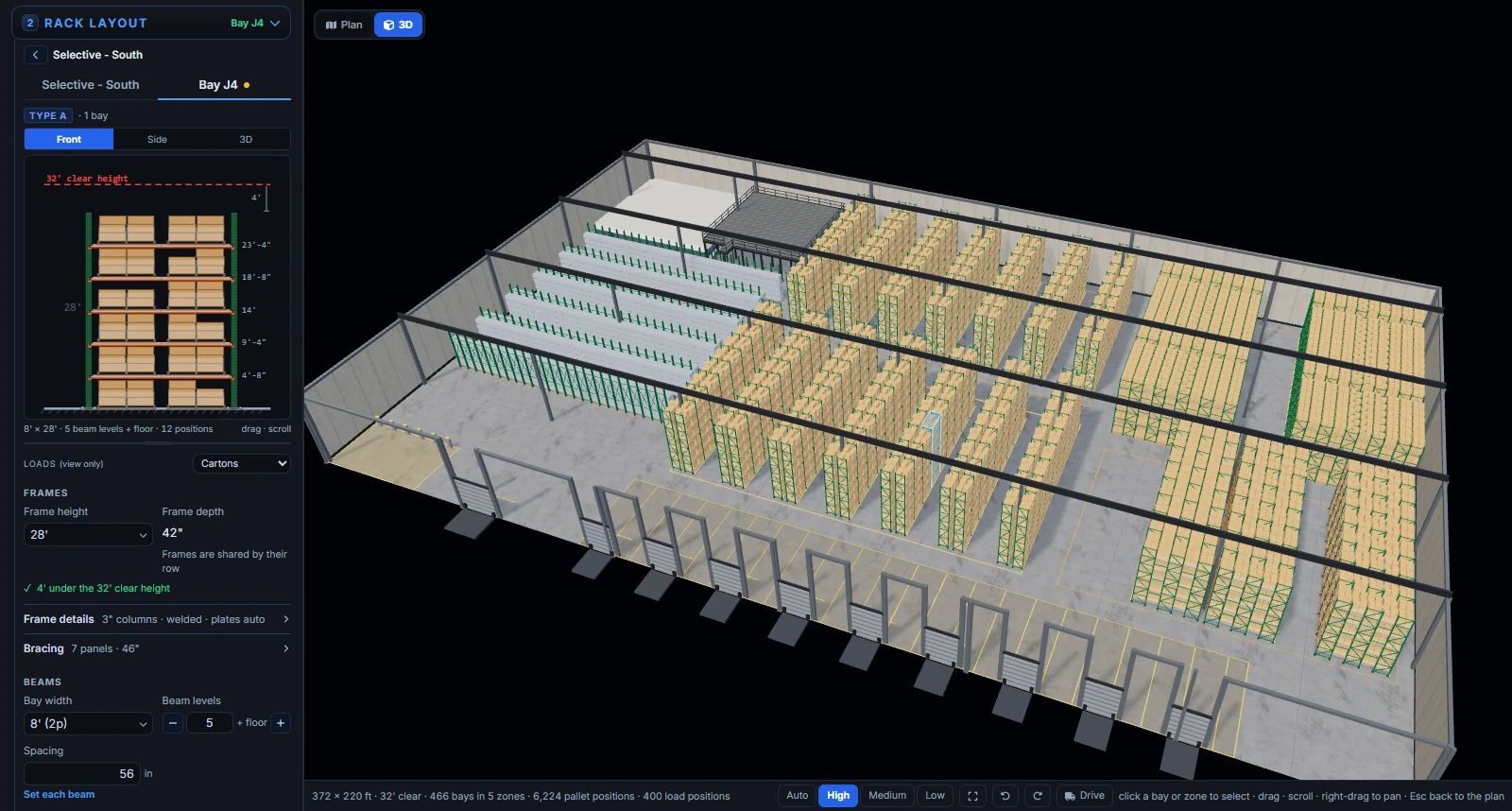
Itulah alur kerja yang menjadi tujuan tampilan ini: temukan sesuatu di 3D yang tampak keliru — baris rak yang berakhir di ambang pintu, bay yang terlalu tinggi di bawah tepi mezzanine — klik, lalu perbaiki di sidebar tanpa meninggalkan 3D.
Langkah 4: Telusuri Aisle bersama Forky AI
Tekan Drive dan Forky AI, maskot RackCity AI, membawa truknya ke lantai gudang, dengan kamera tepat di belakangnya. Kemudikan dengan W A S D atau tombol panah; Esc menghentikan mode berkendara dan kembali ke mode putar.
Ia menelusuri bangunan layaknya truk sungguhan. Rak, kolom, ruangan, dan dinding menghentikannya, dinilai berdasarkan tapak nyata truk saat berbelok, dan ia bergeser menyusuri sisi rak alih-alih berhenti mendadak saat menyenggolnya. Ia dapat melintas di bawah cross tunnel yang menembus baris rak serta di bawah lantai mezzanine dan rak di atasnya; lantai mezzanine yang terlalu rendah, beserta kolom-kolomnya, akan menghentikannya. Inilah cara tercepat untuk melihat aisle dari kursi pengemudi: seberapa sempit rasanya, dan apa yang ada di ujungnya.
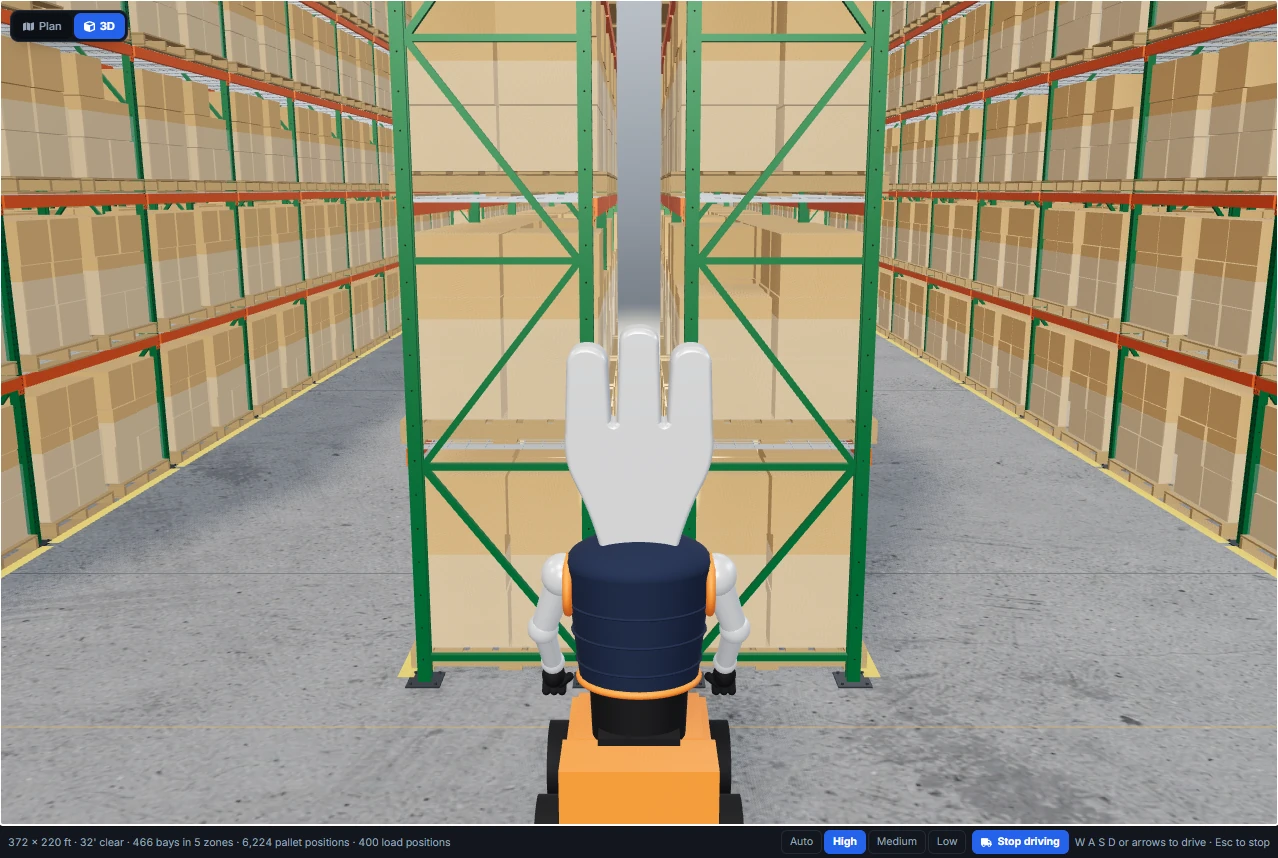
Berkendara memerlukan keyboard, sehingga tombol Drive tidak tersedia pada tampilan ponsel. Tidak ada kontrol garpu maupun penunjuk kecepatan; Drive dibuat untuk melihat lantai gudang, bukan untuk menyimulasikan satu shift kerja.
Kualitas: Auto, High, Medium, Low
Gudang dengan 1.200 bay berarti banyak yang harus digambar. Pengalih Quality di bawah tampilan menentukan seberapa banyak detail yang dimuat setiap frame gambar:
- High — bayangan dan muatan karton: tampilan terbaik, paling berat pada desain besar.
- Medium — muatan karton tanpa bayangan.
- Low — tanpa bayangan dan detail rak lebih sedikit: paling cepat pada desain dan komputer apa pun.
- Auto (bawaan) — memilih level awal berdasarkan kemampuan grafis perangkat dan beban gambar desain, lalu turun saat gambar mulai tersendat dan naik kembali saat ada ruang. Pengaturan terakhir pada perangkat tersebut diingat selama 30 hari, sehingga pembukaan berikutnya dimulai dari sana.
Jika Anda memilih High, Medium, atau Low sendiri, tampilan akan menyimpan pilihan Anda di browser tersebut. Pada laptop dengan grafis bawaan, Auto mungkin memulai bangunan besar di Medium atau Low; itu adalah cara tampilan menjaga frame rate, bukan tingkatan produk yang lebih rendah.
Siapa yang Mendapat Tampilan Gudang 3D
Siapa pun dapat mencobanya secara gratis. Akun gratis mendapat pratinjau 3D sekitar 30 detik per hari. Penghitung waktu mulai berjalan saat gudang muncul, sehingga proses pemuatan tidak pernah menghabiskannya, dan dijeda selama tab tersembunyi atau ada dialog yang terbuka di atas tampilan. Saat waktunya habis, tampilan tetap di layar dalam keadaan beku, dengan pilihan untuk melihat paket atau kembali ke denah, dan pratinjau berikutnya tersedia keesokan harinya.
Setiap paket berbayar memiliki tampilan gudang 3D tanpa batas: Solo, Warehouse Pro, dan Enterprise. Solo seharga $50 per bulan, atau hingga 23% lebih hemat dengan tagihan tahunan; halaman harga memuat selebihnya. Di setiap paket, tampilan 3D adalah tampilan: Anda melihat, memilih, dan berkendara di dalamnya, sedangkan pengeditan dilakukan di denah dan sidebar.
Tampilan gudang 3D terpisah dari tampilan bay 3D, yaitu tampilan dekat satu tipe bay rak (frame, beam, decking, muatan) di samping tampak depan 2D-nya di sidebar. Tampilan bay juga tersedia di paket berbayar.
Apa yang Bukan Fungsi Tampilan 3D
- Bukan editor. Baris rak, aisle, level, dan elemen diubah di denah dan sidebar, atau melalui Forky AI. Tampilan 3D mengikutinya.
- Bukan model rekayasa. Tampilan ini menggambar racking yang ditempatkan mesin layout dengan frame, beam, dan muatan yang Anda tetapkan. Kapasitas beam dan frame, pengangkuran, dan desain seismik tetap berasal dari produsen rak dan, jika izin mensyaratkannya, dari seorang insinyur.
- Bukan studio rendering. Tampilannya adalah gambaran kerja yang jelas dari desain, bukan render pemasaran fotorealistis, dan tidak ada jalur kamera atau animasi yang perlu diatur.
- Hanya yang dirancang RackCity AI. Sistem yang tidak dirancang RackCity AI, seperti mobile racking dan rak pallet di atas lantai mezzanine, tidak ada di denah sehingga juga tidak ada di 3D.
Pertanyaan yang Sering Diajukan
Bisakah saya melihat layout rak gudang saya dalam 3D?
Bisa. Di RackCity AI, tekan 3D di bagian atas kanvas dan seluruh desain tampil dalam 3D: bangunan, pintu dock, kolom, dan elemen bangunannya, serta setiap baris rak persis seperti yang ditempatkan mesin layout pada denah. Ini adalah desain yang sama, bukan model terpisah, sehingga perubahan di sidebar atau dari Forky AI muncul di 3D sesaat kemudian.
Apakah tampilan gudang 3D gratis?
Anda dapat mencobanya secara gratis. Akun gratis mendapat pratinjau 3D sekitar 30 detik per hari, dihitung sejak gudang muncul dan dijeda selama tab tersembunyi atau tertutup dialog. Setiap paket berbayar, mulai dari Solo, memiliki tampilan gudang 3D tanpa batas.
Bisakah saya berkendara menelusuri gudang dalam 3D?
Bisa, dengan keyboard. Tekan Drive dan Forky AI mengendarai truk menelusuri bangunan, dikemudikan dengan W A S D atau tombol panah; Esc untuk berhenti. Ia dihentikan oleh rak, kolom, ruangan, dan dinding, dapat melintas di bawah cross tunnel atau lantai mezzanine, dan bergeser menyusuri sisi rak alih-alih berhenti mendadak.
Apakah tampilan 3D berfungsi di ponsel atau tablet?
Anda dapat melihat-lihat dengan sentuhan: seret untuk memutar, cubit untuk zoom, dan ketuk bay atau zona untuk memilihnya. Berkendara memerlukan keyboard, sehingga tombol Drive tidak tersedia pada tampilan ponsel.
Bisakah saya mengedit layout di tampilan 3D?
Tidak, tampilan 3D hanya untuk melihat. Pilih bay atau zona di 3D lalu edit di sidebar, atau minta Forky AI melakukan perubahan; denah tetap berada di bawahnya dan adegan 3D dibangun ulang darinya setelah setiap perubahan.