En esta guía
- La respuesta corta
- Qué muestra la vista 3D del almacén
- Paso 1: Cambie el plano a 3D
- Paso 2: Gire, haga zoom y desplácese
- Paso 3: Haga clic en un módulo o zona
- Paso 4: Recorra los pasillos con Forky AI
- Calidad: Automática, Alta, Media, Baja
- Quién tiene la vista 3D del almacén
- Lo que la vista 3D no es
- Preguntas frecuentes
Nosotros desarrollamos RackCity AI, así que esta página describe nuestra propia herramienta. Está escrita para quienes diseñan y venden racks para tarimas — fabricantes de racks, distribuidores de equipo para manejo de materiales e instaladores de racks — y para el operador de almacén que revisa un layout antes de pedir los racks.
La respuesta corta
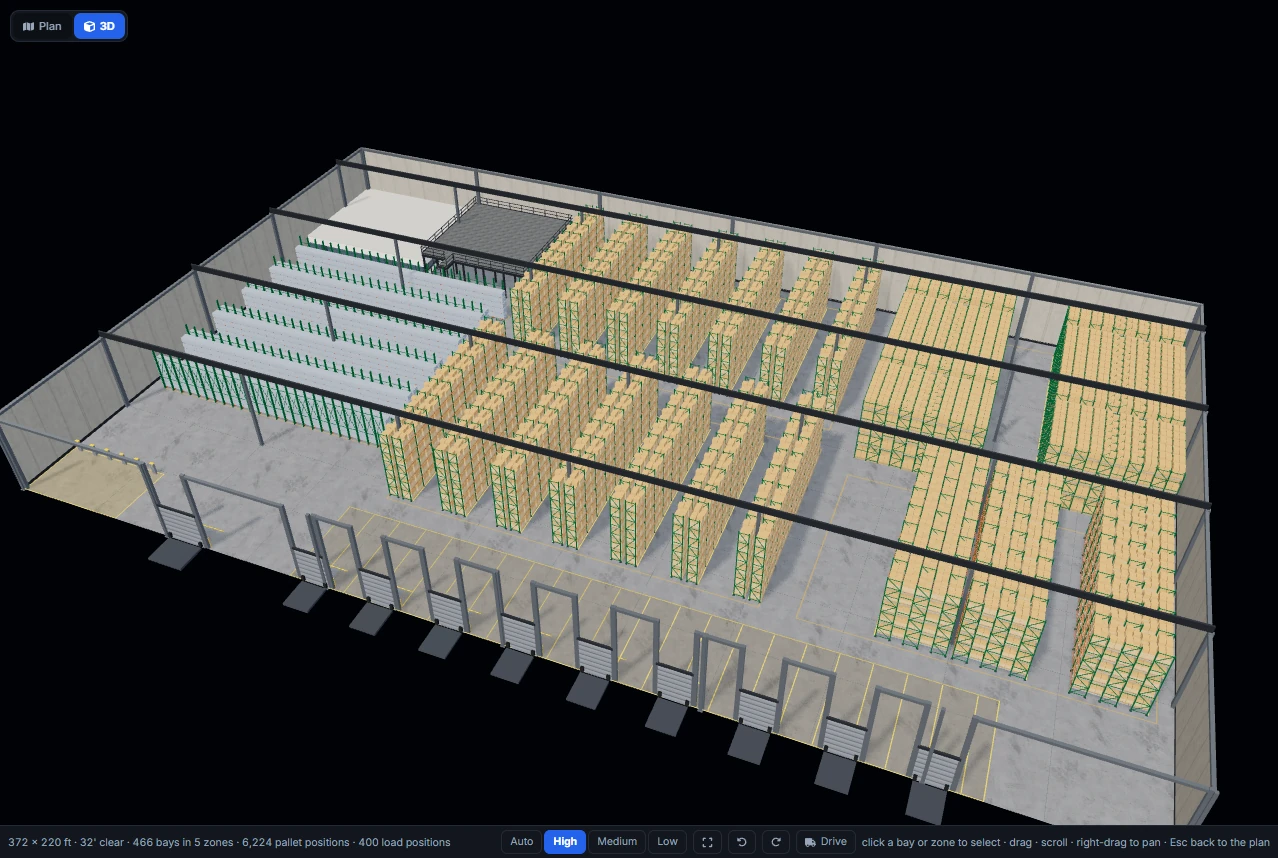
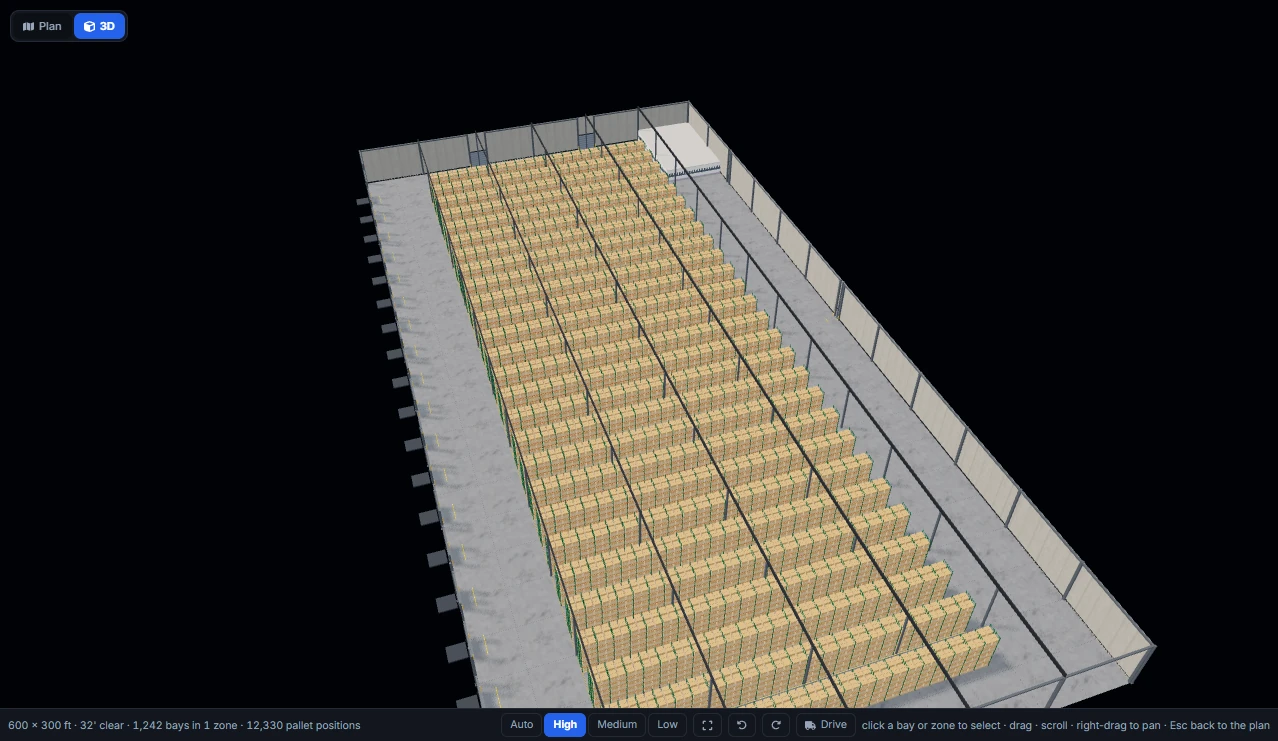
RackCity AI dibuja todo el layout de racks en 3D. Presione 3D en el lienzo y el edificio, sus puertas de andén, columnas, cuartos y mezanine, junto con cada fila de rack que colocó el motor de layout, aparecen como un solo almacén en 3D que puede girar, en el que puede seleccionar elementos y que puede recorrer como Forky AI. Todos los planes de pago lo incluyen sin límite; una cuenta gratuita tiene unos 30 segundos al día.
Qué muestra la vista 3D del almacén
La vista 3D es el plano que ya tiene, dibujado en volumen. Nada se modela dos veces: la escena 3D lee las mismas zonas, filas y módulos que leen el plano y el conteo de posiciones, así que el almacén en 3D siempre coincide con el dibujo que exporta y la cifra que cotiza.
- El edificio. Muros de concreto tilt-up con sus columnas de muro, la losa con juntas de control sobre la retícula de columnas y una línea amarilla en cada frente de rack, las columnas del edificio y cualquier entrante o recorte de la planta. También se dibujan la cubierta, las trabes, las vigas de techo y las luminarias de nave alta; se desvanecen cuando la cámara sube por encima del techo, para que una vista aérea mire directo hacia adentro.
- Las puertas. Puertas de andén seccionales con topes, bolardos y rampa niveladora, puertas a nivel de piso y puertas peatonales, cada una donde el plano la ubica.
- Los elementos del edificio. Oficinas y cuartos de tablaroca, block o panel aislado con sus puertas y ventanas; un mezanine de lámina antiderrapante sobre estructura de acero con su barandal; escaleras abiertas hasta un descanso con barandal en el piso del mezanine; jaulas de malla ciclónica; cámaras frías, cuyos muros se vuelven transparentes al mirar desde afuera para que los racks de adentro sigan a la vista; gabinetes de cargadores; y las áreas pintadas de preparación (staging), zonas restringidas y carga de baterías.
- Cada fila de rack. Cada módulo que colocó el motor de layout, con sus marcos, vigas y cargas, construido con la misma geometría que la vista 3D del módulo: rack selectivo para tarimas (filas sencillas, doble fila espalda con espalda y doble profundidad), drive-in, shuttle para tarimas de 2 vías, push-back, rack dinámico para tarimas (pallet flow), cantilever, flujo de cajas (carton flow) y estantería de media carga (wide-span). Un módulo que eliminó en el plano tampoco aparece en 3D, y una columna que queda dentro de un espacio de chimenea (flue) aparece en ese espacio.
Una franja debajo de la vista repite los datos que importan: el tamaño del edificio, la altura libre, los módulos y zonas, y las posiciones de tarima. Sigue sus unidades, así que en modo Métrico se lee en metros.
Paso 1: Cambie el plano a 3D
Abra cualquier diseño que tenga racks — uno que dibujó usted, uno que Forky AI preparó a partir de un dibujo o una frase, o el almacén de ejemplo en RackCity AI. En la parte superior del lienzo hay un selector Plano | 3D. Presione 3D.
La vista 3D se abre sobre el plano, que se queda exactamente donde estaba, debajo. La barra lateral y el chat de Forky AI siguen funcionando mientras usted mira: cambie el ancho de pasillo, agregue un nivel o pídale a Forky AI que amplíe los pasillos, y la escena 3D se reconstruye a partir del nuevo plano un momento después. Presione Plano o Esc para regresar.
La vista 3D solo se carga cuando usted la elige, así que no agrega nada al tiempo que tarda en abrir la aplicación. El primer cambio la descarga; en un diseño típico, el almacén aparece en pantalla unos segundos después.
Paso 2: Gire, haga zoom y desplácese
Con el mouse: arrastre para girar alrededor del edificio, use la rueda para hacer zoom y arrastre con el botón derecho para desplazarse. Ajustar vuelve a mostrar todo el edificio, y los dos botones de giro lo rotan 15° a la vez. En una pantalla táctil, arrastre para girar y pellizque para hacer zoom.
El teclado también sirve: W A S D o las flechas desplazan la vista hacia donde mira la cámara, Q y E giran un paso, R y F acercan o alejan un nivel. El ViewCube de la esquina superior derecha muestra el edificio desde cualquier lado (Superior, Norte, Sur, Este u Oeste) a la misma distancia, Inicio regresa al ángulo predeterminado y el menú Vista cambia entre perspectiva y ortográfica. Estas funciones llegaron con el lanzamiento de la vista, la v1.11.0.
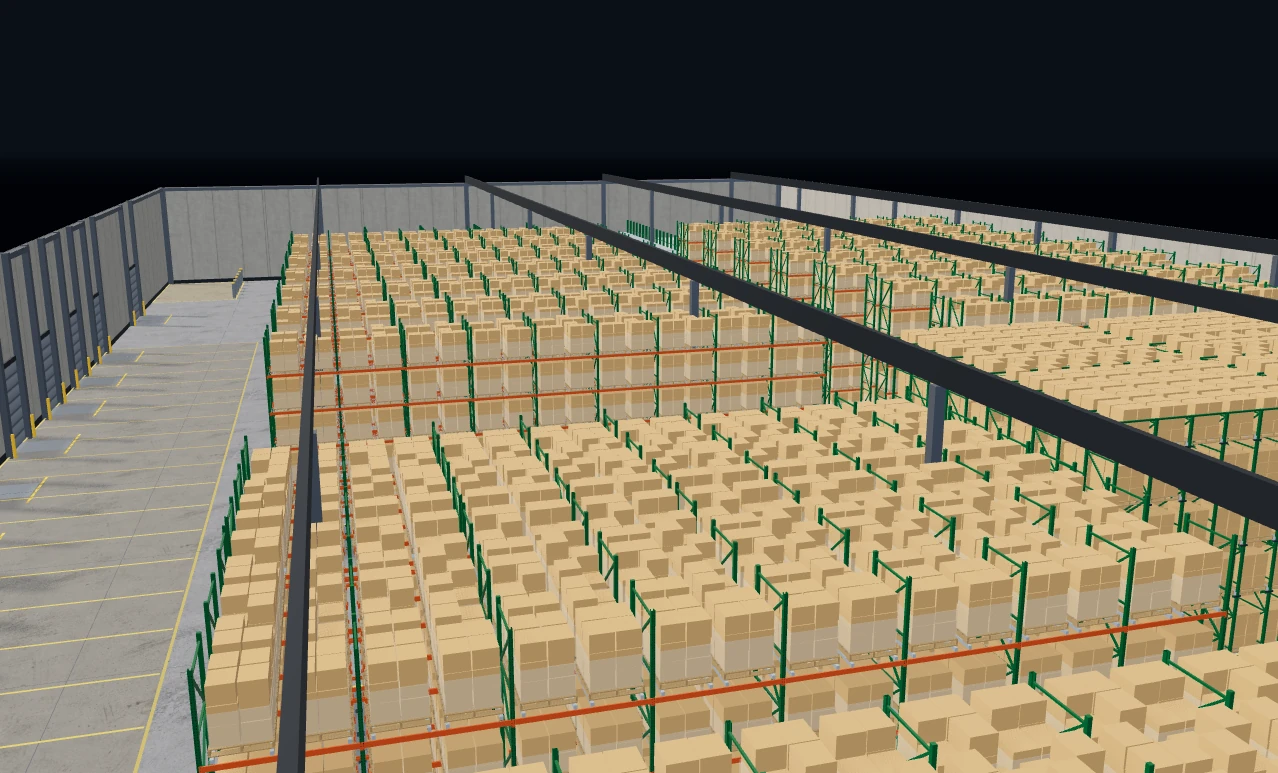
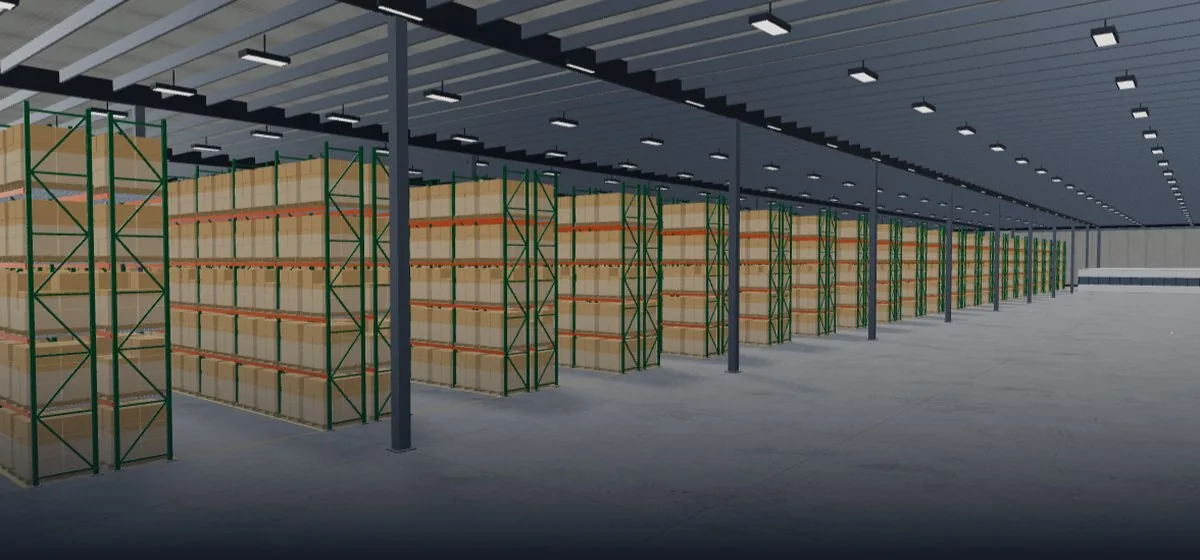
Al acercarse, los racks se ven como se verán en el piso: los niveles de vigas, los marcos compartidos entre módulos, las cargas en cada nivel, el espacio de chimenea entre filas espalda con espalda y el pasillo en el que tiene que trabajar el montacargas.
Paso 3: Haga clic en un módulo o zona
Haga clic en un módulo en 3D y también queda seleccionado en el plano: la barra lateral abre el inspector de ese módulo, con su vista frontal en 2D, altura de marco, niveles de vigas y separación, listo para editar. Haga clic en el piso de una zona para seleccionar la zona y su configuración de racks, o en el piso libre para quitar la selección. La vista 3D contornea la zona seleccionada y enmarca los módulos seleccionados, para que vea cuál está editando.
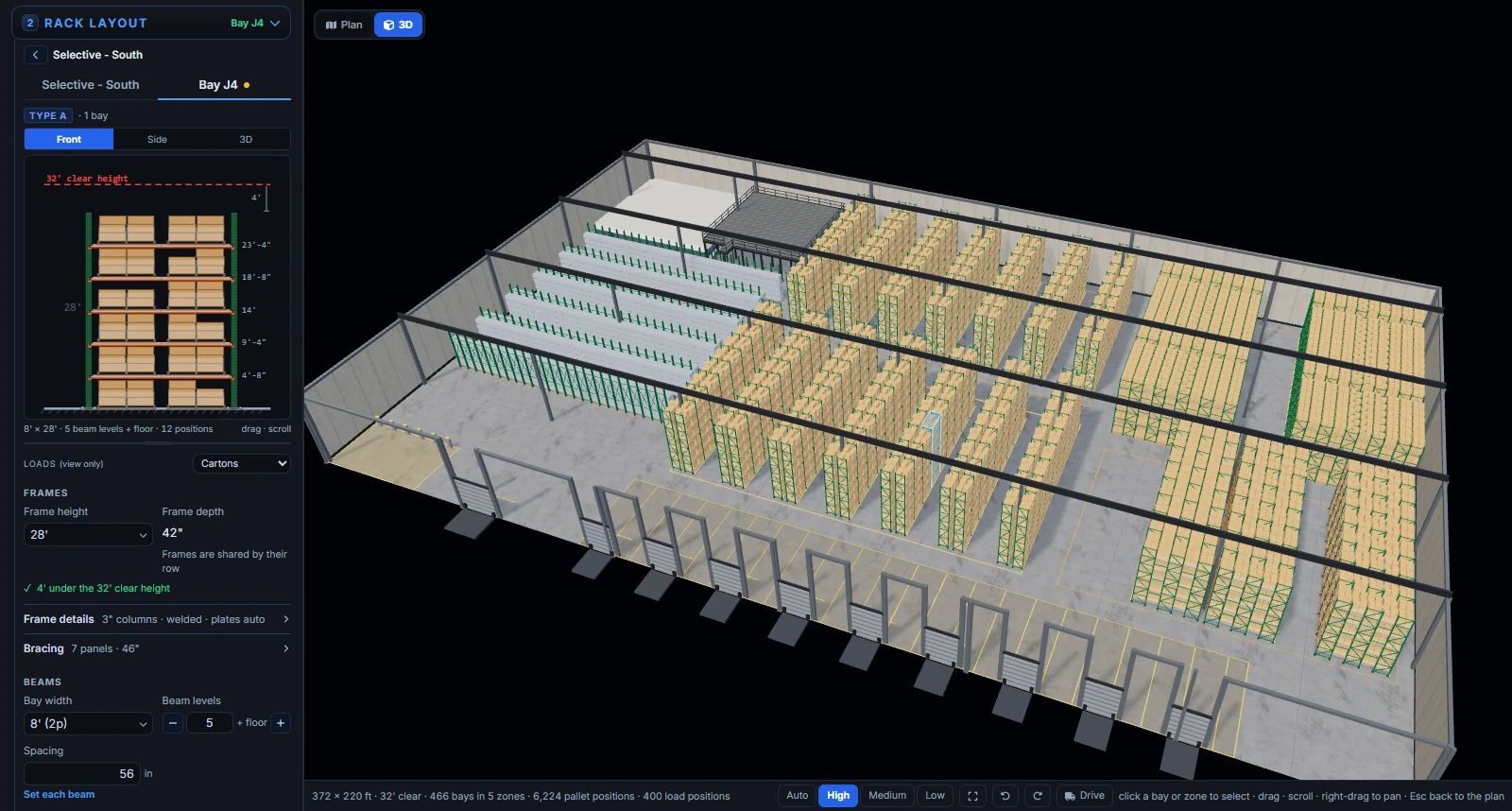
Ese es el ciclo de trabajo para el que está hecha la vista: detecte en 3D algo que se ve mal — una fila que termina en una puerta, un módulo demasiado alto bajo el borde del mezanine —, haga clic en él y corríjalo en la barra lateral sin salir de 3D.
Paso 4: Recorra los pasillos con Forky AI
Presione Conducir y Forky AI, la mascota de RackCity AI, lleva su montacargas al piso, con la cámara justo detrás de él. Maneje con W A S D o las flechas del teclado; Esc deja de conducir y vuelve al modo de giro.
Recorre el edificio como lo haría un montacargas. Los racks, columnas, cuartos y muros lo detienen, según la huella real del montacargas al girar, y se desliza a lo largo del frente de un rack en lugar de frenar en seco cuando lo roza. Pasa por debajo de un túnel transversal que atraviesa una fila de rack y por debajo del piso de un mezanine y la estantería que tiene encima; un piso de mezanine demasiado bajo para él, y las columnas de ese piso, lo detienen. Es la forma más rápida de ver un pasillo desde el asiento del operador: qué tan angosto se siente y qué hay al final.
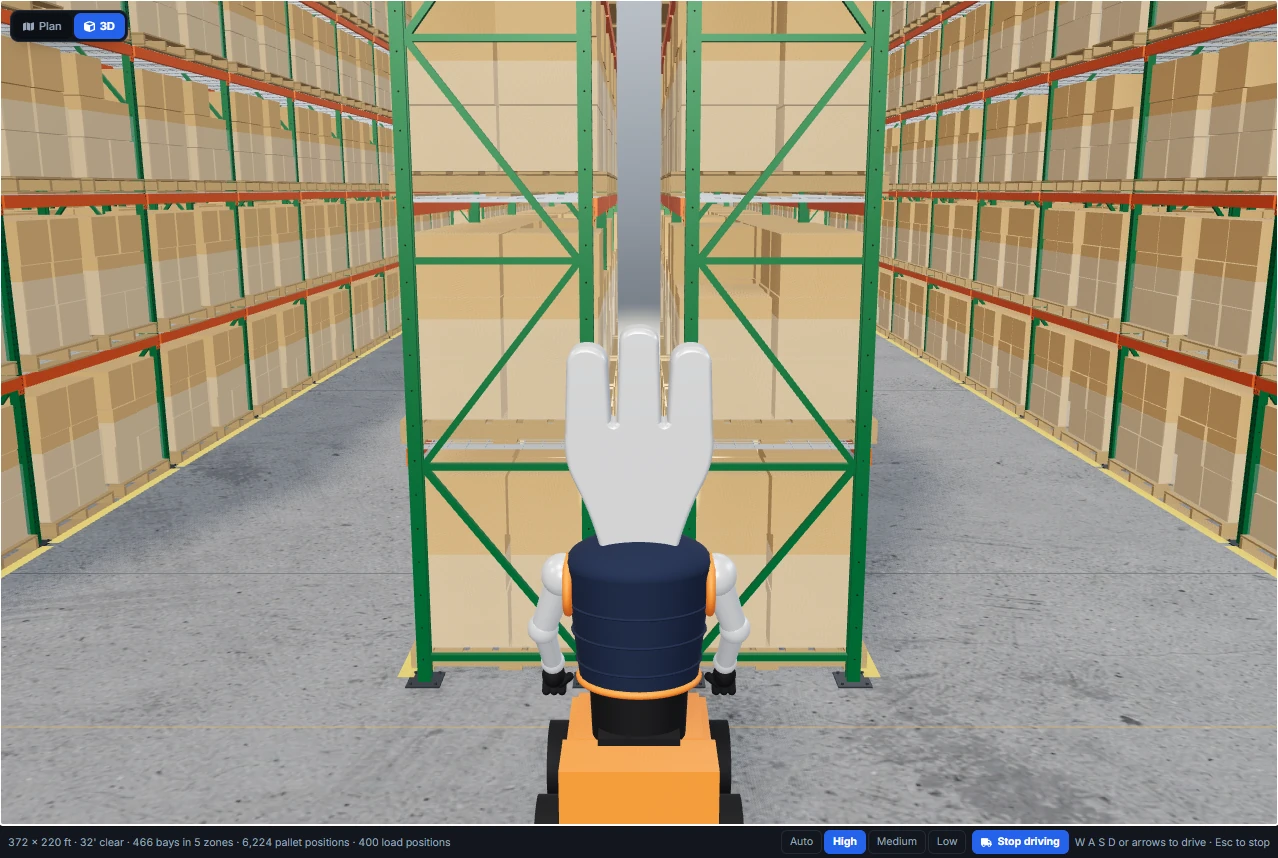
Conducir requiere teclado, por lo que el botón Conducir no aparece en la versión para teléfono. No hay controles de horquillas ni indicador de velocidad; Conducir sirve para ver el piso, no para simular un turno.
Calidad: Automática, Alta, Media, Baja
Un almacén de 1,200 módulos es mucho que dibujar. El selector de Calidad debajo de la vista define cuánto detalle lleva cada cuadro:
- Alta — sombras y cargas de cajas: el mejor aspecto, el más pesado en un diseño grande.
- Media — cargas de cajas sin sombras.
- Baja — sin sombras y con menos detalle en los racks: la más rápida en cualquier diseño y cualquier computadora.
- Automática (la predeterminada) — elige un nivel inicial según la tarjeta gráfica del equipo y lo que cuesta dibujar el diseño; luego baja cuando la imagen empieza a trabarse y vuelve a subir cuando hay margen. Recuerda dónde se estabilizó en ese equipo durante 30 días, así que la siguiente vez que abra la vista empieza ahí.
Si usted elige Alta, Media o Baja, la vista conserva su elección en ese navegador. En una laptop con gráficos integrados, Automática puede abrir un edificio grande en Media o Baja; es la vista protegiendo la fluidez de la imagen, no una versión inferior del producto.
Quién tiene la vista 3D del almacén
Cualquiera puede probarla gratis. Una cuenta gratuita tiene una vista previa en 3D de unos 30 segundos al día. El reloj empieza cuando aparece el almacén, así que la carga nunca lo consume, y se pausa mientras la pestaña está oculta o hay un cuadro de diálogo abierto sobre la vista. Cuando se agota, la vista queda congelada en pantalla, con la opción de ver los planes o volver al plano, y la siguiente vista previa llega al día siguiente.
Todos los planes de pago incluyen la vista 3D del almacén sin límite: Solo, Warehouse Pro y Enterprise. Solo cuesta $50 al mes, o hasta 23% menos con facturación anual; la página de precios tiene el resto. En todos los planes, la vista 3D es una vista: en ella usted mira, selecciona y conduce, y edita en el plano y en la barra lateral.
La vista 3D del almacén es distinta de la vista 3D del módulo, el acercamiento a un tipo de módulo de rack (marco, vigas, pisos, cargas) junto a su vista frontal en 2D en la barra lateral. La vista del módulo también está en los planes de pago.
Lo que la vista 3D no es
- No es un editor. Las filas, pasillos, niveles y elementos se cambian en el plano y en la barra lateral, o mediante Forky AI. La vista 3D los sigue.
- No es un modelo de ingeniería. Dibuja los racks que colocó el motor de layout con los marcos, vigas y cargas que usted definió. Las capacidades de vigas y marcos, el anclaje y el diseño sísmico siguen correspondiendo al fabricante de racks y, cuando un permiso lo exige, a un ingeniero.
- No es un estudio de renderizado. El aspecto es una vista de trabajo clara del diseño, no un render fotorrealista de marketing, y la vista no tiene trayectorias de cámara ni animaciones que configurar.
- Solo lo que RackCity AI distribuye. Los sistemas que RackCity AI no distribuye, como el rack móvil y el rack selectivo sobre el piso de un mezanine, no están en el plano y, por lo tanto, tampoco en 3D.
Preguntas frecuentes
¿Puedo ver mi layout de racks en 3D?
Sí. En RackCity AI, presione 3D en la parte superior del lienzo y todo el diseño aparece en 3D: el edificio, sus puertas de andén, columnas y elementos del edificio, y cada fila de rack exactamente como el motor de layout la colocó en el plano. Es el mismo diseño, no un modelo aparte, así que una edición en la barra lateral o un cambio de Forky AI se ve en 3D un momento después.
¿La vista 3D del almacén es gratis?
Puede probarla gratis. Una cuenta gratuita tiene una vista previa en 3D de unos 30 segundos al día, contados desde que aparece el almacén y en pausa mientras la pestaña está oculta o un cuadro de diálogo la cubre. Todos los planes de pago, de Solo en adelante, incluyen la vista 3D del almacén sin límite.
¿Puedo recorrer el almacén en 3D?
Sí, con teclado. Presione Conducir y Forky AI recorre el edificio en un montacargas, que se maneja con W A S D o las flechas del teclado; Esc lo detiene. Lo detienen los racks, columnas, cuartos y muros; pasa por debajo de un túnel transversal o del piso de un mezanine, y se desliza a lo largo del frente de un rack en lugar de frenar en seco.
¿La vista 3D funciona en un teléfono o tableta?
Puede explorar con la pantalla táctil: arrastre para girar, pellizque para hacer zoom y toque un módulo o zona para seleccionarlo. Conducir requiere teclado, por lo que el botón Conducir no aparece en la versión para teléfono.
¿Puedo editar el layout en la vista 3D?
No, la vista 3D es para ver. Seleccione un módulo o zona en 3D y edítelo en la barra lateral, o pídale el cambio a Forky AI; el plano sigue debajo y la escena 3D se reconstruye a partir de él después de cada edición.