Bu rehberde
Kısa Cevap
Binanın uzunluğunu, genişliğini ve net yüksekliğini girin (ya da broşürünü yükleyin), bir raf bölgesi çizin, kirişi, seviyeleri, çerçeveyi ve koridoru katalogdan seçin, raf sıralarını kolonların ve kapıların etrafında düzenleyin ve dışa aktarın. Elle çalışarak boş bir tuvalden Yerleşim PDF’ine, Malzeme Listesine ve Fiyat Özetine beş ila on dakikada ulaşırsınız; binayı Forky AI asistanına anlatırsanız ilk taslak bir dakikadan kısa sürede hazır olur.
RackCity AI Ne Yapar
RackCity AI, palet raf sistemini binanın içine çizer ve size bu sistemin ne kadar yük aldığını ve neye mal olduğunu söyler. Bir taban alanı verirsiniz, raf sistemini yerleştirirsiniz, teknik özellikleri belirlersiniz; o da size bir raf projesinin dayandığı üç belgeyi teslim eder: kat planını ve her raf tipi için bir ön görünüş çizimini (tasarımda asma kat zemini varsa ayrıca bir Asma Kat Planı, açtığınızda da her bölgenin koridor boyu ve ara koridor görünüşleri) içeren bir Yerleşim PDF’i, CSV veya Excel çalışma kitabı olarak dışa aktarabileceğiniz bir Malzeme Listesi ve toplam tutarı ile palet pozisyonu başına maliyeti gösteren bir Fiyat Özeti PDF’i. Tarayıcıda, fit ve inç ya da metre ve milimetre cinsinden çalışır; kurulacak hiçbir şey yoktur.
Bu iş için bugün kullanılan araçlar ya gereğinden çok fazlasını sunar (AutoCAD, Revit) ya da çok azını (milimetrik kâğıt, birinin 2014’te yazdığı bir formülle çalışan bir elektronik tablo). RackCity AI ikisinin arasında durur: müşteri daha telefondayken binanın eskizini çıkaracak kadar hızlı, sayının ve parça listesinin yüklenicinin saha kontrolünden sağ çıkacağı kadar hassas. Bu ürünü biz geliştiriyoruz; sayfanın geri kalanını bunu bilerek okuyun. Adımlar ise bir bayinin hangi aracı kullanırsa kullansın izlediği adımların aynısıdır.
Kimler İçin
Raf yerleşim planına gelecek hafta değil, bugün ihtiyaç duyan herkes için:
- Raf bayileri ve distribütörleri: bir talebi aynı öğleden sonra çizime ve fiyatlandırılmış teklife dönüştürmek isteyenler
- Depo yöneticileri ve 3PL operatörleri: bir binanın kaç palet pozisyonu aldığını kira sözleşmesini imzalamadan önce öğrenmek isteyenler
- Endüstriyel gayrimenkul danışmanları: kiracının “buraya ne kadar sığar?” sorusunu tahminle değil, bir yerleşim planıyla yanıtlamak isteyenler
- Tesis planlamacıları ve mühendisler: asıl çizimler başlamadan önce bir donatım veya genişleme projesi için seçenekleri eskizlemek isteyenler
- İlk deposunu kuran işletme sahipleri: bir yüklenici söylemeden önce neyi satın aldığını anlamak isteyenler
Bir raf teklifini iki gün beklediyseniz ya da elle çizilmiş bir eskiz üzerinde cetvelle pozisyon saydıysanız, bu araç tam size göre.
Adım 1: Bina Ölçülerinizi Girin
Uygulama tek bir soruyla açılan bir başlangıç ekranıyla karşınıza çıkar: bir broşür yükleyin ya da deponuzu tarif edin. Elle çalışmak için sıfırdan başla seçeneğini seçin ve binanın uzunluğunu, genişliğini ve net yüksekliğini sol paneldeki Bina bölümüne yazın. Tuval, binanın dış kabuğunu her yakınlaştırma düzeyinde kareleri gerçek bir ölçüye karşılık gelen milimetrik kâğıt arka planı üzerine çizer; böylece mesafeleri doğrudan üzerinden okuyabilirsiniz.
Ardından raf sisteminin etrafından dolaşması gereken her şeyi ekleyin. Kolon aksı varsayılan olarak açıktır: balonlarını sürükleyerek binanın gerçek aks çizgilerine oturtun ya da gerçek binalardaki düzensiz açıklıkları birebir yansıtmak için mimari çizimdeki aks aralıklarını doğrudan yapıştırın (60, 50, 50, 50, 40). Rampa kapılarını bulundukları duvar boyunca, bir ofisi gerçek duvarları olan bir oda olarak çizin ve rafların etrafından dolaşacağı zemin alanlarını ekleyin — bir ayırıcı duvar, bir engel (örneğin bir kompresör kaidesi), rampaların önünde bir hazırlık alanı şeridi, bir toplama ve paketleme alanı, merdivenleriyle birlikte bir asma kat taban alanı ya da içine raf sistemi kurulacak bir soğuk oda.
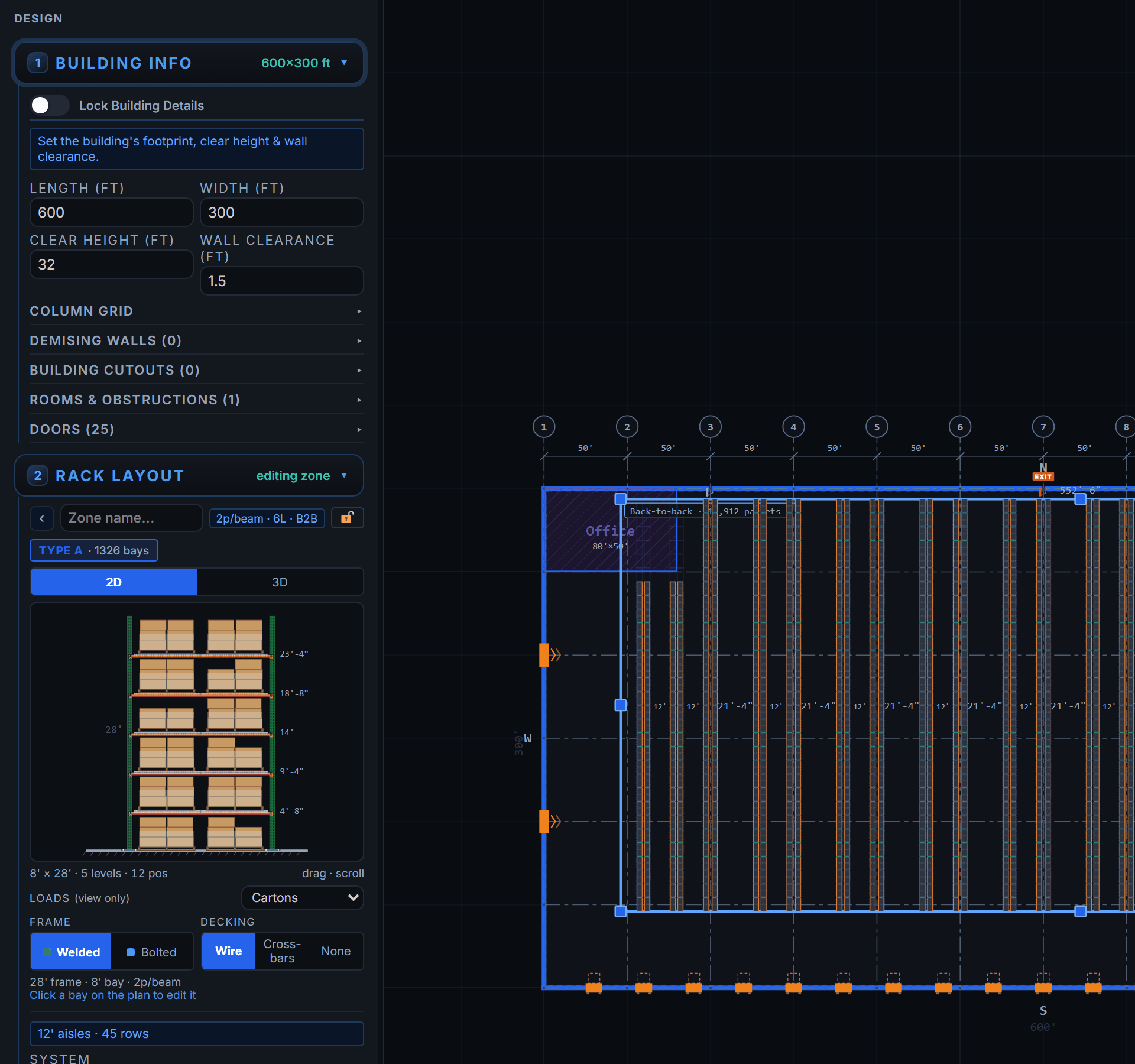
Mal sahibi veya gayrimenkul danışmanı size bir broşür ya da plan gönderdiyse — PDF, PNG/JPG/TIFF fotoğraf veya tarama ya da DWG/DXF CAD çizimi — ölçüleri yazmak yerine dosyayı başlangıç ekranına bırakın. Plan sayfasını seçin (tek sayfalık bir PDF, bir fotoğraf veya bir CAD çiziminde sayfa sizin için seçilir) ve not alanını hem raf sistemi istemek — “sırt sırta raf sistemiyle doldur, reach truck” — hem de belgenin açık bıraktığı noktaları netleştirmek için kullanın (“tüm park değil, 11.150 m² (120.000 sq ft) büyüklüğündeki birim”). RackCity AI ölçüleri, rampa sayısını ve kolon aksını sayfadan okur; planda çizili olan ya da notta istenen raf sistemini yerleştirir; aksi halde binayı tek tıkla kullanılabilen Sırt sırta raflarla doldur seçeneğiyle birlikte döndürür. “Bir müşteri bana broşür e-postaladı” noktasından “elimde bir pozisyon sayısı ve bir teklif var” noktasına giden en kısa yol budur. Bina broşürü uygulama rehberimiz bir broşürü bu süreçten adım adım geçirir.
Adım 2: Raf Bölgeleri Ekleyin
Bölge, tek bir raf spesifikasyonuna sahip dikdörtgen bir zemin alanıdır. Tuval üzerinde sürükleyerek bir bölge çizin, ardından panelden raf tipini seçin:
- Tek derinlikli selektif — tek raf sırası, tek palet derinliği, tek koridordan erişim. Duvara dayalı sıra.
- Sırt sırta (B2B) — sıra bağlantı elemanlarıyla birleştirilmiş iki selektif raf sırası; her çift tek bir koridoru paylaşır. Çoğu zeminin büyük bölümü.
- Çift derinlikli — her pozisyonda iki palet derinliği; pantograf çatallı reach truck için. Tam partiler halinde hareket eden stoklar için yoğunluk.
Bir bina ihtiyaç duyduğu kadar bölge barındırabilir; her bölgenin kendi raf tipi ve spesifikasyonu vardır ve her biri kendi pozisyon sayısını raporlar. RackCity AI, raf sıralarını bölgenin içine tam olarak belirlediğiniz koridor genişliğiyle yerleştirir; derinlik tam bölünmüyorsa artan kısım koridorlara dağıtılmaz, genişliğiyle birlikte kesikli çizgili bir AÇIK şerit olarak gösterilir.
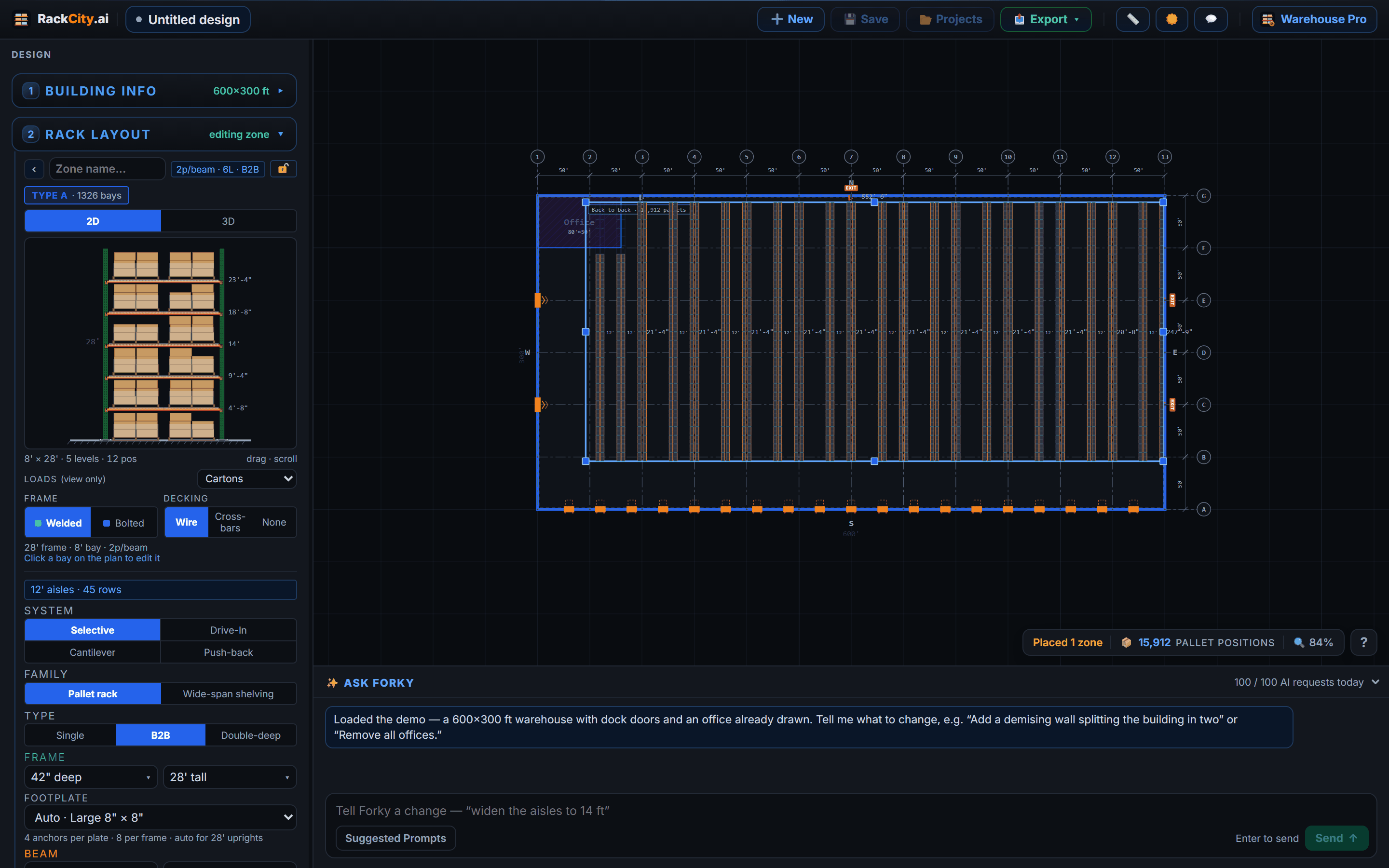
Bölge çizmek yerine binayı, tuvalin altındaki panelde Forky AI asistanına tarif edin: “122 × 76 m (400 × 250 ft) depo, 9,1 m (30 ft) net yükseklik, 3,7 m (12 ft) koridorlu sırt sırta raflar, 2440 mm (8 ft) kirişler, rampalar güney duvarında.” Tüm yerleşim planının taslağını hazırlar — dış kabuk, bölgeler, raf spesifikasyonu, pozisyon sayısı — gerisini siz devralırsınız. Yerleşim Öner (⚡) aynı işi yapay zeka olmadan yapar: boş bir zemin ekrandaki ayarlarla raflandırılır ve her rampa kapısının önünde bir hazırlık alanı boş bırakılır; raflandırılmış bir zeminde ise mevcut rafların yanına bir bölge ekler ya da kabul edip etmemekte serbest olduğunuz yeni bir yerleşim planı önerir.
Adım 3: Raf Parametrelerini Ayarlayın
Bir bölgeye tıkladığınızda panel o bölgenin ayarlarını açar. Sayıyı değiştiren ayarlar şunlardır:
- Kiriş boyu — göz genişliğini ve seviye başına palet sayısını belirler: iki adet 1200 × 1000 mm (48 × 40 in) palet için 2440 mm (8 ft), üç palet için 3660 mm (12 ft); üç Euro palet için 2700 mm
- Kiriş seviyeleri — her gözün zemin pozisyonunun üzerinde kaç kiriş çifti taşıdığı
- Çerçeve yüksekliği ve derinliği — dikme; yükseklik net yüksekliğe göre kontrol edilir ve ön görünüşte çizilir, derinlik palete göre belirlenir (GMA için 1067 mm (42 in), Euro için 1100 mm)
- Koridor genişliği — forkliftin raf yüzleri arasında ihtiyaç duyduğu genişlik; yükseklikten sonra sayıyı en çok etkileyen tek parametre
- Palet — GMA, Euro, endüstriyel ya da kendi ölçüleriniz ve yüklü yüksekliğiniz; kiriş aralığını bu belirler
Bu açılır listelerin her biri, yazarak arama yapabileceğiniz gerçek bir katalogdur: Kiriş boyu alanına 27 yazdığınızda liste 2700 mm’ye daralır; katalogda olmayan bir boy yazarsanız tam yazdığınız gibi kabul edilir, böylece bir tedarikçinin standart dışı kirişi tek tuş uzaklıktadır. Araç çubuğundaki birim açılır listesini Emperyal ve Metrik arasında değiştirdiğinizde, alttaki tasarım değişmeden her alan, etiket ve çıktı yeni birime geçer. Katalogların esas aldığı emperyal ve metrik ölçüler, standart palet raf ölçüleri rehberimizde tablolar halinde verilmiştir.
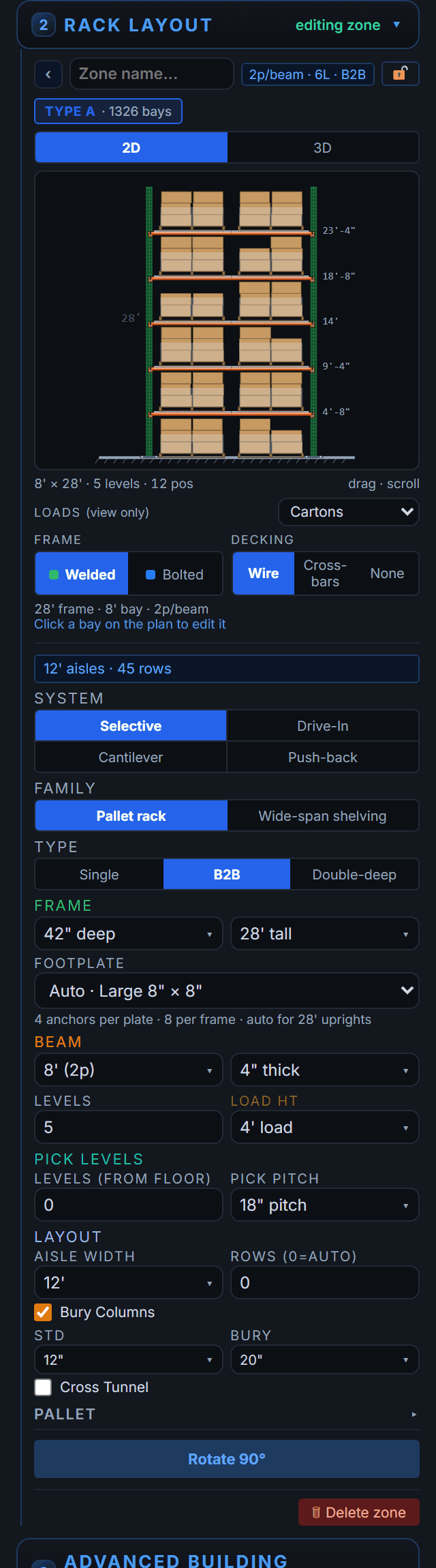
Sayı canlı olarak güncellendiği için, eskiden yeniden çizim gerektiren sorular artık tek tıkla yanıtlanır: dört yerine beş seviye, 3,7 m (12 ft) yerine 2,7 m (9 ft) koridor, iki paletlik yerine üç paletlik kirişler. Her birini deneyin ve sayıyı okuyun.
Adım 4: Yerleşim Planını İyileştirin
İlk yerleşim planı nadiren son plan olur. İkinci tur için araçlar:
- Bölgeleri sürükleyin: taban alanı içinde taşıyın; kolon aksına yapışırlar ve raf sıraları içlerinde yeniden yerleşir
- Kolonları Göm — açıkken raf sıraları kayar ve bina kolonları sırt sırta çiftlerin arasındaki baca boşluğuna denk gelir; kapalıyken sıralar tam belirlediğiniz koridor genişliğine göre dizilir ve denetçi bir koridorda ya da bir raf sırasında kalan her kolonu işaretler
- Gözü düzenleyin — açmak için herhangi bir göze tıklayın, kiriş boyunu, seviye sayısını veya çerçeve yüksekliğini değiştirin ve bunu aynı tipteki tüm gözlere uygulayın. Bir müşterinin büyük boy sandıkları, sıranın geri kalanına dokunmadan, sıranın son gözlerinde 3050 mm (10 ft) kirişlere bu şekilde kavuşur
- Tünel geçişler ve ölü gözler — uzun bir raf sırasında araçların geçebilmesi için zemin seviyesinde bir gözü açın ya da bir rampa kapısının veya kolonun kullanılamaz hale getirdiği bir gözü kaldırın
- Forky AI asistanına sorun — “koridorları 3 m (10 ft) olarak daralt”, “arka bölgeyi çift derinlikli yap”, “kuzeybatı köşesine 30 × 40’lık bir ofis ekle”. Baştan başlamak yerine mevcut tasarımınızı düzenler ve yüklediğiniz broşürü hatırlar
Her değişiklik pozisyon sayısına, çizimlere ve malzeme listesine anında yansır. Unutulabilecek bir “yeniden oluştur” adımı yoktur.
Adım 5: Çıktılarınızı Dışa Aktarın
Yerleşim planı istediğiniz gibi olduğunda, başlıktaki yeşil Dışa Aktar düğmesi iki çıktıyı da sunar: PDF Yerleşim Planı ve BOM (Malzeme Listesi). Dışa aktarma için bir hesap ve ücretli bir plan gerekir: Solo planı filigranlı çıktılar, Warehouse Pro planı ise filigransız çıktılar sunar. Free hesabıyla bir bulut projesini Kaydedebilirsiniz — her kayıt yeniden açabileceğiniz bir sürümdür ve her çıktı onu üreten sürüme eklenir; böylece müşterinin gördüğü çizim ve teklif altı ay sonra da Projelerim bölümünde durur.
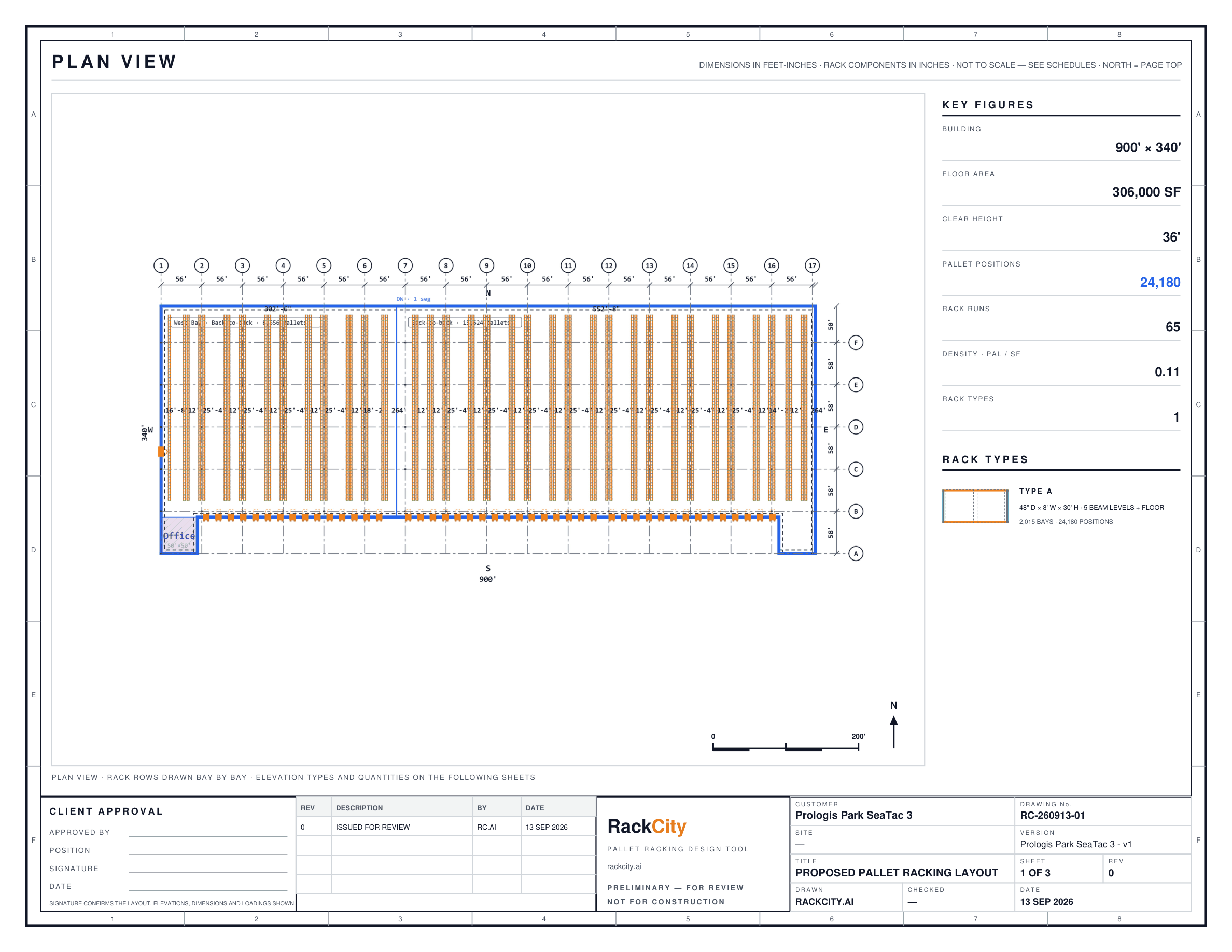
Yerleşim PDF’i: kat planı
İlk sayfa üstten görünüş planıdır: bina dış kabuğu, kolon aksı, raf sıraları ve koridorları ölçülendirilmiş tüm raf bölgeleri, rampa kapıları, ofisler ve duvarlar ile bölge bazında ve toplamda palet pozisyonu sayısı; çizildiği birim de sayfada belirtilir. Şu amaçlar için kullanılan paftadır:
- Mal sahibi ve kiracı onay dosyaları
- Ana yüklenici ve sprinkler tasarımcısıyla koordinasyon
- Mühendisin onaylı proje setinden önce ruhsat ön başvurusu
- Birinin bir elektronik tabloyu değil, zemini görmesi gereken şirket içi değerlendirmeler
Yerleşim PDF’i: ön görünüş çizimleri
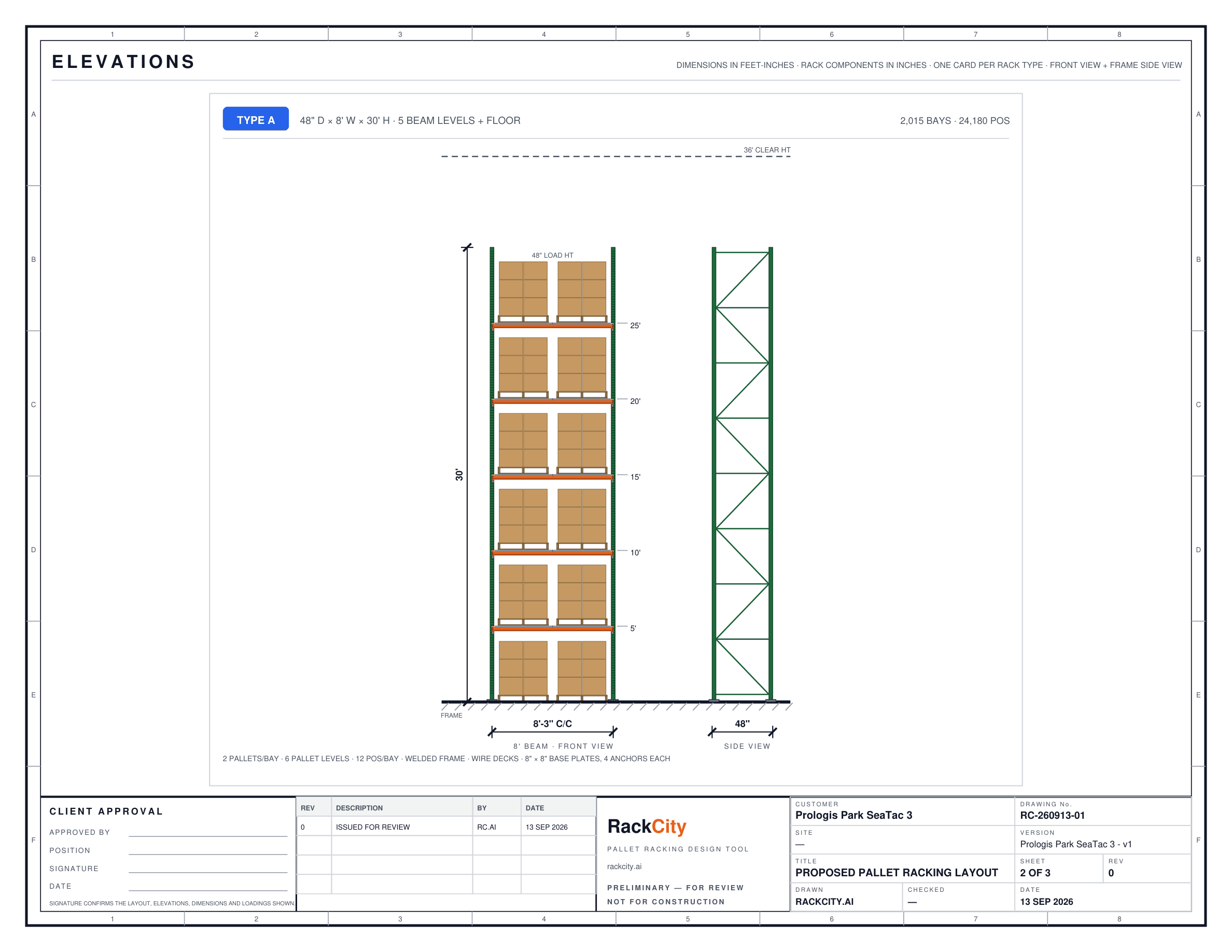
Aynı dosya, tasarımdaki her farklı raf tipi için bir ön görünüş sayfası içerir — koridordan görülen bir göz; dikme çerçeveleri, her kiriş seviyesinde birer palet ve ölçülendirilmiş yükseklikler. İki bölge aynı spesifikasyonu paylaşıyorsa aynı ön görünüşü de paylaşır; düzenlediğiniz bir göz ise kendi ön görünüşünü alır. Bu çizimler şunlar içindir:
- Raf tedarikçisinin imalat çizimleri
- Mühendisin taşıma kapasitesi hesaplarıyla birlikte yük levhası referansı
- Ruhsat dosyası
- Sahada montaj ekibinin referansı
Malzeme Listesi ve Fiyat Özeti
BOM (Malzeme Listesi), yerleşim planının ihtiyaç duyduğu ve çizimden sayılan her bileşeni içeren Malzeme Listesini açar:
- Yüksekliğe ve derinliğe göre gruplandırılmış dikme çerçeveleri ve taban plakaları
- Boylarına ve her gözün taşıdığı seviye sayısına göre kirişler
- Kiriş boyuna uygun tel ızgaralar
- Sırt sırta çiftler için sıra bağlantı elemanları ve çerçeve başına dübeller
Liste, palet pozisyonu başına $ hedefine göre önceden fiyatlandırılmış olarak açılır (başlangıç değeri $100); hedefi değiştirip yeniden dağıtmak için Fiyatları doldur düğmesine basın ya da herhangi bir satırın üzerine tedarikçi fiyatlarını yazın. Gerçek bir teklifte yer alan ücret kalemlerini (nakliye, montaj, mühendislik ve ruhsat) ekleyin ve listeyi üç şekilde dışa aktarın: satın alma sistemi için bir CSV, olduğu gibi gönderebileceğiniz bir Excel çalışma kitabı ya da Fiyat Özeti PDF’i — fiyatlandırılmış liste, ücretler, toplam ve palet pozisyonu başına maliyet, müşteriye sunulacak biçimde. Her biri bilgisayarınıza indirilir ve bir proje açıksa o sürüme kaydedilir.
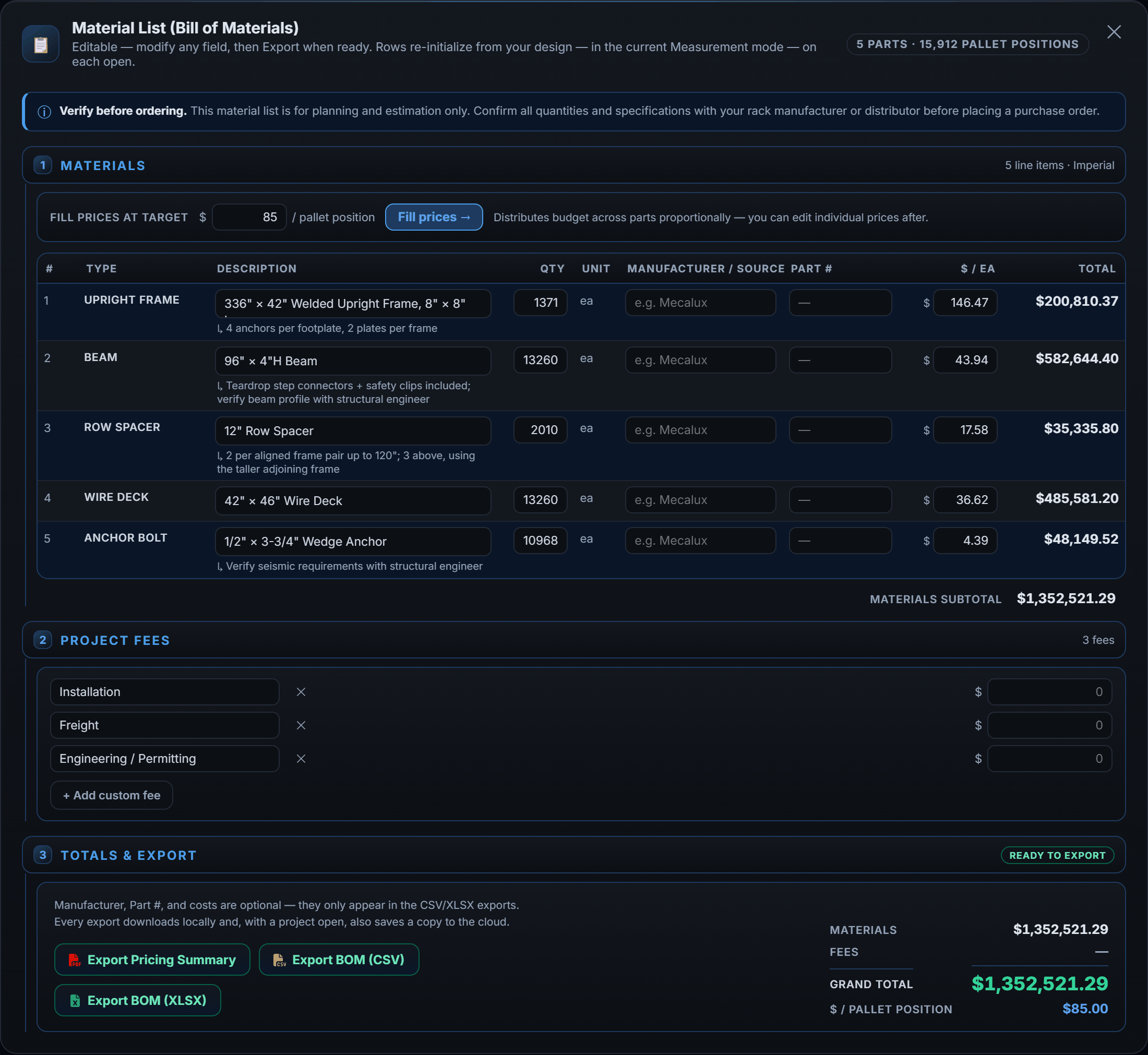
Tedarikçi fiyatlarınız elinizde olmadan önce bile liste fiyatlandırılmış gelir: her şey dahil bir hedef rakam — başlangıçta pozisyon başına $100 — malzeme kalemlerine orantılı olarak dağıtılır. Hedefi değiştirin ve yeniden dağıtmak için Fiyatları doldur düğmesine basın. Hiçbir şey yazmadan kaba ama dürüst bir teklif; gerçek rakamlar geldiğinde satır satır değiştirilmeye hazır.
Warehouse Pro ayrıca planı, bina, raflar ve ölçüler ayrı katmanlarda olacak şekilde DWG veya DXF olarak dışa aktarır; AutoCAD ile DWG iş akışı bu dosyanın sonra nereye gittiğini gösterir.
Sıkça Sorulan Sorular
Palet raf yerleşim planı programı nedir?
Bir depo raf yerleşim planını tuval üzerinde çizen, palet pozisyonlarını sayan, çizimleri ve parça listesini dışa aktaran yazılımdır. Böylece bir bayi, depo yöneticisi veya gayrimenkul danışmanı, eskiz aşamasında AutoCAD kullanmadan ya da bir mühendise başvurmadan binayı boyutlandırıp raf sistemini fiyatlandırabilir. Nihai proje setini yine mühendis onaylar; yazılım sizi o onay için ödeme yapmaya değecek noktaya getirir.
Bir depo raf yerleşim planı tasarlamak ne kadar sürer?
RackCity AI ile elle çalışarak boş bir tuvalden dışa aktarılmış bir kat planına beş ila on dakikada ulaşırsınız. Binayı Forky AI asistanına anlatmak ya da broşürünü yüklemek, bir dakikadan kısa sürede ilk taslağı verir; kalan süre ikinci tura gider — koridorlar, tünel geçişler, sıra dışı bir göz — ki asıl mesleki değerlendirme zaten oradadır.
Depo tasarımımı PDF olarak dışa aktarabilir miyim?
Evet. Yerleşim PDF’i ölçülendirilmiş kat planını ve her raf tipi için bir ön görünüş çizimini, tasarımda asma kat zemini varsa bir Asma Kat Planını, açtığınızda raflı her bölgenin koridor boyu ve ara koridor görünüşlerini ve malzeme listesi ile özellikler tablosunu içeren çizelgeleri içerir; Malzeme Listesi ise CSV, Excel çalışma kitabı ya da birim fiyatları, ücret kalemlerini, toplamı ve palet pozisyonu başına maliyeti gösteren bir Fiyat Özeti PDF’i olarak dışa aktarılır. Dışa aktarma için bir hesap ve ücretli bir plan gerekir: Solo planındaki çıktılar RackCity AI filigranı taşır, Warehouse Pro planındakiler filigransızdır. Bir proje açıkken her çıktı o sürüme de kaydedilir; böylece onu Projelerim bölümünden yeniden indirebilirsiniz.
RackCity AI, CAD deneyimi olmadan kullanılabilir mi?
Evet. Teknik ressamlar için değil, depo satan, işleten ve kiralayan kişiler için geliştirildi: tuval tıkla-sürükle mantığıyla çalışır, raf ayarları gerçek bir katalogdan gelen açılır listelerdir ve Forky AI günlük dille yazılmış tek bir cümleden yerleşim planı taslağı hazırlar ya da mevcut planı değiştirir. Binayı tarif edebiliyorsanız çizebilirsiniz de.
Palet sayıları ne kadar doğru?
Sayı, belirlediğiniz kiriş boyu, palet ölçüleri ve boşluklardan göz göz hesaplanır; kolonlar, kapılar, ofisler ve tünel geçişler nedeniyle kaybedilen pozisyonlar düşülür — bu, bir raf tedarikçisinin yaptığı hesabın aynısıdır, yalnızca tüm zemin için tek seferde yapılır. Bilemeyeceği şey ise sahada gerçekte ne olduğudur. Kimse çelik siparişi vermeden önce bina ölçülerini, kolon konumlarını ve net yüksekliği doğrulayın; Fiyat Özeti de bunu açıkça belirtir.
RackCity AI, bir PDF’ten veya yapay zekayla depo yerleşim planı oluşturabilir mi?
Evet, ikisini de yapar. Depoyu bir cümleyle tarif edin, Forky AI binanın ve raf sisteminin taslağını hazırlasın; ya da bir bina broşürü veya çizimi yükleyin (PDF, PNG/JPG/TIFF fotoğraf veya tarama ya da DWG/DXF CAD çizimi), plan sayfasını seçin, RackCity AI ölçüleri, rampaları ve kolonları buradan okusun; plan raf sistemi gösteriyorsa ya da notunuz bunu istiyorsa rafları aynı adımda yerleştirir. Her iki durumda da sonrasında elle veya isteyerek düzenlersiniz. Free planı sınırlı sayıda yapay zeka isteği içerir; Solo ve Warehouse Pro günde 20 ve 100 istek sunar.