In diesem Ratgeber
- Die Kurzantwort
- Was die 3D-Lageransicht zeigt
- Schritt 1: Den Plan auf 3D umschalten
- Schritt 2: Drehen, zoomen und verschieben
- Schritt 3: Ein Regalfeld oder eine Zone anklicken
- Schritt 4: Mit Forky AI durch die Gänge fahren
- Qualität: Auto, High, Medium, Low
- Wer die 3D-Lageransicht erhält
- Was die 3D-Ansicht nicht ist
- Häufige Fragen
Wir entwickeln RackCity AI, diese Seite beschreibt also unser eigenes Werkzeug. Sie richtet sich an alle, die Palettenregale planen und verkaufen — Regalhersteller, Fachhändler und Distributoren für Lager- und Fördertechnik sowie Regalmonteure — und an Lagerbetreiber, die ein Layout prüfen, bevor die Regalanlage bestellt wird.
Die Kurzantwort
RackCity AI stellt das gesamte Palettenregal Layout in 3D dar. Klicken Sie auf der Arbeitsfläche auf 3D, und die Halle mit Verladetoren, Hallenstützen, Räumen und Bühne sowie jede Regalzeile, die die Layout-Engine platziert hat, erscheinen als ein 3D-Lager, das Sie drehen, in dem Sie auswählen und durch das Sie als Forky AI fahren können. Jeder kostenpflichtige Tarif bietet die Ansicht ohne Begrenzung; ein kostenloses Konto erhält etwa 30 Sekunden pro Tag.
Was die 3D-Lageransicht zeigt
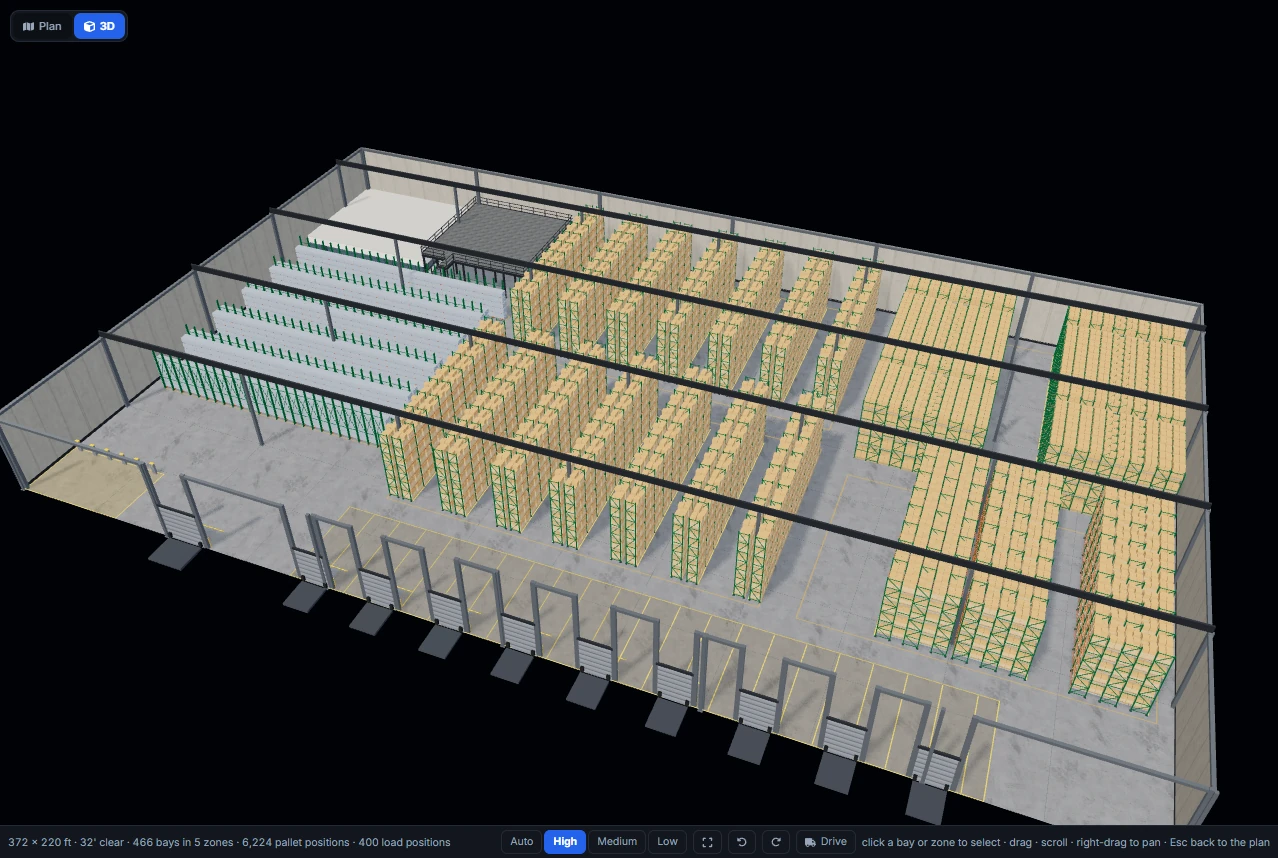
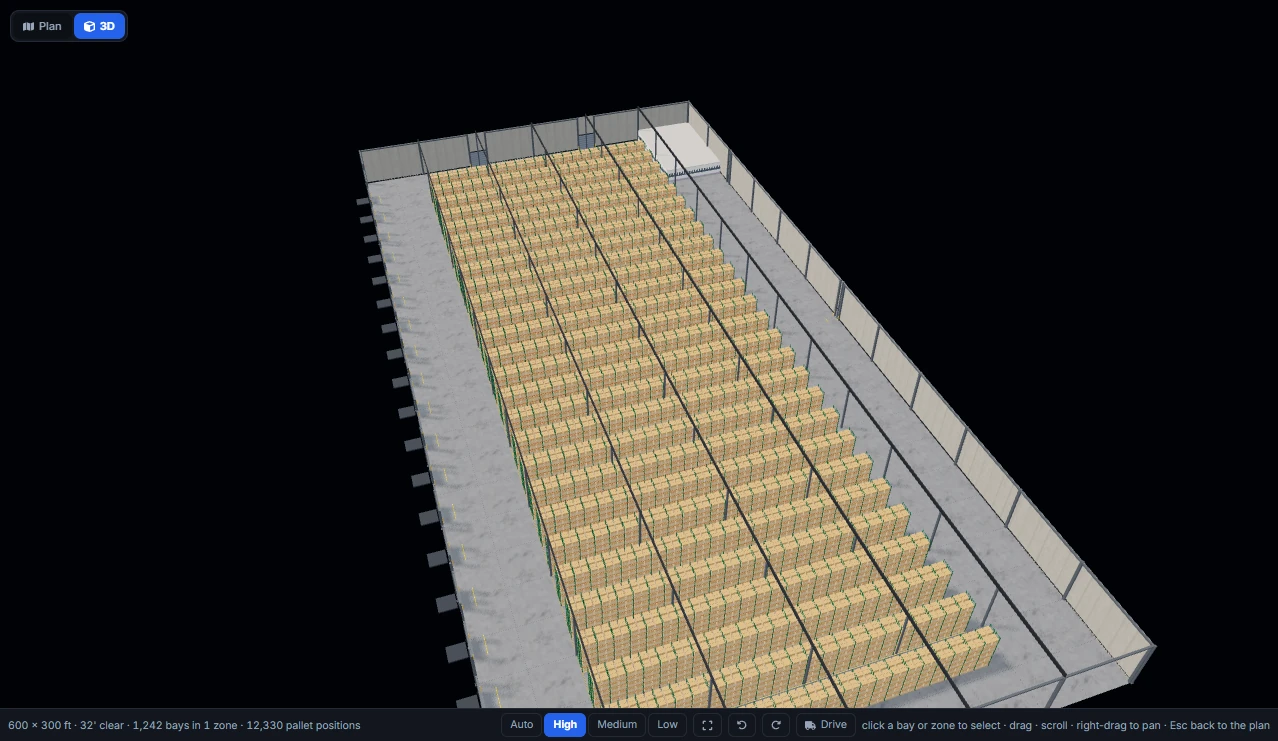
Die 3D-Ansicht ist der Plan, den Sie bereits haben, aufgerichtet dargestellt. Nichts wird doppelt modelliert: Die 3D-Szene liest dieselben Zonen, Regalzeilen und Regalfelder wie der Grundriss und die Stellplatzzählung. Das Lager in 3D stimmt deshalb immer mit der Zeichnung überein, die Sie exportieren, und mit der Zahl, die Sie anbieten.
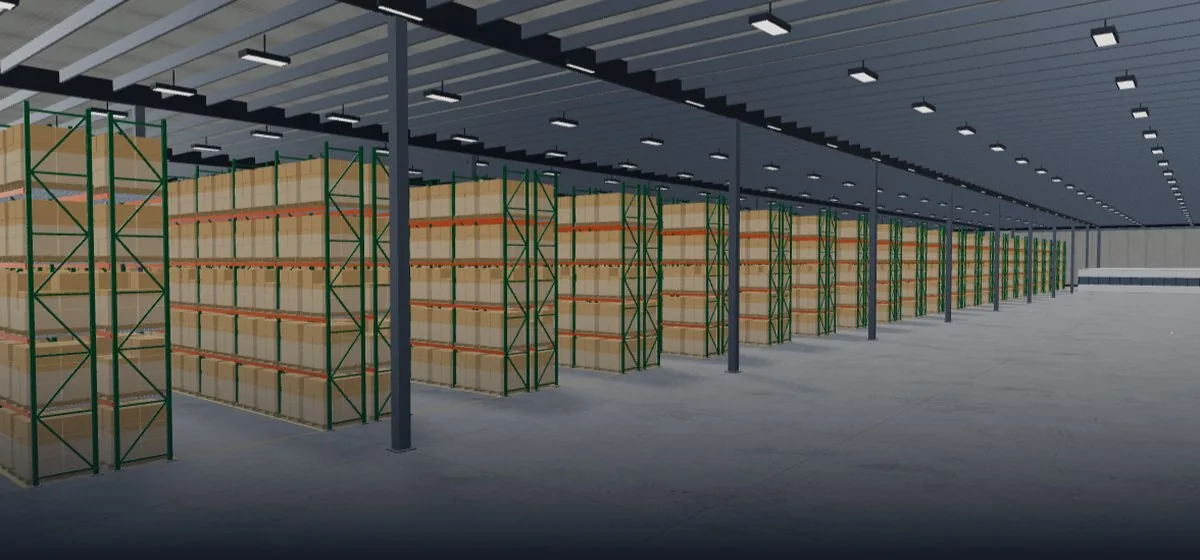
- Die Halle. Betonfertigteilwände mit ihren Wandstützen, die Bodenplatte mit Scheinfugen im Stützenraster und einer gelben Linie an jeder Regalfront, die Hallenstützen sowie jede Ausklinkung oder Aussparung im Grundriss. Dachblech, Unterzüge, Pfetten und Hallenleuchten werden ebenfalls dargestellt; sie blenden aus, sobald die Kamera über das Dach steigt, sodass Sie aus der Vogelperspektive direkt hineinblicken.
- Die Tore. Sektional-Verladetore mit Rammpuffern, Anfahrschutzpollern und Überladeblech, ebenerdige Tore und Personentüren, jeweils dort, wo der Plan sie vorsieht.
- Die Gebäudeelemente. Büros und Räume in Trockenbau, Mauerwerk oder Sandwichpaneelen mit Türen und Fenstern; eine Bühne mit Riffelblechbelag auf Stahl samt Geländer; offene Treppen zu einem Podest mit Geländer am Bühnenbelag; Gitterkäfige; Kühlräume, deren Wände durchsichtig werden, wenn Sie von außen hineinschauen, damit die Regalanlage darin sichtbar bleibt; Ladeschränke; sowie die markierten Bereitstell-, Sperr- und Ladeflächen.
- Jede Regalzeile. Jedes Regalfeld, das die Layout-Engine platziert hat, mit Rahmen, Traversen und Ladeeinheiten, aufgebaut aus derselben Geometrie wie die 3D-Regalfeldansicht: Palettenregal mit Einzelplatzzugriff (Einzelregale, Doppelregale und doppeltief), Einfahrregal, 2-Wege-Palettenshuttle, Push-Back-Regal, Palettendurchlaufregal, Kragarmregal, Kartondurchlaufregal und Weitspannregal. Ein Regalfeld, das Sie im Plan entfernt haben, fehlt auch in 3D, und eine Hallenstütze in einer Längsfuge steht auch in 3D in der Längsfuge.
Eine Leiste unter der Ansicht wiederholt die entscheidenden Kennzahlen: Hallengröße, lichte Hallenhöhe, Regalfelder und Zonen sowie die Palettenstellplätze. Sie folgt Ihren Maßeinheiten, im metrischen Modus also in Metern.
Schritt 1: Den Plan auf 3D umschalten
Öffnen Sie eine beliebige Planung mit Regalanlage — eine selbst gezeichnete, eine, die Forky AI aus einer Zeichnung oder einem Satz entworfen hat, oder das Beispiellager in RackCity AI. Oben auf der Arbeitsfläche befindet sich der Umschalter Plan | 3D. Klicken Sie auf 3D.
Die 3D-Ansicht öffnet sich über dem Plan, der darunter unverändert bleibt. Seitenleiste und Chat mit Forky AI funktionieren weiter, während Sie schauen: Ändern Sie die Gangbreite, fügen Sie eine Ebene hinzu oder bitten Sie Forky AI, die Gänge zu verbreitern, und die 3D-Szene baut sich einen Moment später aus dem neuen Plan neu auf. Mit Plan oder Esc kehren Sie zurück.
Die 3D-Ansicht wird erst geladen, wenn Sie sie aufrufen, und verlängert daher die Startzeit der App nicht. Beim ersten Umschalten wird sie abgerufen; bei einer typischen Planung steht das Lager wenige Sekunden später auf dem Bildschirm.
Schritt 2: Drehen, zoomen und verschieben
Mit der Maus: Ziehen dreht die Ansicht um die Halle, Scrollen zoomt, Ziehen mit der rechten Maustaste verschiebt. Fit holt die gesamte Halle zurück ins Bild, und die beiden Drehschaltflächen drehen sie jeweils um 15°. Auf einem Touchscreen ziehen Sie zum Drehen und zoomen mit zwei Fingern.
Auch die Tastatur steuert die Ansicht: W A S D oder die Pfeiltasten verschieben in Blickrichtung der Kamera, Q und E drehen um einen Schritt, R und F zoomen um eine Stufe. Der ViewCube oben rechts zeigt die Halle von jeder Seite (Top, North, South, East oder West) im gleichen Abstand, Home stellt den Standardwinkel wieder her, und das Menü View wechselt zwischen perspektivischer und orthografischer Darstellung. Diese Funktionen kamen mit der Veröffentlichung der Ansicht in v1.11.0.
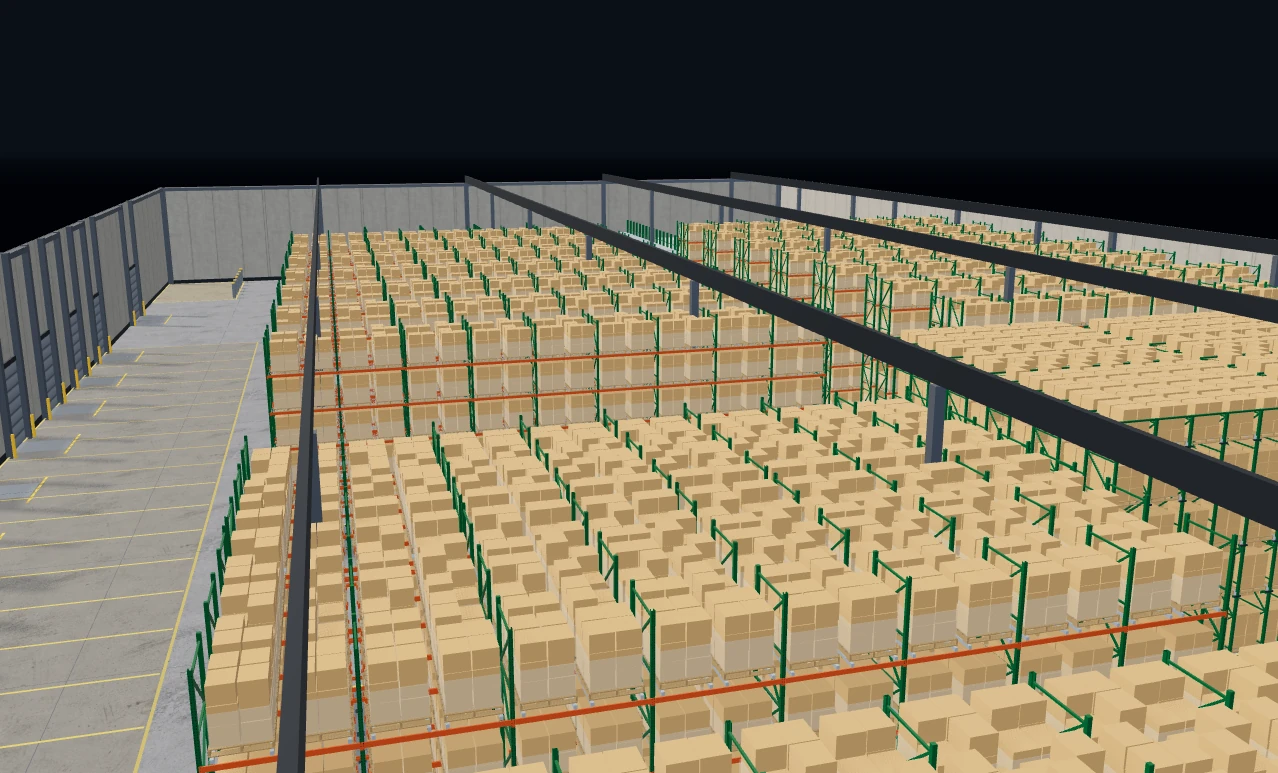
Zoomen Sie hinein, und die Regalanlage zeigt sich so, wie sie in der Halle stehen wird: die Traversenebenen, die Rahmen, die sich benachbarte Regalfelder teilen, die Ladeeinheiten auf jeder Ebene, die Längsfuge zwischen Doppelregalen und der Gang, in dem der Stapler arbeiten muss.
Schritt 3: Ein Regalfeld oder eine Zone anklicken
Klicken Sie in 3D ein Regalfeld an, und es ist auch im Plan ausgewählt: Die Seitenleiste öffnet den Inspektor dieses Regalfelds mit 2D-Ansicht, Rahmenhöhe, Traversenebenen und Abständen, bereit zur Bearbeitung. Klicken Sie auf den Boden einer Zone, um die Zone und ihre Regaleinstellungen auszuwählen, oder auf freie Bodenfläche, um die Auswahl aufzuheben. Die 3D-Ansicht umrandet die ausgewählte Zone und rahmt die ausgewählten Regalfelder ein, sodass Sie sehen, was Sie gerade bearbeiten.
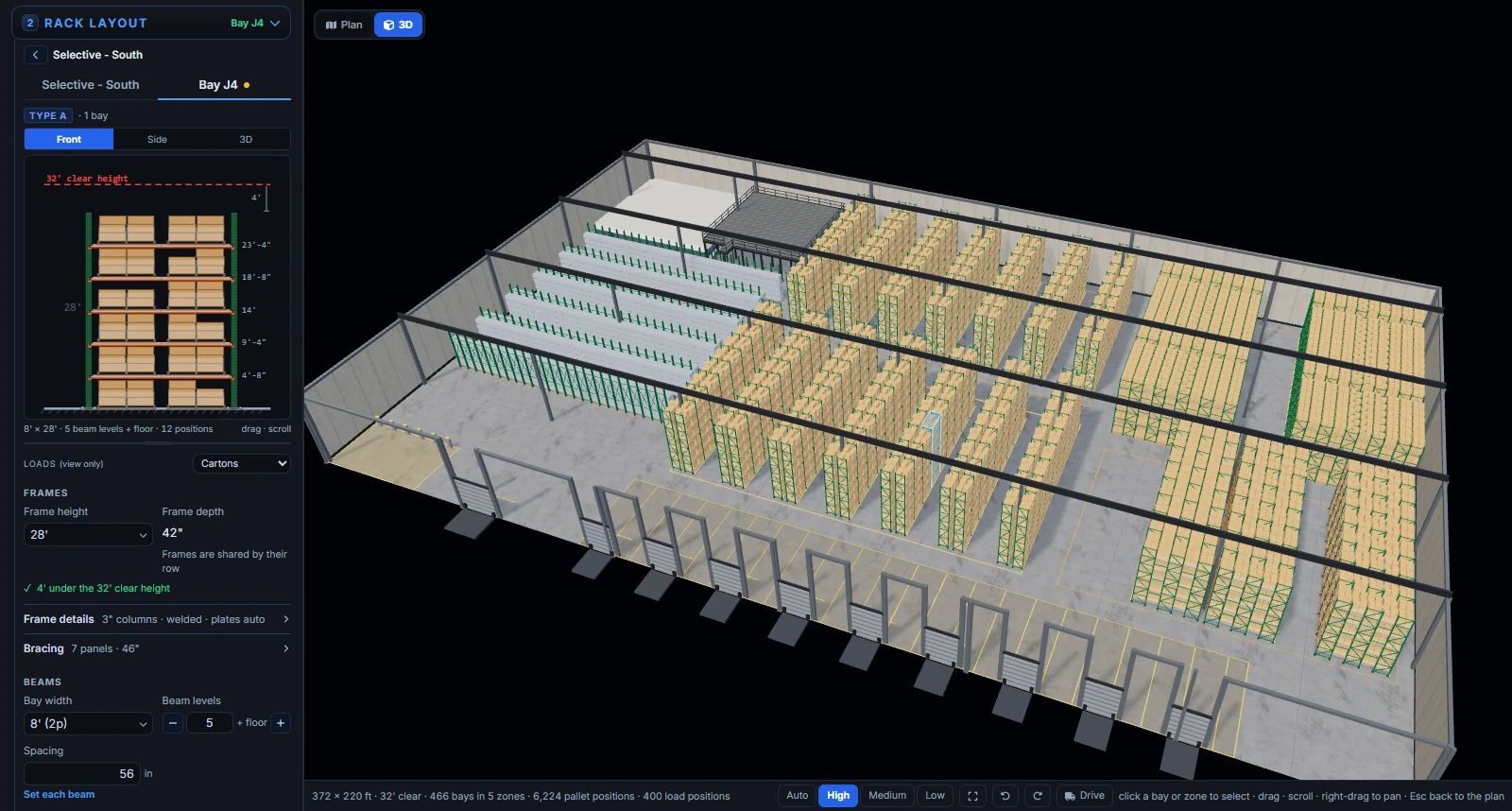
Genau für diesen Arbeitsablauf ist die Ansicht gemacht: In 3D etwas entdecken, das nicht stimmt — eine Regalzeile, die in einer Türöffnung endet, ein Regalfeld, das unter der Bühnenkante zu hoch ist —, es anklicken und in der Seitenleiste korrigieren, ohne 3D zu verlassen.
Schritt 4: Mit Forky AI durch die Gänge fahren
Klicken Sie auf Drive, und Forky AI, das Maskottchen von RackCity AI, fährt mit seinem Stapler in die Halle, die Kamera direkt hinter ihm. Steuern Sie mit W A S D oder den Pfeiltasten; Esc beendet die Fahrt und kehrt zur Drehansicht zurück.
Er fährt durch die Halle wie ein echter Stapler. Regale, Hallenstützen, Räume und Wände halten ihn auf, berechnet nach der tatsächlichen Grundfläche des Staplers bei der Kurvenfahrt, und streift er eine Regalfront, gleitet er daran entlang, statt abrupt stehen zu bleiben. Durch eine Querdurchfahrt in einer Regalzeile fährt er hindurch, ebenso unter einem Bühnenbelag und den Regalen darauf; ein zu niedriger Bühnenbelag und die Stützen der Bühne halten ihn auf. Schneller lässt sich ein Gang nicht vom Fahrersitz aus betrachten: wie eng er wirkt und was an seinem Ende liegt.
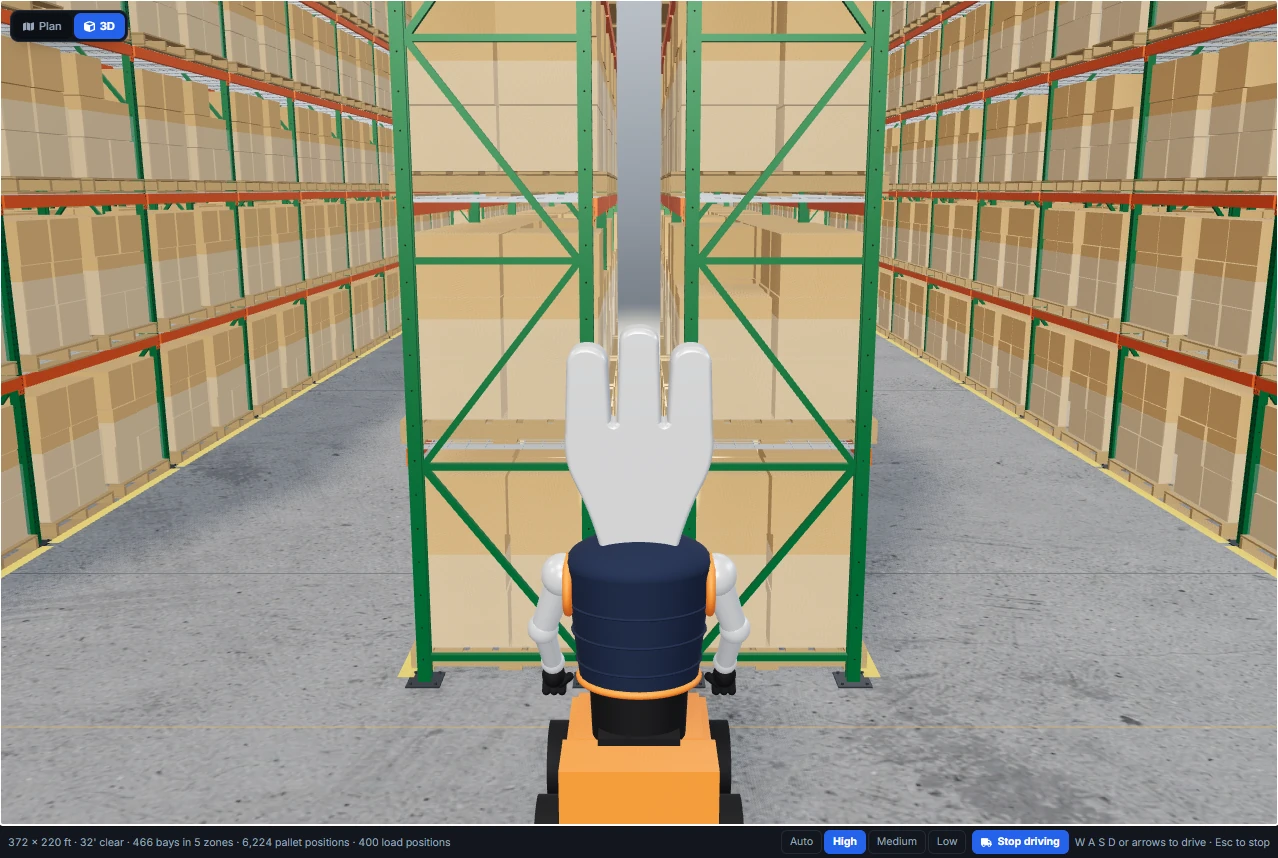
Zum Fahren ist eine Tastatur nötig, daher gibt es die Schaltfläche Drive im Smartphone-Layout nicht. Es gibt keine Gabelsteuerung und keine Geschwindigkeitsanzeige; Drive dient dazu, die Halle zu erleben, nicht dazu, eine Schicht zu simulieren.
Qualität: Auto, High, Medium, Low
Ein Lager mit 1.200 Regalfeldern ist viel darzustellen. Der Qualitätsschalter unter der Ansicht legt fest, wie viel Detail jedes Bild enthält:
- High — Schatten und Kartonladungen: die beste Darstellung, bei großen Planungen am rechenintensivsten.
- Medium — Kartonladungen ohne Schatten.
- Low — keine Schatten und weniger Regaldetails: am schnellsten bei jeder Planung und auf jedem Computer.
- Auto (Standard) — wählt eine Startstufe nach der Grafikleistung des Geräts und dem Darstellungsaufwand der Planung, schaltet herunter, wenn das Bild zu ruckeln beginnt, und wieder hoch, wenn Reserven vorhanden sind. Die erreichte Stufe merkt sich die Ansicht auf diesem Gerät 30 Tage lang, sodass der nächste Aufruf dort beginnt.
Wählen Sie High, Medium oder Low selbst, behält die Ansicht Ihre Wahl in diesem Browser bei. Auf einem Laptop mit integrierter Grafik startet Auto eine große Halle unter Umständen mit Medium oder Low; damit sichert die Ansicht die Bildrate — es ist keine eingeschränkte Produktstufe.
Wer die 3D-Lageransicht erhält
Jeder kann sie kostenlos testen. Ein kostenloses Konto erhält eine 3D-Vorschau von etwa 30 Sekunden pro Tag. Die Zeit läuft erst, wenn das Lager erscheint, das Laden verbraucht also nichts davon, und sie pausiert, solange der Tab ausgeblendet oder ein Dialog über der Ansicht geöffnet ist. Ist die Zeit abgelaufen, bleibt die Ansicht eingefroren auf dem Bildschirm, mit der Wahl, die Tarife anzusehen oder zum Grundriss zurückzukehren; die nächste Vorschau gibt es am folgenden Tag.
Jeder kostenpflichtige Tarif bietet die 3D-Lageransicht ohne Begrenzung: Solo, Warehouse Pro und Enterprise. Solo kostet $50 pro Monat, bei jährlicher Abrechnung bis zu 23 % weniger; alles Weitere finden Sie auf der Preisseite. In jedem Tarif ist die 3D-Ansicht eine Ansicht: Darin schauen, wählen und fahren Sie; bearbeitet wird im Plan und in der Seitenleiste.
Die 3D-Lageransicht ist getrennt von der 3D-Regalfeldansicht, der Nahansicht eines einzelnen Regalfeldtyps (Rahmen, Traversen, Fachböden, Ladeeinheiten) neben seiner 2D-Ansicht in der Seitenleiste. Auch die Regalfeldansicht ist in den kostenpflichtigen Tarifen enthalten.
Was die 3D-Ansicht nicht ist
- Kein Editor. Regalzeilen, Gänge, Ebenen und Gebäudeelemente ändern Sie im Plan und in der Seitenleiste oder über Forky AI. Die 3D-Ansicht zieht nach.
- Kein statisches Berechnungsmodell. Sie stellt die Regalanlage dar, die die Layout-Engine platziert hat, mit den von Ihnen festgelegten Rahmen, Traversen und Ladeeinheiten. Tragfähigkeiten von Traversen und Rahmen, Bodenverankerung und Erdbebenbemessung kommen weiterhin vom Regalhersteller und, wo eine Baugenehmigung es verlangt, von einem Tragwerksplaner.
- Kein Rendering-Studio. Die Darstellung ist eine klare Arbeitsansicht der Planung, kein fotorealistisches Marketing-Rendering, und es gibt weder Kamerafahrten noch Animationen einzurichten.
- Nur, was RackCity AI plant. Systeme, die RackCity AI nicht plant, etwa Verschieberegale und Palettenregale auf einem Bühnenbelag, sind nicht im Plan und daher auch nicht in 3D.
Häufige Fragen
Kann ich mein Palettenregal Layout in 3D sehen?
Ja. Klicken Sie in RackCity AI oben auf der Arbeitsfläche auf 3D, und die gesamte Planung erscheint in 3D: die Halle mit Verladetoren, Hallenstützen und Gebäudeelementen sowie jede Regalzeile genau so, wie die Layout-Engine sie im Plan platziert hat. Es ist dieselbe Planung, kein separates Modell – eine Änderung in der Seitenleiste oder durch Forky AI ist einen Moment später auch in 3D zu sehen.
Ist die 3D-Lageransicht kostenlos?
Sie können sie kostenlos testen. Ein kostenloses Konto erhält eine 3D-Vorschau von etwa 30 Sekunden pro Tag, gezählt ab dem Moment, in dem das Lager erscheint, und angehalten, solange der Tab ausgeblendet ist oder ein Dialog die Ansicht verdeckt. Jeder kostenpflichtige Tarif ab Solo bietet die 3D-Lageransicht ohne Begrenzung.
Kann ich in 3D durch das Lager fahren?
Ja, mit einer Tastatur. Klicken Sie auf Drive, und Forky AI fährt mit einem Stapler durch die Halle, gesteuert mit W A S D oder den Pfeiltasten; Esc beendet die Fahrt. Regale, Hallenstützen, Räume und Wände halten ihn auf, unter einer Querdurchfahrt oder einem Bühnenbelag fährt er hindurch, und an einer Regalfront gleitet er entlang, statt abrupt stehen zu bleiben.
Funktioniert die 3D-Ansicht auf Smartphone oder Tablet?
Per Touch können Sie sich umsehen: Ziehen zum Drehen, Zwei-Finger-Geste zum Zoomen und Tippen auf ein Regalfeld oder eine Zone zum Auswählen. Zum Fahren ist eine Tastatur nötig, daher gibt es die Schaltfläche Drive im Smartphone-Layout nicht.
Kann ich das Layout in der 3D-Ansicht bearbeiten?
Nein, die 3D-Ansicht dient zum Betrachten. Wählen Sie ein Regalfeld oder eine Zone in 3D aus und bearbeiten Sie es in der Seitenleiste, oder bitten Sie Forky AI um die Änderung; der Plan bleibt darunter erhalten, und die 3D-Szene baut sich nach jeder Änderung daraus neu auf.