In deze handleiding
- Het korte antwoord
- Wat de 3D-magazijnweergave toont
- Stap 1: zet het plan op 3D
- Stap 2: draaien, zoomen en verschuiven
- Stap 3: klik op een sectie of zone
- Stap 4: rijd met Forky AI door de gangpaden
- Kwaliteit: Auto, High, Medium, Low
- Wie de 3D-magazijnweergave krijgt
- Wat de 3D-weergave niet is
- Veelgestelde vragen
Wij bouwen RackCity AI, dus deze pagina beschrijft onze eigen tool. Hij is geschreven voor wie palletstellingen ontwerpt en verkoopt — stellingfabrikanten, dealers en distributeurs van intern transport en stellingmonteurs — en voor de magazijnbeheerder die een layout controleert voordat de stellingen worden besteld.
Het korte antwoord
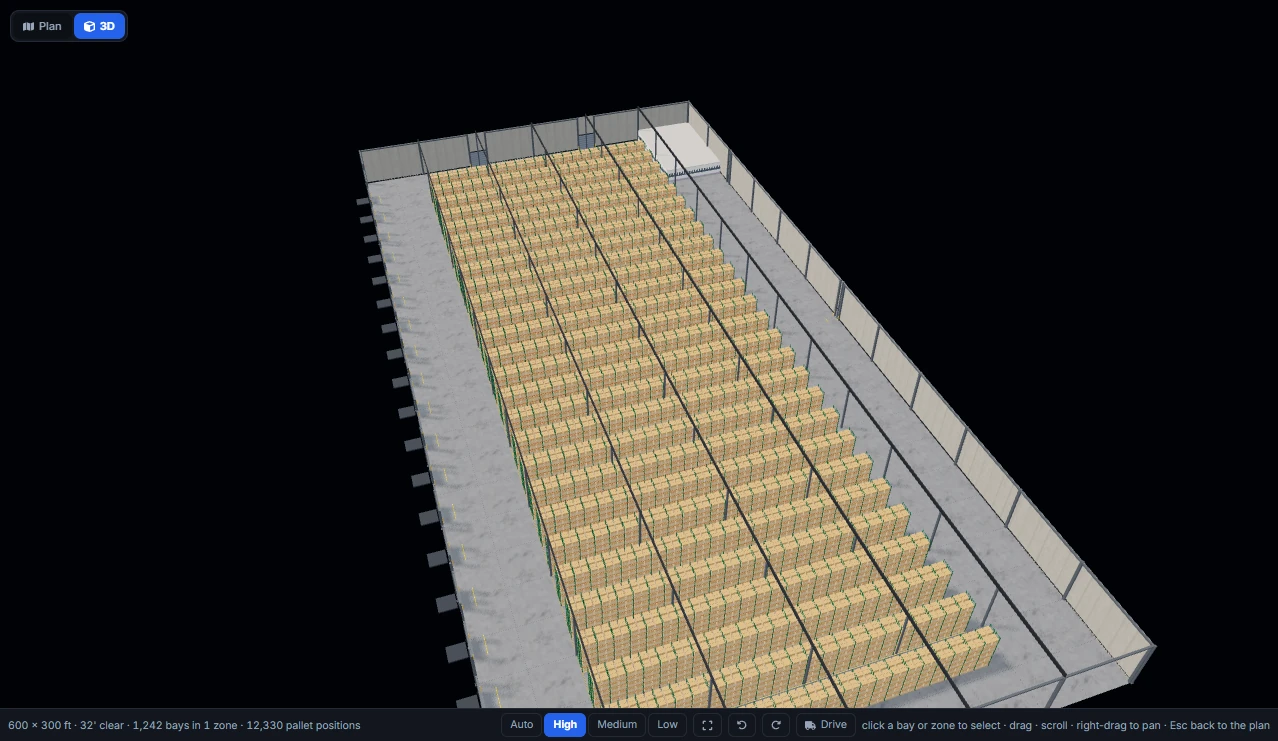
RackCity AI tekent het complete stellingplan van uw magazijn in 3D. Klik op 3D op het canvas en het gebouw met zijn laaddeuren, kolommen, ruimtes en entresol, plus elke stellingrij die de layout-engine heeft geplaatst, verschijnen als één 3D-magazijn waar u omheen kunt draaien, waarin u kunt selecteren en waar u als Forky AI doorheen kunt rijden. Elk betaald abonnement heeft dit zonder limiet; een gratis account krijgt ongeveer 30 seconden per dag.
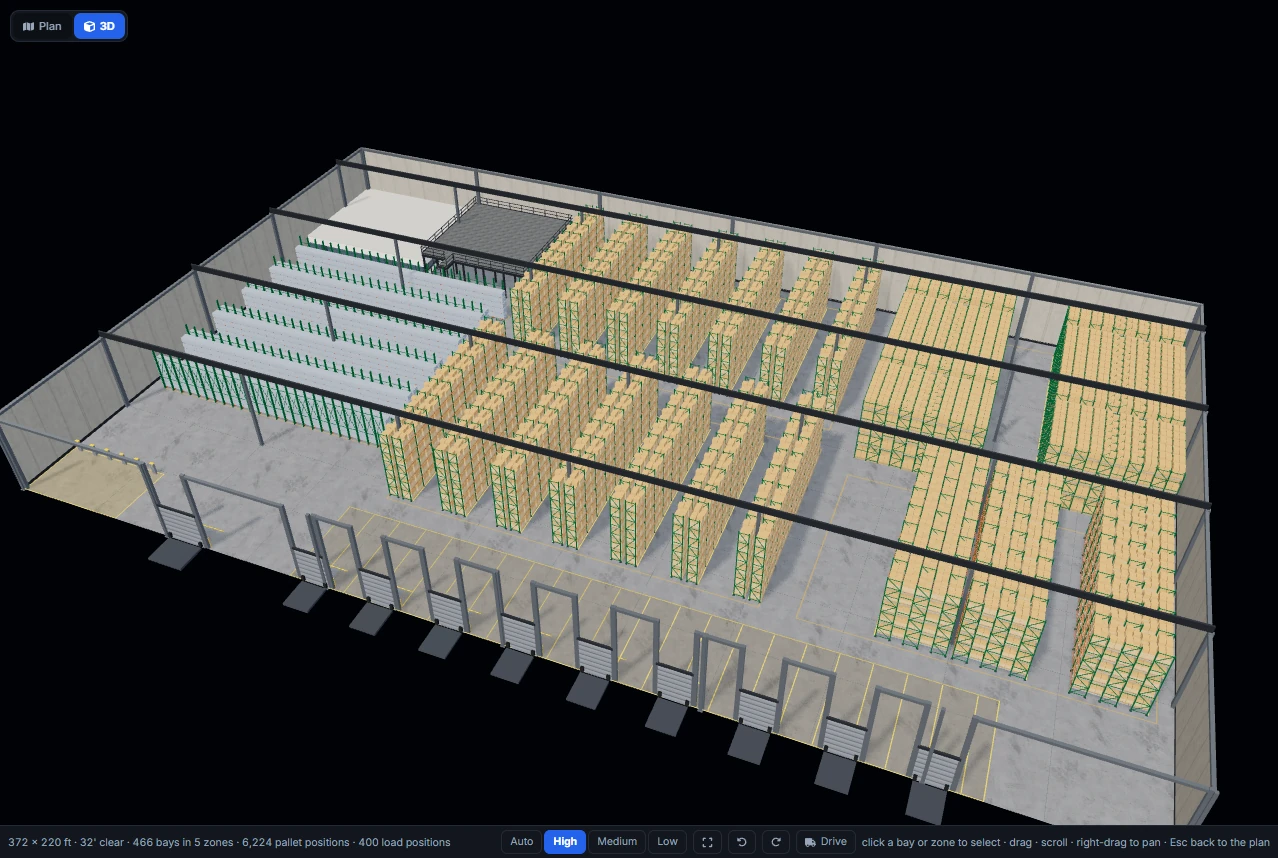
Wat de 3D-magazijnweergave toont
De 3D-weergave is het plan dat u al hebt, rechtop getekend. Niets wordt twee keer gemodelleerd: de 3D-scène leest dezelfde zones, stellingrijen en secties als de plattegrond en de telling van palletplaatsen, dus het magazijn in 3D komt altijd overeen met de tekening die u exporteert en het aantal dat u offreert.
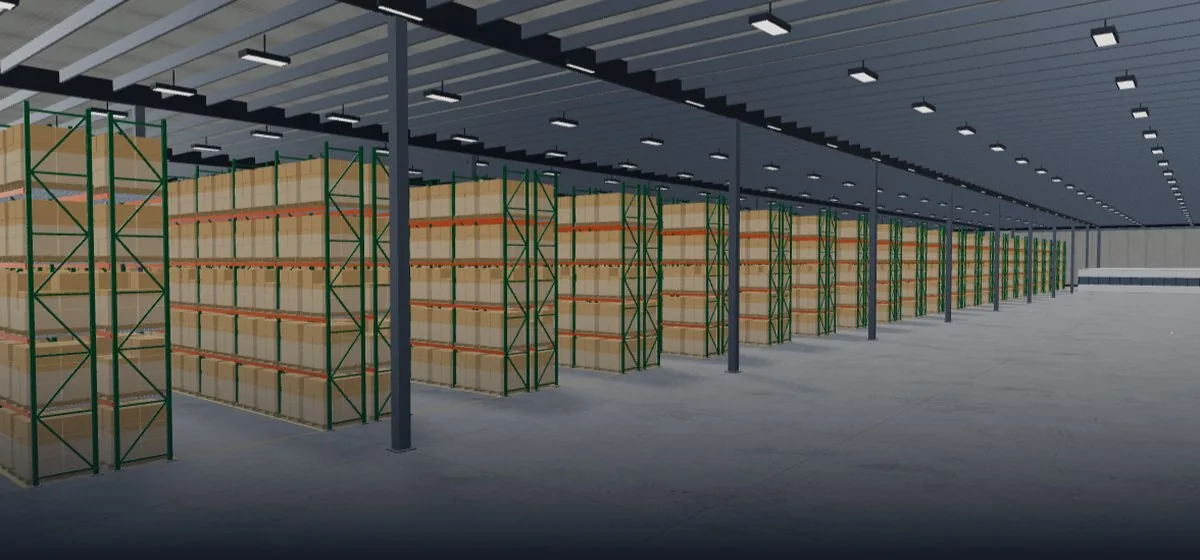
- Het gebouw. Betonnen gevelwanden met hun wandkolommen, de vloerplaat met krimpvoegen op het kolommenraster en een gele lijn bij elk stellingfront, de gebouwkolommen en elke inham of uitsparing in de plattegrond. Ook het dakbeschot, de spanten, de gordingen en de hallverlichting worden getekend; ze vervagen zodra de camera boven het dak uitkomt, zodat u van bovenaf recht naar binnen kijkt.
- De deuren. Sectionale laaddeuren met stootbuffers, aanrijdbeveiliging en een dockleveller, overheaddeuren en loopdeuren, elk op de plek die het plan aangeeft.
- De gebouwelementen. Kantoren en ruimtes in gipsplaat, metselwerk of sandwichpanelen met hun deuren en ramen; een entresol met traanplaatvloer op een staalconstructie met leuning; open trappen naar een bordes met leuning op de vloer; gaashekwerkkooien; koelcellen, waarvan de wanden transparant worden als u van buitenaf naar binnen kijkt, zodat de stellingen erin zichtbaar blijven; laadkasten; en de gemarkeerde bufferzones, vrij te houden zones en laadplaatsen.
- Elke stellingrij. Elke sectie die de layout-engine heeft geplaatst, met staanderframes, liggers en ladingen, opgebouwd uit dezelfde geometrie als de 3D-sectieweergave: standaard palletstellingen (enkelzijdige stellingen, dubbelzijdige stellingen en dubbeldiepe stellingen), inrijstellingen, de 2-weg palletshuttle, push-back stellingen, doorrolstellingen voor pallets, draagarmstellingen, doorrolstellingen voor dozen en grootvakstellingen. Een sectie die u op het plan hebt verwijderd, ontbreekt ook in 3D, en een kolom in een schoorsteenruimte staat in 3D ook in die schoorsteenruimte.
Een balk onder de weergave herhaalt de kerngegevens: de afmetingen van het gebouw, de vrije hoogte, de secties en zones en de palletplaatsen. Hij volgt uw eenheden, dus in de metrische modus staat alles in meters.
Stap 1: zet het plan op 3D
Open een ontwerp met stellingen — een dat u zelf hebt getekend, een dat Forky AI uit een tekening of een zin heeft opgesteld, of het voorbeeldmagazijn in RackCity AI. Boven aan het canvas staat een schakelaar Plan | 3D. Klik op 3D.
De 3D-weergave opent boven het plan, dat daaronder precies blijft staan waar het was. De zijbalk en de chat met Forky AI blijven werken terwijl u kijkt: wijzig de gangpadbreedte, voeg een niveau toe of vraag Forky AI de gangpaden te verbreden, en een moment later wordt de 3D-scène opnieuw opgebouwd uit het nieuwe plan. Klik op Plan of druk op Esc om terug te gaan.
De 3D-weergave wordt pas geladen als u ervoor kiest, dus de app opent er niet trager door. Bij de eerste keer wordt hij opgehaald; bij een gemiddeld ontwerp staat het magazijn enkele seconden later op het scherm.
Stap 2: draaien, zoomen en verschuiven
Met een muis: sleep om rond het gebouw te draaien, scrol om te zoomen en sleep met de rechtermuisknop om te verschuiven. Fit brengt het hele gebouw weer in beeld en de twee draaiknoppen roteren het telkens 15°. Op een touchscreen sleept u om te draaien en knijpt u om te zoomen.
Ook met het toetsenbord kunt u navigeren: W A S D of de pijltjestoetsen verschuiven in de kijkrichting van de camera, Q en E draaien een stap, R en F zoomen een stap. De ViewCube rechtsboven toont het gebouw van elke kant (boven, noord, zuid, oost of west) op dezelfde afstand, Home zet de standaardhoek terug en het menu View wisselt tussen perspectief en orthografisch. Deze functies kwamen met de release van de weergave, v1.11.0.
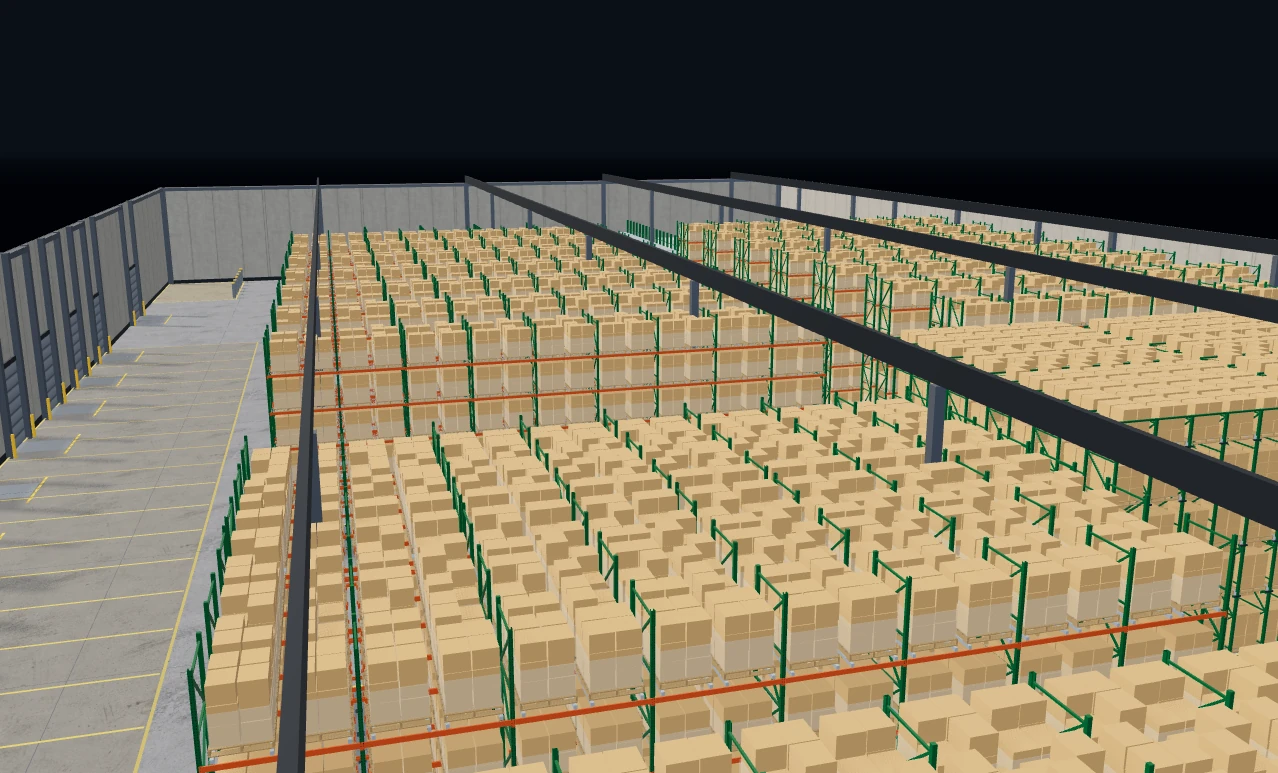
Zoom in en de stellingen zien eruit zoals ze straks op de vloer staan: de liggerniveaus, de staanderframes die secties delen, de ladingen op elk niveau, de schoorsteenruimte tussen dubbelzijdige stellingen en het gangpad waarin de heftruck moet werken.
Stap 3: klik op een sectie of zone
Klik in 3D op een sectie en die wordt ook op het plan geselecteerd: de zijbalk opent de inspector van die sectie, met het 2D-vooraanzicht, de framehoogte, de liggerniveaus en de tussenafstanden, klaar om te bewerken. Klik op de vloer van een zone om de zone en haar stellinginstellingen te selecteren, of op de open vloer om de selectie op te heffen. De 3D-weergave omlijnt de geselecteerde zone en omkadert de geselecteerde secties, zodat u ziet welke u bewerkt.
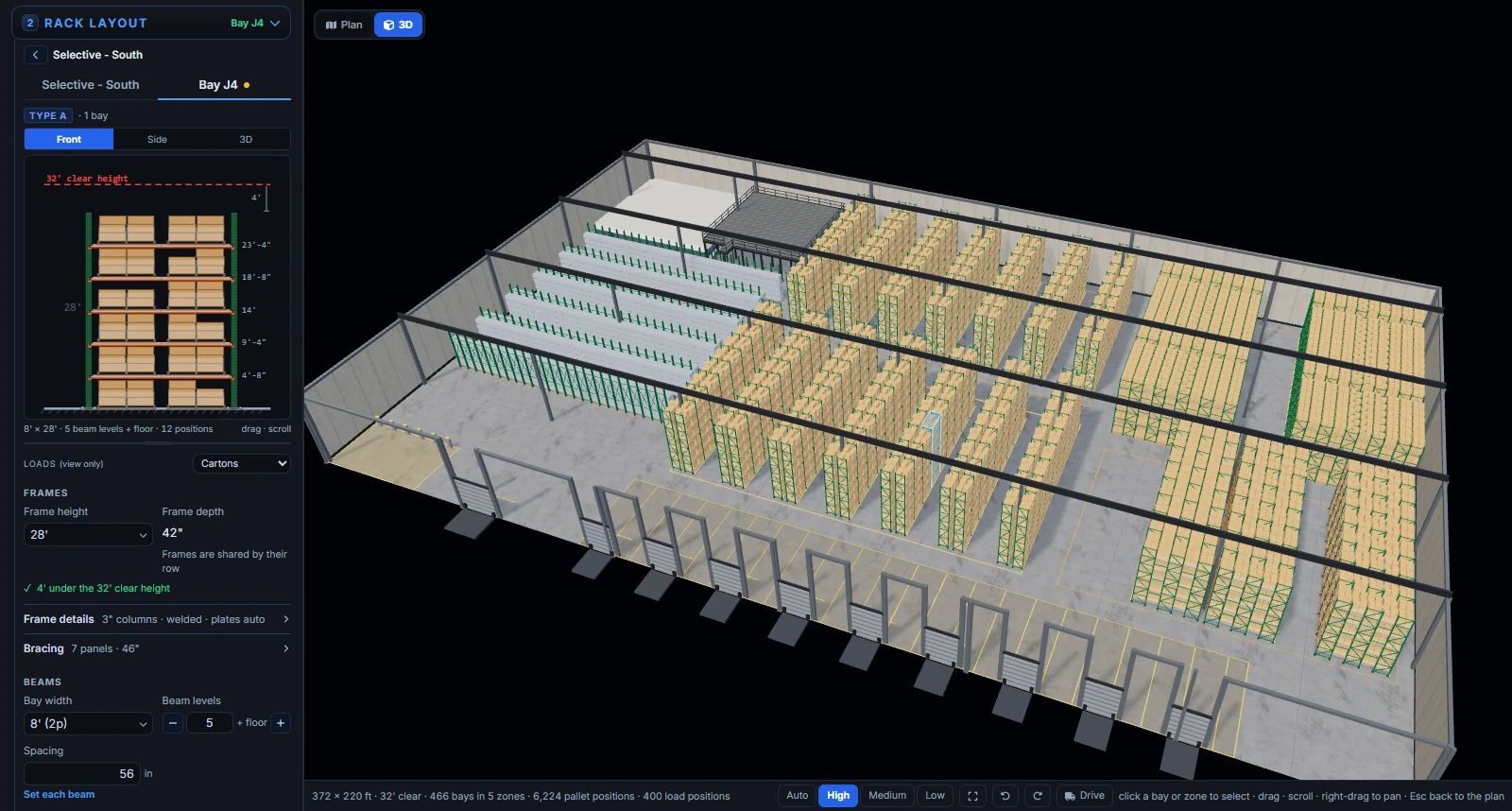
Dat is de werkwijze waarvoor de weergave is gebouwd: u ziet in 3D iets dat niet klopt — een stellingrij die in een deuropening eindigt, een sectie die te hoog is onder de rand van de entresol — u klikt erop en corrigeert het in de zijbalk zonder 3D te verlaten.
Stap 4: rijd met Forky AI door de gangpaden
Klik op Drive en Forky AI, de mascotte van RackCity AI, rijdt met zijn heftruck de vloer op, met de camera vlak achter hem. Stuur met W A S D of de pijltjestoetsen; Esc stopt het rijden en brengt u terug naar de draaimodus.
Hij rijdt door het gebouw zoals een heftruck dat zou doen. Stellingen, kolommen, ruimtes en wanden houden hem tegen, beoordeeld op de werkelijke afmetingen van de truck tijdens het draaien, en als hij een stellingfront raakt, glijdt hij erlangs in plaats van abrupt te stoppen. Hij rijdt onder een doorrijsectie door een stellingrij en onder een entresolvloer met de legbordstellingen erop door; een vloer die te laag voor hem is en de kolommen van de entresol houden hem tegen. Zo ziet u het snelst een gangpad vanaf de bestuurdersstoel: hoe smal het aanvoelt en wat er aan het einde staat.
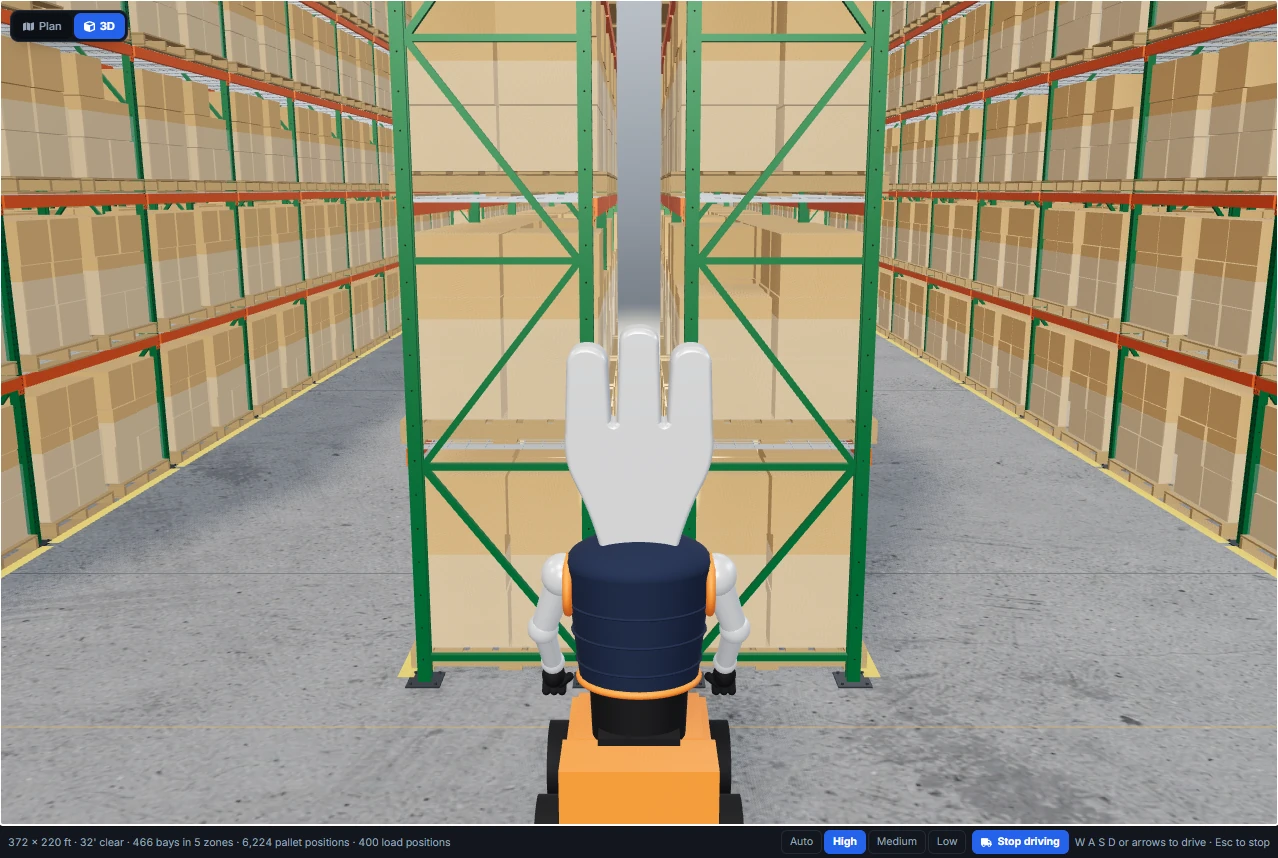
Rijden vereist een toetsenbord, daarom ontbreekt de knop Drive in de telefoonweergave. Er zijn geen bediening voor de vorken en geen snelheidsmeter; Drive is bedoeld om de vloer te bekijken, niet om een dienst te simuleren.
Kwaliteit: Auto, High, Medium, Low
Een magazijn met 1.200 secties is veel om te tekenen. De kwaliteitsschakelaar onder de weergave bepaalt hoeveel detail elk beeld bevat:
- High — schaduwen en dozenladingen: het mooiste beeld, het zwaarst bij een groot ontwerp.
- Medium — dozenladingen zonder schaduwen.
- Low — geen schaduwen en minder stellingdetail: het snelst bij elk ontwerp en op elke computer.
- Auto (de standaard) — kiest een beginniveau op basis van de grafische kaart van het apparaat en hoe zwaar het ontwerp is om te tekenen, schakelt terug zodra het beeld begint te haperen en weer omhoog als er ruimte is. Het onthoudt 30 dagen lang waar het op dat apparaat is uitgekomen, zodat de volgende keer daar begint.
Kiest u zelf High, Medium of Low, dan onthoudt de weergave uw keuze in die browser. Op een laptop met ingebouwde graphics kan Auto een groot gebouw op Medium of Low starten; zo beschermt de weergave de framerate, het is geen lagere productversie.
Wie de 3D-magazijnweergave krijgt
Iedereen kan hem gratis uitproberen. Een gratis account krijgt een 3D-voorvertoning van ongeveer 30 seconden per dag. De klok start zodra het magazijn verschijnt, dus het laden kost u niets, en hij pauzeert zolang het tabblad verborgen is of er een dialoogvenster over de weergave openstaat. Is de tijd op, dan blijft de weergave bevroren op het scherm staan, met de keuze om de abonnementen te bekijken of terug te gaan naar de plattegrond; de volgende voorvertoning volgt de dag erna.
Elk betaald abonnement heeft de 3D-magazijnweergave zonder limiet: Solo, Warehouse Pro en Enterprise. Solo kost $50 per maand, of tot 23% minder bij jaarlijkse facturering; op de prijzenpagina vindt u de rest. Op elk abonnement is de 3D-weergave een weergave: u kijkt, selecteert en rijdt erin, en u bewerkt in het plan en de zijbalk.
De 3D-magazijnweergave staat los van de 3D-sectieweergave, de close-up van één sectietype (staanderframe, liggers, vloeren, ladingen) naast het 2D-vooraanzicht in de zijbalk. Ook de sectieweergave zit in de betaalde abonnementen.
Wat de 3D-weergave niet is
- Geen editor. Stellingrijen, gangpaden, niveaus en gebouwelementen wijzigt u in het plan en de zijbalk, of via Forky AI. De 3D-weergave volgt.
- Geen constructief model. Hij tekent de stellingen die de layout-engine heeft geplaatst, met de staanderframes, liggers en ladingen die u hebt ingesteld. Het draagvermogen van liggers en frames, de verankering en het aardbevingsontwerp komen nog steeds van de stellingfabrikant en, waar een vergunning dat vereist, van een constructeur.
- Geen renderstudio. Het beeld is een heldere werkweergave van het ontwerp, geen fotorealistische marketingrender, en de weergave heeft geen camerapaden of animaties om in te stellen.
- Alleen wat RackCity AI indeelt. Systemen die RackCity AI niet indeelt, zoals verrijdbare stellingen en palletstellingen op een entresolvloer, staan niet in het plan en dus ook niet in 3D.
Veelgestelde vragen
Kan ik mijn stellingplan in 3D bekijken?
Ja. Klik in RackCity AI op 3D boven aan het canvas en het hele ontwerp verschijnt in 3D: het gebouw met zijn laaddeuren, kolommen en gebouwelementen, en elke stellingrij precies zoals de layout-engine die op het plan heeft geplaatst. Het is hetzelfde ontwerp, geen apart model, dus een wijziging in de zijbalk of via Forky AI ziet u een moment later in 3D.
Is de 3D-magazijnweergave gratis?
U kunt hem gratis uitproberen. Een gratis account krijgt een 3D-voorvertoning van ongeveer 30 seconden per dag, geteld vanaf het moment dat het magazijn verschijnt en gepauzeerd zolang het tabblad verborgen is of een dialoogvenster het afdekt. Elk betaald abonnement, vanaf Solo, heeft de 3D-magazijnweergave zonder limiet.
Kan ik in 3D door het magazijn rijden?
Ja, met een toetsenbord. Klik op Drive en Forky AI rijdt met een heftruck door het gebouw, bestuurd met W A S D of de pijltjestoetsen; Esc stopt. Stellingen, kolommen, ruimtes en wanden houden hem tegen, hij rijdt onder een doorrijsectie of een entresolvloer door en glijdt langs een stellingfront in plaats van abrupt te stoppen.
Werkt de 3D-weergave op een telefoon of tablet?
U kunt met aanraking rondkijken: sleep om te draaien, knijp om te zoomen en tik op een sectie of zone om die te selecteren. Rijden vereist een toetsenbord, daarom ontbreekt de knop Drive in de telefoonweergave.
Kan ik de layout in de 3D-weergave bewerken?
Nee, de 3D-weergave is om te bekijken. Selecteer een sectie of zone in 3D en bewerk die in de zijbalk, of vraag Forky AI om de wijziging; het plan blijft eronder liggen en de 3D-scène wordt na elke wijziging daaruit opnieuw opgebouwd.