Содержание
Мы разрабатываем RackCity AI, поэтому на этой странице описан наш собственный инструмент. Она написана для тех, кто проектирует и продаёт паллетные стеллажи, — производителей стеллажей, дилеров и дистрибьюторов складского оборудования, монтажников, — а также для владельцев складов, которые проверяют планировку до заказа стеллажей.
Коротко
RackCity AI отображает всю схему расстановки паллетных стеллажей в 3D. Нажмите 3D на холсте, и здание, его докворота, колонны, помещения и мезонин, а также все ряды стеллажей, размещённые алгоритмом планировки, превратятся в единый 3D-склад: его можно вращать, выбирать в нём объекты и проезжать по нему вместе с Forky AI. Во всех платных тарифах функция доступна без ограничений; бесплатный аккаунт получает около 30 секунд в день.
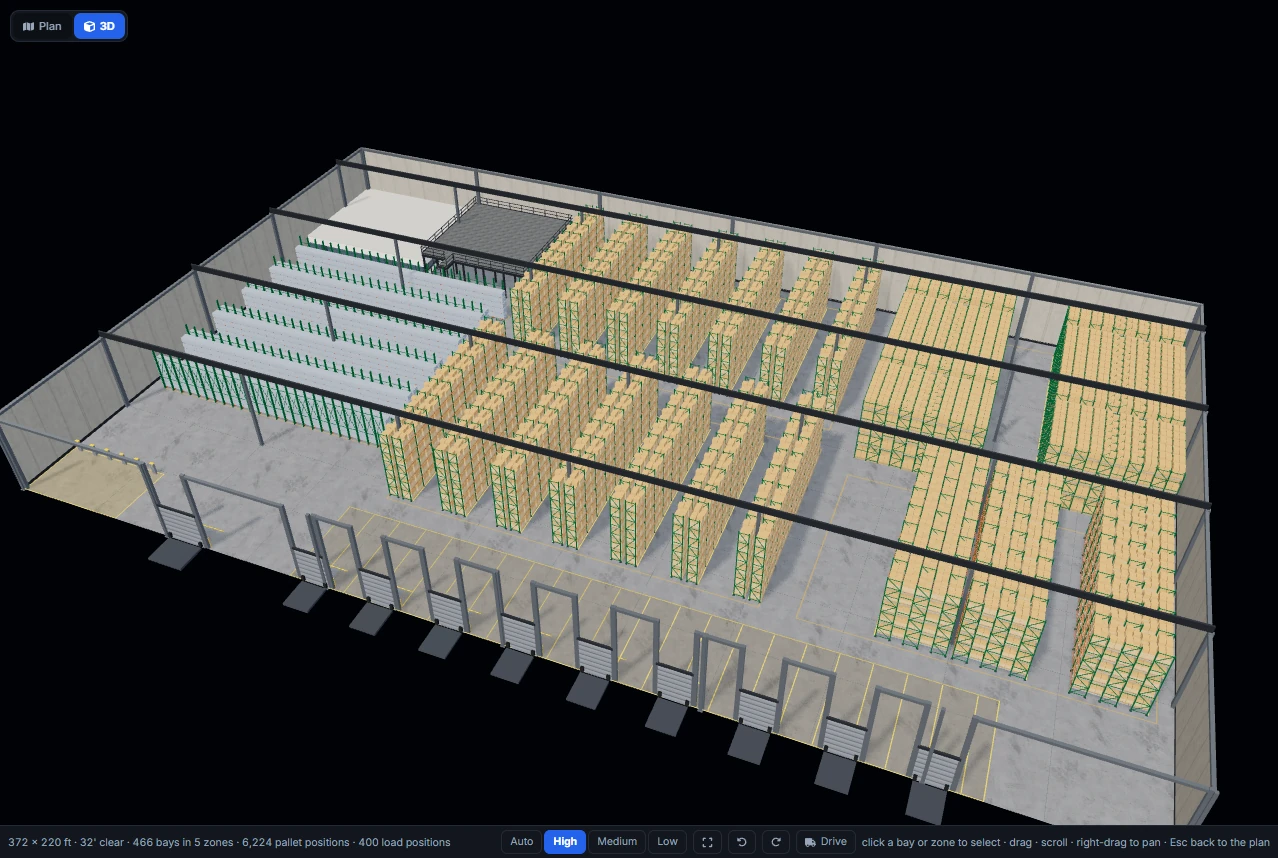
Что показывает 3D-вид склада
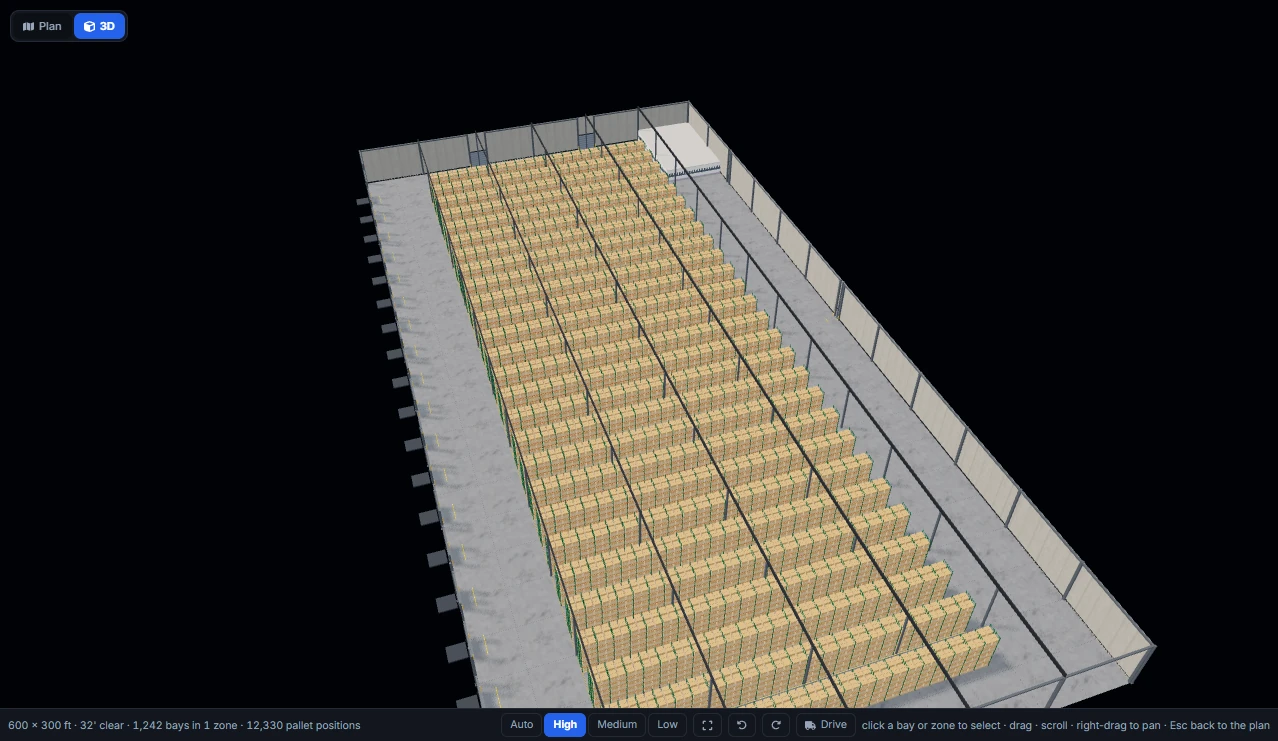
3D-вид — это ваш существующий план, поставленный вертикально. Ничего не моделируется дважды: 3D-сцена использует те же зоны, ряды и секции, что и план этажа, и тот же подсчёт паллетомест, поэтому склад в 3D всегда совпадает с экспортируемым чертежом и с цифрой в коммерческом предложении.
- Здание. Стены из бетонных панелей со стеновыми колоннами, пол с деформационными швами по сетке колонн и жёлтой линией вдоль каждого фасада стеллажей, колонны здания, а также любые выступы и вырезы контура. Отображаются и кровельный настил, фермы, прогоны и светильники; при подъёме камеры выше кровли они исчезают, чтобы сверху было видно всё внутри.
- Ворота и двери. Секционные докворота с отбойниками, столбиками ограждения и уравнительной платформой, въездные ворота и двери для персонала — каждые там, где они стоят на плане.
- Элементы здания. Офисы и помещения из гипсокартона, блоков или сэндвич-панелей с дверями и окнами; мезонин с рифлёным настилом на стальном каркасе с ограждением; открытая лестница на площадку с перилами у настила; сетчатые клетки; холодильные камеры, стены которых становятся прозрачными при взгляде снаружи, чтобы стеллажи внутри оставались видны; шкафы зарядки; размеченные зоны комплектации, запретные зоны и зоны зарядки.
- Каждый ряд стеллажей. Каждая секция, размещённая алгоритмом планировки, с рамами, балками и грузами, построенная по той же геометрии, что и 3D-вид секции: фронтальные паллетные стеллажи (односторонние и двухсторонние ряды, стеллажи двойной глубины), набивные стеллажи (драйв-ин), двухсторонний паллетный шаттл, гравитационные стеллажи Push-back, гравитационные паллетные стеллажи, консольные стеллажи, гравитационные стеллажи для коробов и полочные стеллажи (среднегрузовые). Секция, удалённая на плане, отсутствует и в 3D, а колонна, попавшая в межрядный зазор, стоит в этом зазоре.
Полоса под видом повторяет главные данные: размеры здания, полезную высоту, секции и зоны, паллетоместа. Она следует выбранным единицам измерения, поэтому в метрическом режиме показывает метры.
Шаг 1. Переключите план в 3D
Откройте любой проект со стеллажами — начерченный вами, подготовленный Forky AI по чертежу или по одной фразе либо демонстрационный склад в RackCity AI. Вверху холста есть переключатель Plan | 3D. Нажмите 3D.
3D-вид открывается поверх плана, который остаётся под ним без изменений. Боковая панель и чат с Forky AI продолжают работать, пока вы смотрите: измените ширину прохода, добавьте ярус или попросите Forky AI расширить проходы — и через мгновение 3D-сцена перестроится по новому плану. Нажмите Plan или Esc, чтобы вернуться.
3D-вид загружается только тогда, когда вы его выбираете, поэтому он не замедляет запуск приложения. При первом переключении он подгружается; на типичном проекте склад появляется на экране через несколько секунд.
Шаг 2. Вращение, масштаб и сдвиг
Мышью: перетаскивайте, чтобы вращать камеру вокруг здания, прокручивайте колесо для масштаба, перетаскивайте правой кнопкой для сдвига. Fit возвращает в кадр всё здание, а две кнопки поворота вращают его на 15° за шаг. На сенсорном экране перетаскивайте для вращения и сводите пальцы для масштаба.
Вращать можно и с клавиатуры: W A S D или стрелки сдвигают вид по направлению камеры, Q и E поворачивают на шаг, R и F меняют масштаб на деление. ViewCube в правом верхнем углу показывает здание с любой стороны (Top, North, South, East или West) с того же расстояния, Home возвращает исходный ракурс, а меню View переключает перспективную и ортогональную проекцию. Всё это появилось вместе с выходом 3D-вида в версии v1.11.0.
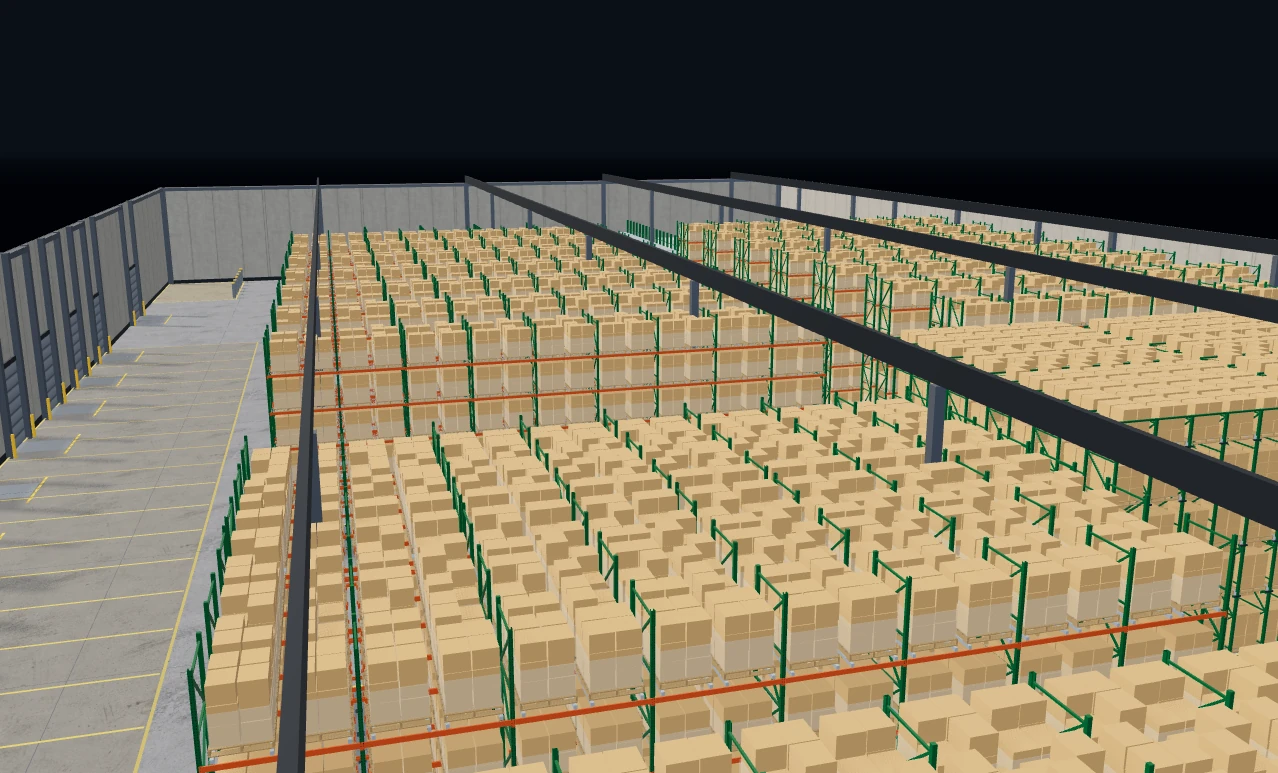
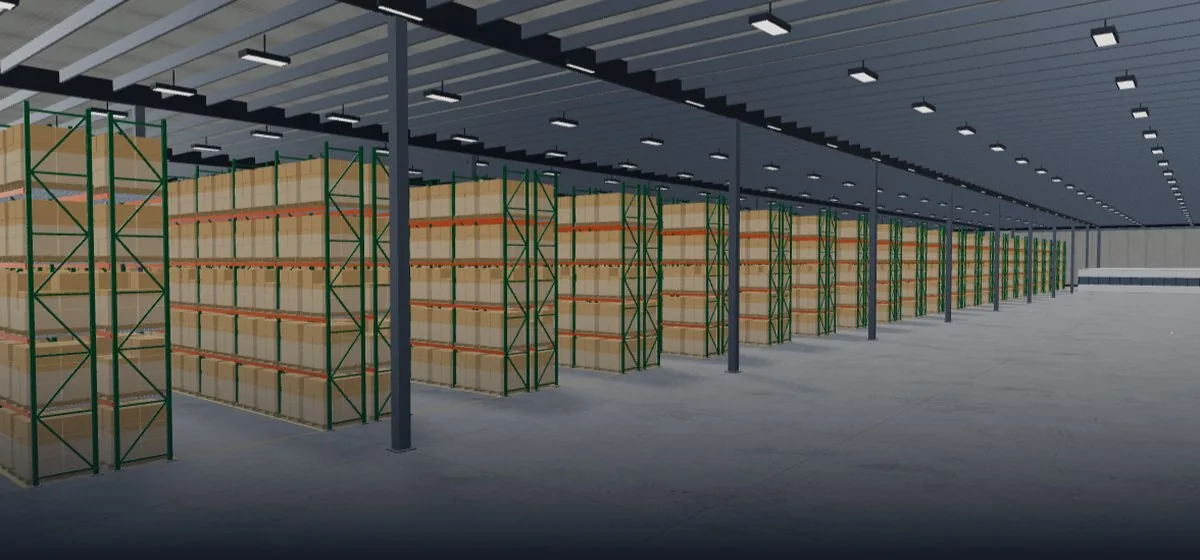
При приближении стеллажи выглядят так, как будут стоять на полу: ярусы, общие рамы соседних секций, грузы на каждом ярусе, межрядный зазор в двухсторонних рядах и проход, в котором придётся работать погрузчику.
Шаг 3. Щёлкните секцию или зону
Щёлкните секцию в 3D, и она выделится и на плане: на боковой панели откроется её карточка с 2D фронтальным видом, высотой рамы, ярусами и шагом балок — всё готово к правке. Щёлкните пол зоны, чтобы выбрать зону и её параметры стеллажей, или свободный пол, чтобы снять выделение. 3D-вид обводит выбранную зону контуром и заключает выбранные секции в рамку, так что видно, что именно вы редактируете.
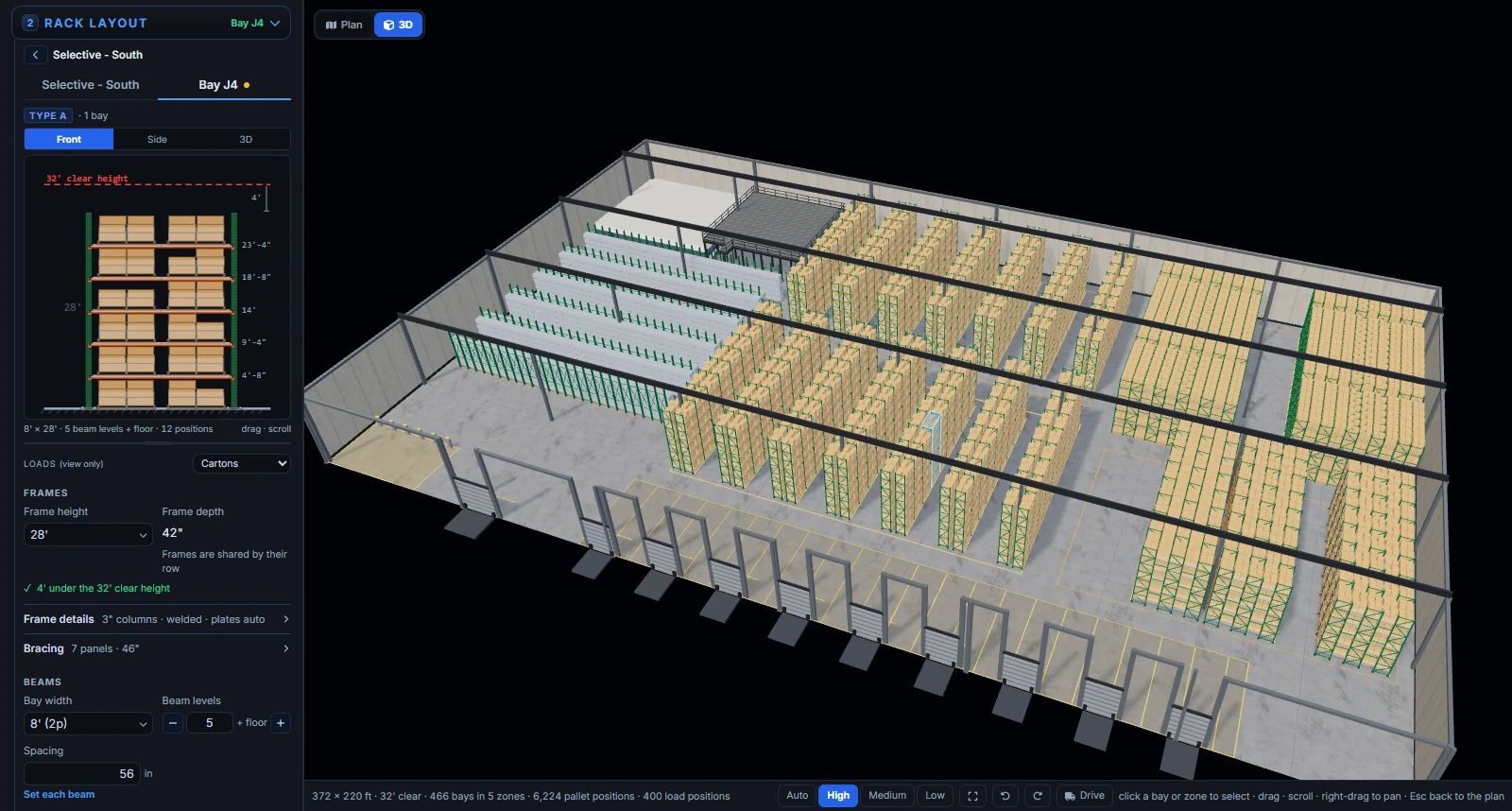
Именно для такого рабочего цикла создан этот вид: заметить в 3D то, что выглядит неправильно, — ряд, упирающийся в дверной проём, слишком высокую секцию под краем мезонина, — щёлкнуть по ней и исправить на боковой панели, не выходя из 3D.
Шаг 4. Проезд по проходам с Forky AI
Нажмите Drive, и Forky AI, талисман RackCity AI, выведет свой погрузчик на пол склада, а камера встанет прямо за ним. Управляйте клавишами W A S D или стрелками; Esc завершает вождение и возвращает к вращению.
Он ездит по зданию так, как ездил бы настоящий погрузчик. Стеллажи, колонны, помещения и стены его останавливают — с учётом реальных габаритов погрузчика при повороте, — а задев фасад стеллажа, он скользит вдоль него, а не встаёт как вкопанный. Он проезжает через поперечную проездную секцию в ряду стеллажей и под настилом мезонина с полками на нём; слишком низкий для него настил и колонны мезонина его останавливают. Это самый быстрый способ увидеть проход глазами водителя: насколько он узкий и что находится в его конце.
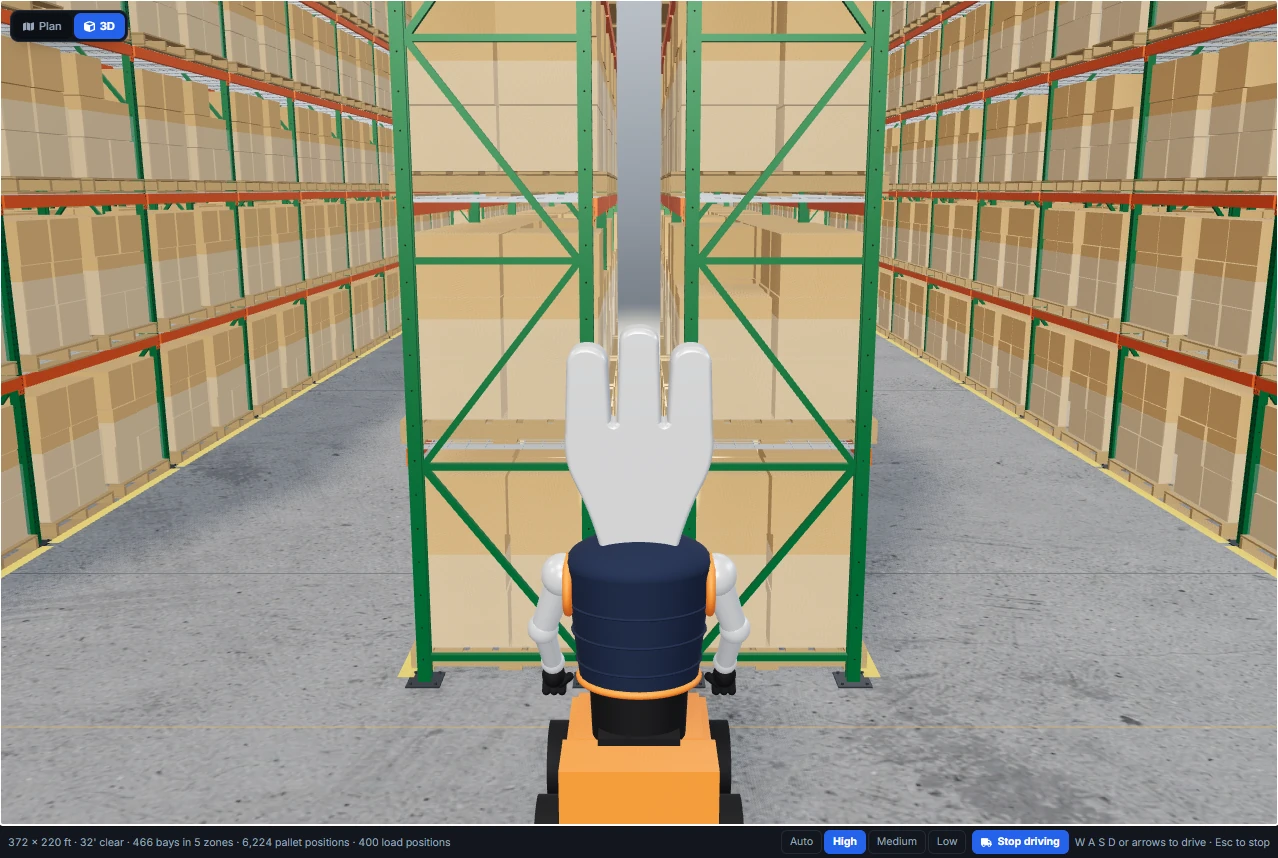
Для вождения нужна клавиатура, поэтому кнопки Drive в мобильной версии нет. Управления вилами и спидометра нет: режим Drive нужен, чтобы осмотреть склад, а не чтобы моделировать рабочую смену.
Качество: Auto, High, Medium, Low
Склад на 1200 секций — это много объектов для отрисовки. Переключатель Quality под видом задаёт, сколько деталей содержит каждый кадр:
- High — тени и грузы в коробах: лучшая картинка, самая высокая нагрузка на большом проекте.
- Medium — грузы в коробах без теней.
- Low — без теней и с упрощёнными стеллажами: максимальная скорость на любом проекте и любом компьютере.
- Auto (по умолчанию) — выбирает начальный уровень по видеокарте устройства и сложности проекта, затем понижает его, когда изображение начинает подтормаживать, и повышает, когда есть запас. Выбранный уровень запоминается на этом устройстве на 30 дней, и следующее открытие начинается с него.
Если вы сами выберете High, Medium или Low, вид сохранит выбор в этом браузере. На ноутбуке со встроенной графикой Auto может открыть большое здание на уровне Medium или Low: так вид поддерживает плавность, а не урезает возможности продукта.
Кому доступен 3D-вид склада
Попробовать может любой бесплатно. Бесплатный аккаунт получает 3D-просмотр примерно на 30 секунд в день. Отсчёт начинается, когда склад появляется на экране, поэтому загрузка время не расходует, и приостанавливается, пока вкладка скрыта или поверх вида открыто диалоговое окно. Когда время заканчивается, вид остаётся на экране в застывшем состоянии с выбором: посмотреть тарифы или вернуться к плану; следующий просмотр доступен на следующий день.
Во всех платных тарифах 3D-вид склада доступен без ограничений: Solo, Warehouse Pro и Enterprise. Solo стоит $50 в месяц, а при оплате за год — до 23% дешевле; подробности на странице цен. В любом тарифе 3D-вид — это именно вид: в нём вы смотрите, выбираете и ездите, а редактируете на плане и на боковой панели.
3D-вид склада отличается от 3D-вида секции — крупного плана одного типа секции (рама, балки, настил, грузы) рядом с её 2D фронтальным видом на боковой панели. 3D-вид секции также входит в платные тарифы.
Чем 3D-вид не является
- Это не редактор. Ряды, проходы, ярусы и элементы здания меняются на плане и на боковой панели или через Forky AI. 3D-вид следует за ними.
- Это не инженерная модель. Он отображает стеллажи, размещённые алгоритмом планировки, с заданными вами рамами, балками и грузами. Грузоподъёмность балок и рам, анкеровку и сейсмический расчёт по-прежнему предоставляет производитель стеллажей, а там, где этого требует разрешение, — инженер.
- Это не студия визуализации. Картинка — понятный рабочий вид проекта, а не фотореалистичный маркетинговый рендер, и в нём нет траекторий камеры или анимации для настройки.
- Только то, что проектирует RackCity AI. Системы, которые RackCity AI не проектирует, например мобильные стеллажи и паллетные стеллажи на настиле мезонина, отсутствуют на плане, а значит, и в 3D.
Частые вопросы
Можно ли увидеть мою планировку паллетных стеллажей в 3D?
Да. В RackCity AI нажмите 3D вверху холста, и весь проект появится в 3D: здание, его докворота, колонны и другие элементы, а также каждый ряд стеллажей точно так, как его разместил на плане алгоритм планировки. Это тот же проект, а не отдельная модель, поэтому правка на боковой панели или изменение от Forky AI через мгновение видны и в 3D.
3D-вид склада бесплатный?
Попробовать можно бесплатно. Бесплатный аккаунт получает 3D-просмотр примерно на 30 секунд в день; время отсчитывается с момента появления склада и останавливается, пока вкладка скрыта или вид закрыт диалоговым окном. Во всех платных тарифах, начиная с Solo, 3D-вид склада доступен без ограничений.
Можно ли проехать по складу в 3D?
Да, с клавиатуры. Нажмите Drive, и Forky AI поедет на погрузчике по зданию; управление — W A S D или стрелки, Esc останавливает. Его останавливают стеллажи, колонны, помещения и стены, он проезжает под поперечной проездной секцией или настилом мезонина и скользит вдоль фасада стеллажа, а не встаёт как вкопанный.
Работает ли 3D-вид на телефоне или планшете?
Осматривать склад можно касаниями: перетаскивайте для вращения, сводите пальцы для масштаба и касайтесь секции или зоны, чтобы выбрать её. Для вождения нужна клавиатура, поэтому кнопки Drive в мобильной версии нет.
Можно ли редактировать планировку в 3D-виде?
Нет, 3D-вид предназначен для просмотра. Выберите секцию или зону в 3D и измените её на боковой панели или попросите об изменении Forky AI; план остаётся под 3D-видом, и сцена перестраивается по нему после каждой правки.