Neste guia
A resposta curta
Insira o comprimento, a largura e o pé-direito livre do galpão (ou arraste o folheto do imóvel), desenhe uma zona de estrutura, defina longarina, níveis, cabeceira e corredor a partir do catálogo, ajuste as filas em torno dos pilares e das portas e exporte. Manualmente, são de cinco a dez minutos entre uma área de desenho vazia e um Layout em PDF, uma Lista de materiais e um Resumo de preços; descrevendo o galpão ao Forky AI, você tem um primeiro rascunho em menos de um minuto.
O que o RackCity AI faz
O RackCity AI desenha porta-paletes dentro de um galpão e informa quanto ele armazena e quanto custa. Você fornece a área ocupada, posiciona a estrutura de armazenagem e define a especificação; ele devolve as três coisas de que todo projeto de estrutura depende: um Layout em PDF com a planta baixa e uma vista frontal para cada tipo de estrutura (e uma Planta do nível do mezanino quando o projeto tiver piso de mezanino, além das vistas longitudinal e transversal ao corredor de cada zona quando você as ativar), uma Lista de materiais que pode ser exportada em CSV ou como pasta de trabalho do Excel, e um Resumo de preços em PDF com o total e o custo por posição-palete. Ele roda no navegador, em pés e polegadas ou em metros e milímetros, e não há nada para instalar.
As ferramentas usadas hoje para isso são ou demais (AutoCAD, Revit) ou de menos (papel milimetrado, uma planilha com uma fórmula que alguém escreveu em 2014). O RackCity AI fica no meio: rápido o bastante para esboçar um galpão enquanto o cliente ainda está ao telefone, e preciso o bastante para que a contagem e a lista de peças resistam à vistoria do instalador. Nós desenvolvemos o produto, então leia o restante desta página sabendo disso; os passos são os mesmos que um revendedor segue com qualquer ferramenta.
Para quem é
Para quem precisa de um layout de estrutura de armazenagem hoje, e não na semana que vem:
- Revendedores e distribuidores de estruturas que transformam uma consulta em desenho e orçamento com preços na mesma tarde
- Gerentes de armazém e operadores logísticos (3PL) que querem saber quantas posições-palete cabem em um galpão antes de assinar o contrato
- Corretores de imóveis industriais que respondem ao “quanto cabe aqui?” de um locatário com um layout, e não com um palpite
- Planejadores de instalações e engenheiros que esboçam opções para uma implantação ou ampliação antes de começarem os desenhos definitivos
- Empresários montando o primeiro armazém que querem entender o que estão comprando antes que um instalador diga a eles
Se você já esperou dois dias por uma proposta de estrutura, ou contou posições com régua sobre um croqui à mão, esta ferramenta é para você.
Passo 1: insira as dimensões do galpão
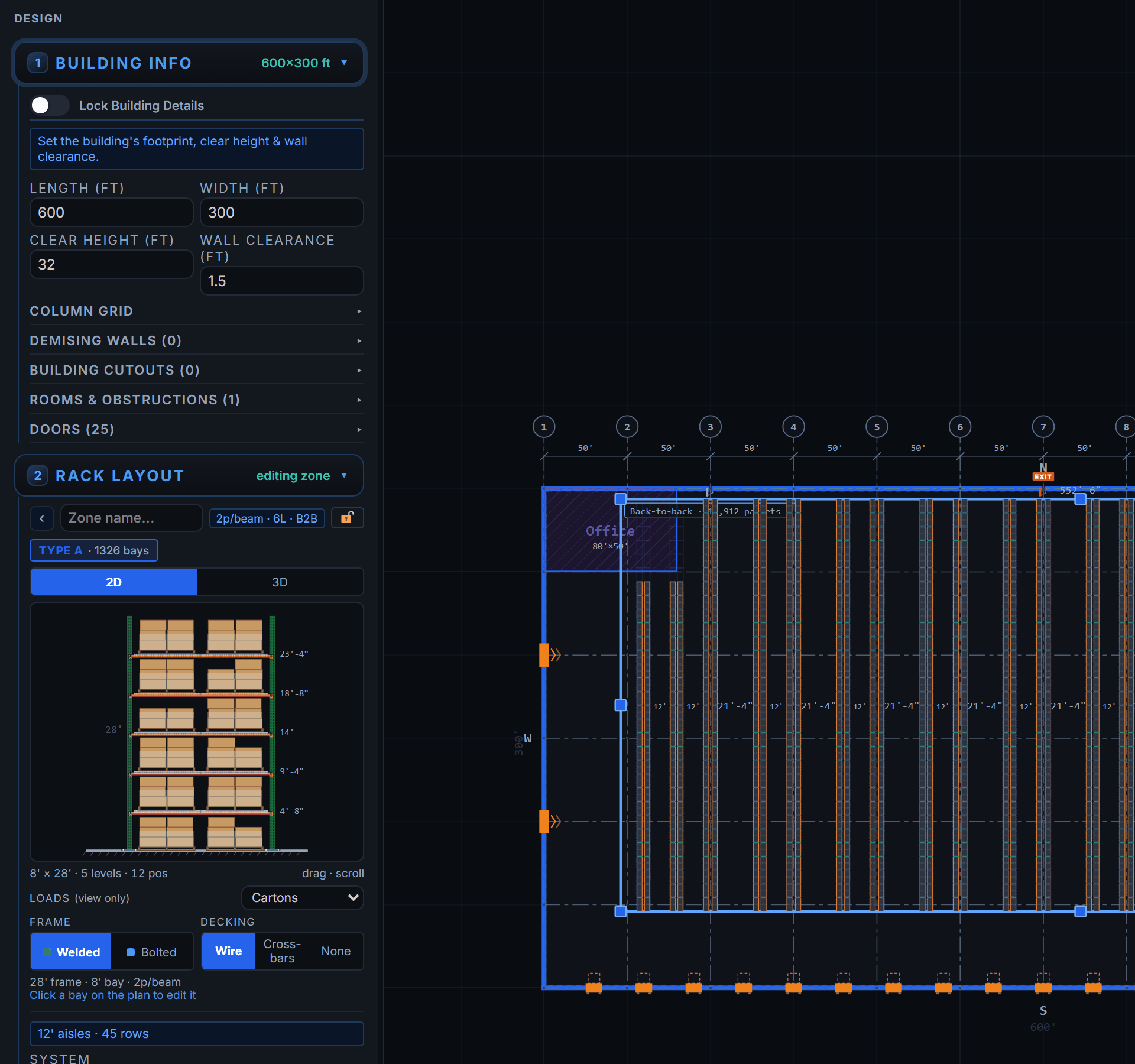
O aplicativo abre em uma tela inicial com uma única pergunta: enviar um folheto ou descrever o armazém. Para fazer manualmente, escolha começar do zero e digite o comprimento, a largura e o pé-direito livre do galpão na seção Galpão do painel esquerdo. A área de desenho traça o contorno sobre um fundo quadriculado cujos quadrados correspondem a uma medida real em qualquer zoom, para que você leia as distâncias diretamente nele.
Em seguida, adicione o que a estrutura de armazenagem precisa contornar. A malha de pilares vem ativada por padrão: arraste os marcadores até os eixos reais do galpão ou cole as larguras dos vãos direto do desenho do arquiteto (60, 50, 50, 50, 40) para reproduzir os vãos irregulares que os galpões reais têm. Desenhe as portas de doca ao longo da parede onde ficam, um escritório como um ambiente com paredes reais e as áreas do piso que as estruturas contornam — uma parede divisória, uma obstrução (a base de um compressor), uma faixa de área de pulmão em frente às docas, uma área de separação e embalagem, a projeção de um mezanino com suas escadas, ou uma câmara fria dentro da qual a estrutura vai ficar.
Se o proprietário ou o corretor enviou um folheto ou uma planta — um PDF, uma foto ou digitalização em PNG/JPG/TIFF, ou um desenho CAD em DWG/DXF —, arraste o arquivo para a tela inicial em vez de digitar. Escolha a página da planta (um PDF de uma página, uma foto ou um desenho CAD é selecionado automaticamente) e use a observação para pedir a estrutura — “preencha com porta-paletes em fila dupla, empilhadeiras retráteis” — e para esclarecer o que a folha deixa em aberto (“a unidade de 11.150 m² (120.000 sq ft), não o condomínio inteiro”). O RackCity AI lê as dimensões, a quantidade de docas e a malha de pilares da página e inclui a estrutura que a planta mostra ou que a observação pede; caso contrário, devolve o galpão com a opção de um clique Preencher com estruturas em fila dupla. É o caminho mais curto entre “um cliente me mandou um folheto por e-mail” e “tenho a contagem de posições e um orçamento”. Nosso passo a passo com o folheto do galpão mostra um folheto do início ao fim.
Passo 2: adicione zonas de estrutura
Uma zona é um retângulo do piso com uma única especificação de estrutura. Desenhe uma arrastando na área de desenho e escolha o tipo de estrutura no painel:
- Seletivo de fila simples — uma fila, com um palete de profundidade, atendida por um corredor. A fila encostada na parede.
- Fila dupla (B2B) — duas filas seletivas unidas por distanciadores de fila, compartilhando um corredor por par. A maior parte da maioria dos pisos.
- Dupla profundidade — dois paletes de profundidade por posição, para empilhadeira retrátil com pantógrafo. Densidade para itens que giram em lotes completos.
Um galpão pode ter quantas zonas forem necessárias, cada uma com seu tipo e especificação de estrutura, e cada uma informa sua própria contagem de posições. O RackCity AI posiciona as filas dentro da zona exatamente na largura de corredor que você definir; se a profundidade não se dividir por igual, a sobra é desenhada como uma faixa tracejada LIVRE com a sua largura, e não diluída nos corredores.
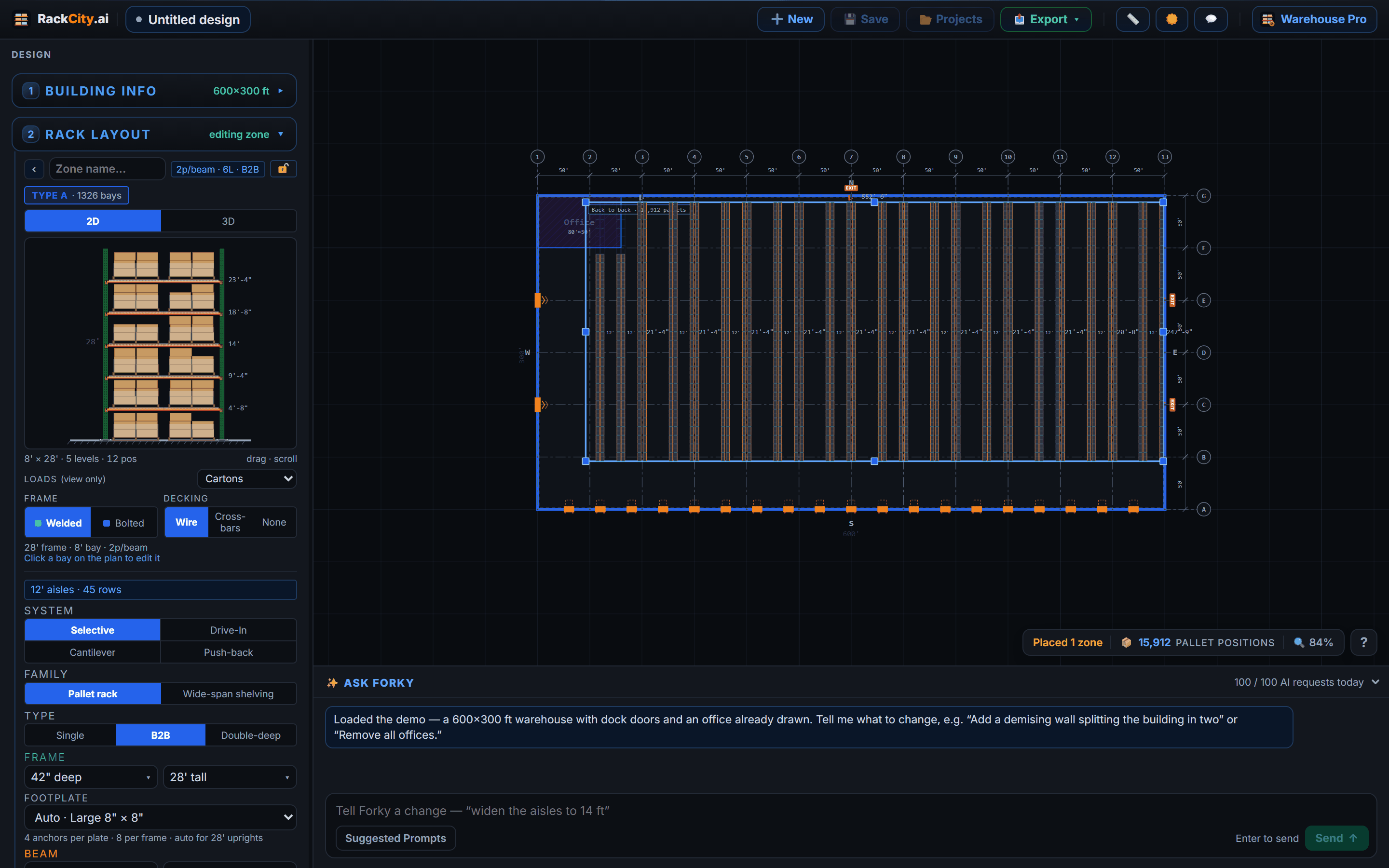
Em vez de desenhar zonas, descreva o galpão ao Forky AI no painel na parte inferior da área de desenho: “Armazém de 122 × 76 m (400 × 250 ft), pé-direito livre de 9 m (30 ft), porta-paletes em fila dupla com corredores de 3,6 m (12 ft), longarinas de 2.440 mm (8 ft), docas na parede sul.” Ele faz o rascunho do layout inteiro — contorno, zonas, especificação da estrutura, contagem de posições — e você continua a partir daí. Sugerir layout (⚡) faz isso sem a IA: um piso vazio é ocupado com as configurações da tela, mantendo livre uma faixa de área de pulmão em frente a cada porta de doca; em um piso já com estruturas, ele adiciona uma zona ao lado delas ou oferece um novo layout, que você pode aceitar ou recusar.
Passo 3: configure os parâmetros da estrutura
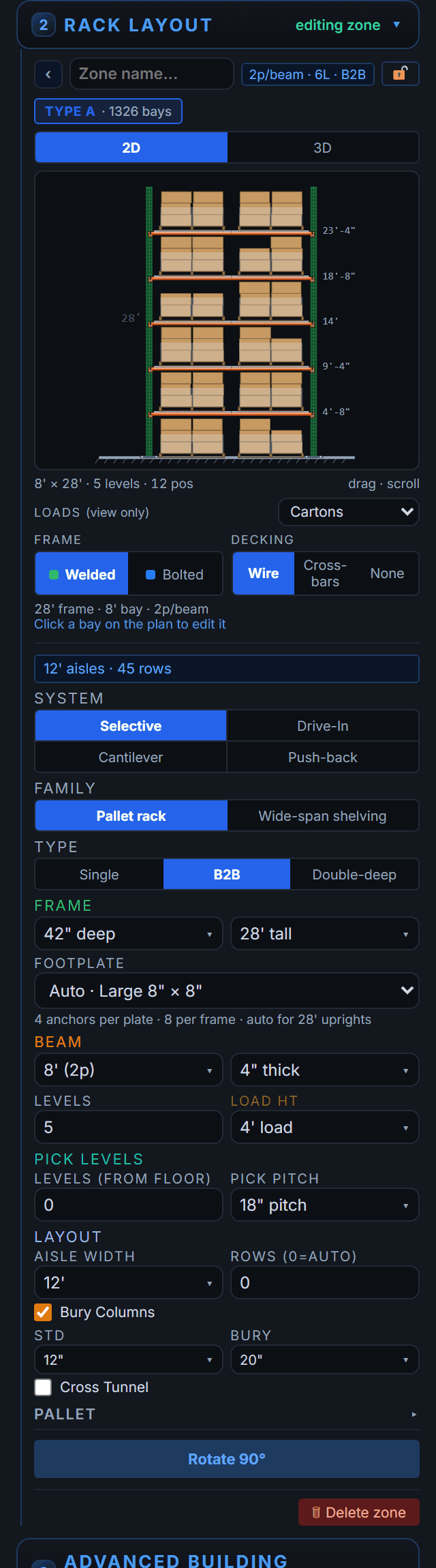
Clique em uma zona e o painel abre as configurações dela. As que mudam a contagem:
- Comprimento da longarina — define a largura do vão e os paletes por nível: 2.440 mm (8 ft) para dois paletes de 1.220 × 1.020 mm (48 × 40 in), 3.660 mm (12 ft) para três; 2.700 mm para três paletes Euro
- Níveis — quantos pares de longarinas cada vão tem acima da posição no piso
- Altura e profundidade da cabeceira — a cabeceira em si; a altura é verificada em relação ao pé-direito livre e desenhada na vista frontal, e a profundidade acompanha o palete (1.070 mm (42 in) para GMA, 1.100 mm para Euro)
- Largura do corredor — a largura de que a empilhadeira precisa entre as faces das estruturas e, depois da altura, a maior alavanca sobre a contagem
- Palete — GMA, Euro, industrial ou suas próprias dimensões e altura com carga, que definem o espaçamento entre longarinas
Cada uma dessas listas suspensas é um catálogo real em que você pode digitar: digite 27 em Comprimento da longarina e a lista se reduz a 2.700 mm; digite um comprimento que não está no catálogo e ele é aceito exatamente como foi digitado, então a longarina fora do padrão de um fornecedor fica a uma tecla de distância. Alterne o seletor de unidades na barra de ferramentas entre Imperial e Métrico e todos os campos, rótulos e exportações acompanham, sem mudar o projeto por trás. As medidas de que os catálogos partem, imperiais e métricas, estão em tabelas no nosso guia de dimensões padrão de porta-paletes.
Como a contagem é instantânea, as perguntas que antes exigiam redesenhar exigem um clique: cinco níveis em vez de quatro, corredores de 2,7 m (9 ft) em vez de 3,6 m (12 ft), longarinas para três paletes em vez de dois. Teste cada uma e leia o número.
Passo 4: refine o layout
O primeiro layout raramente é o definitivo. As ferramentas para a segunda rodada:
- Arraste zonas pela área ocupada; elas se alinham à malha de pilares e as filas se reposicionam dentro delas
- Embutir pilares — ativado, as filas se deslocam para que os pilares do galpão fiquem no espaço de chaminé entre os pares em fila dupla; desativado, as filas se acomodam exatamente na largura de corredor definida e o inspetor sinaliza qualquer pilar que tenha ficado em um corredor ou em uma fila
- Edite um vão — clique em qualquer vão para abri-lo, altere o comprimento da longarina, os níveis ou a altura da cabeceira e aplique isso a todos os vãos do mesmo tipo. É assim que os engradados grandes de um cliente ganham longarinas de 3.050 mm (10 ft) nos últimos vãos de uma fila sem mexer no restante
- Túneis de passagem e vãos inutilizados — abra um vão no nível do piso para que as empilhadeiras atravessem uma fila longa, ou remova um vão onde uma porta de doca ou um pilar o torna inutilizável
- Peça ao Forky AI — “reduza os corredores para 3 m (10 ft)”, “transforme a zona do fundo em dupla profundidade”, “adicione um escritório de 30 × 40 no canto noroeste”. Ele edita o projeto que você já tem em vez de começar do zero, e se lembra do folheto que você enviou
Cada alteração chega imediatamente à contagem de posições, aos desenhos e à lista de materiais. Não existe uma etapa de “gerar de novo” para esquecer.
Passo 5: exporte os resultados
Quando o layout estiver certo, o botão verde Exportar no cabeçalho reúne os dois resultados: Layout em PDF e BOM (lista de materiais). As exportações exigem uma conta e um plano pago: o Solo inclui exportações com marca d’água, e o Warehouse Pro, exportações limpas. Uma conta Free permite Salvar um projeto na nuvem — cada salvamento é uma versão que pode ser reaberta, e cada exportação fica vinculada à versão que a gerou, então o desenho e o orçamento que o cliente viu continuam em Meus projetos seis meses depois.
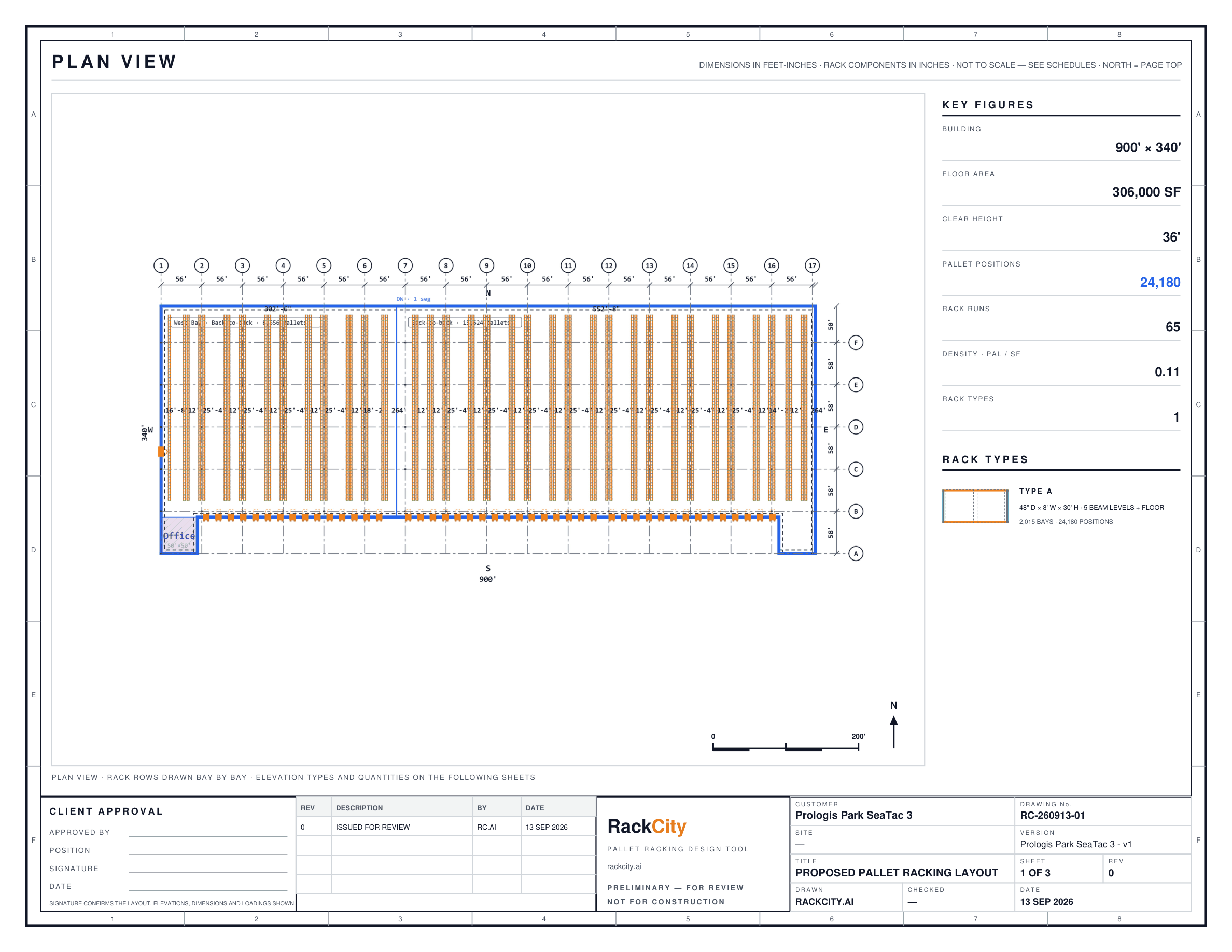
Layout em PDF: a planta baixa
A primeira página é a planta vista de cima: o contorno do galpão, a malha de pilares, cada zona de estrutura com suas filas e corredores cotados, portas de doca, escritórios e paredes, e a contagem de posições-palete por zona e no total, com a indicação das unidades em que foi desenhada. É a folha usada em:
- Pacotes de aprovação entre proprietário e locatário
- Coordenação com a construtora e o projetista de sprinklers
- Uma consulta prévia para licenciamento, antes do projeto assinado pelo engenheiro
- Revisões internas em que alguém precisa ver o piso, e não uma planilha
Layout em PDF: vistas frontais
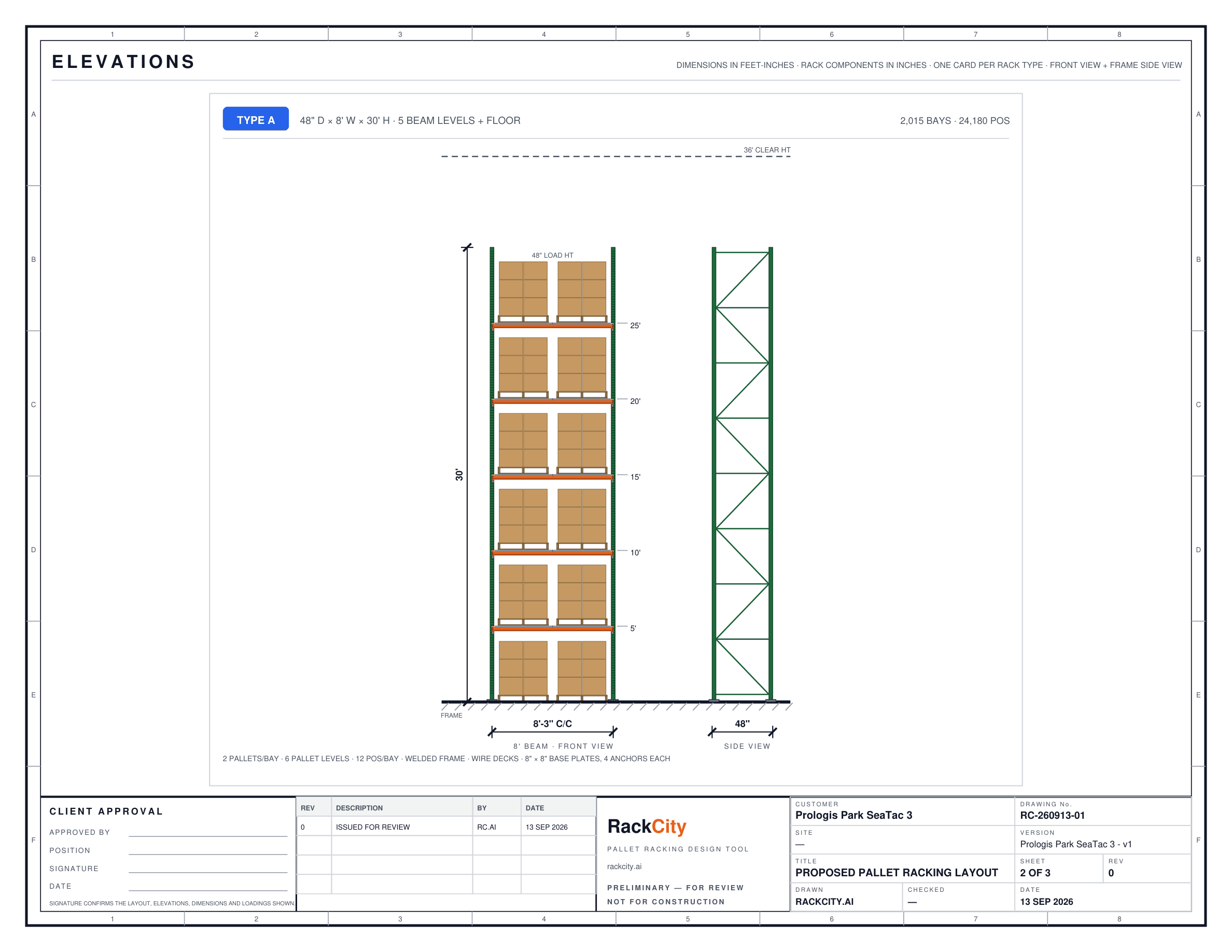
O mesmo arquivo traz uma página de vista frontal para cada tipo distinto de estrutura do projeto — um vão visto do corredor, com as cabeceiras, cada nível com um palete e as alturas cotadas. Se duas zonas têm a mesma especificação, compartilham a vista frontal; um vão que você editou ganha a sua própria. São os desenhos usados para:
- Os desenhos de fabricação do fornecedor de estruturas
- A referência para as placas de capacidade de carga, junto com os cálculos do engenheiro
- O pacote de licenciamento
- A referência da equipe de montagem no piso
Lista de materiais e Resumo de preços
BOM (lista de materiais) abre a Lista de materiais: todos os componentes de que o layout precisa, contados a partir do desenho:
- Cabeceiras, agrupadas por altura e profundidade, com suas sapatas
- Longarinas, por comprimento e pelo número de níveis de cada vão
- Decks aramados, compatíveis com o comprimento da longarina
- Distanciadores de fila para os pares em fila dupla e chumbadores por cabeceira
Ela já abre com preços calculados a partir da meta de $ por posição-palete (que começa em $100); altere a meta e clique em Preencher preços para redistribuir, ou digite preços de fornecedor sobre qualquer linha. Adicione as linhas de taxas que um orçamento real inclui (frete, instalação, engenharia e licenças) e exporte de três formas: um CSV para um sistema de compras, uma pasta de trabalho do Excel que pode ser enviada como está, ou o Resumo de preços em PDF — a lista com preços, as taxas, o total e o custo por posição-palete, formatados para o cliente. Cada arquivo é baixado no seu computador e, com um projeto aberto, fica salvo naquela versão.
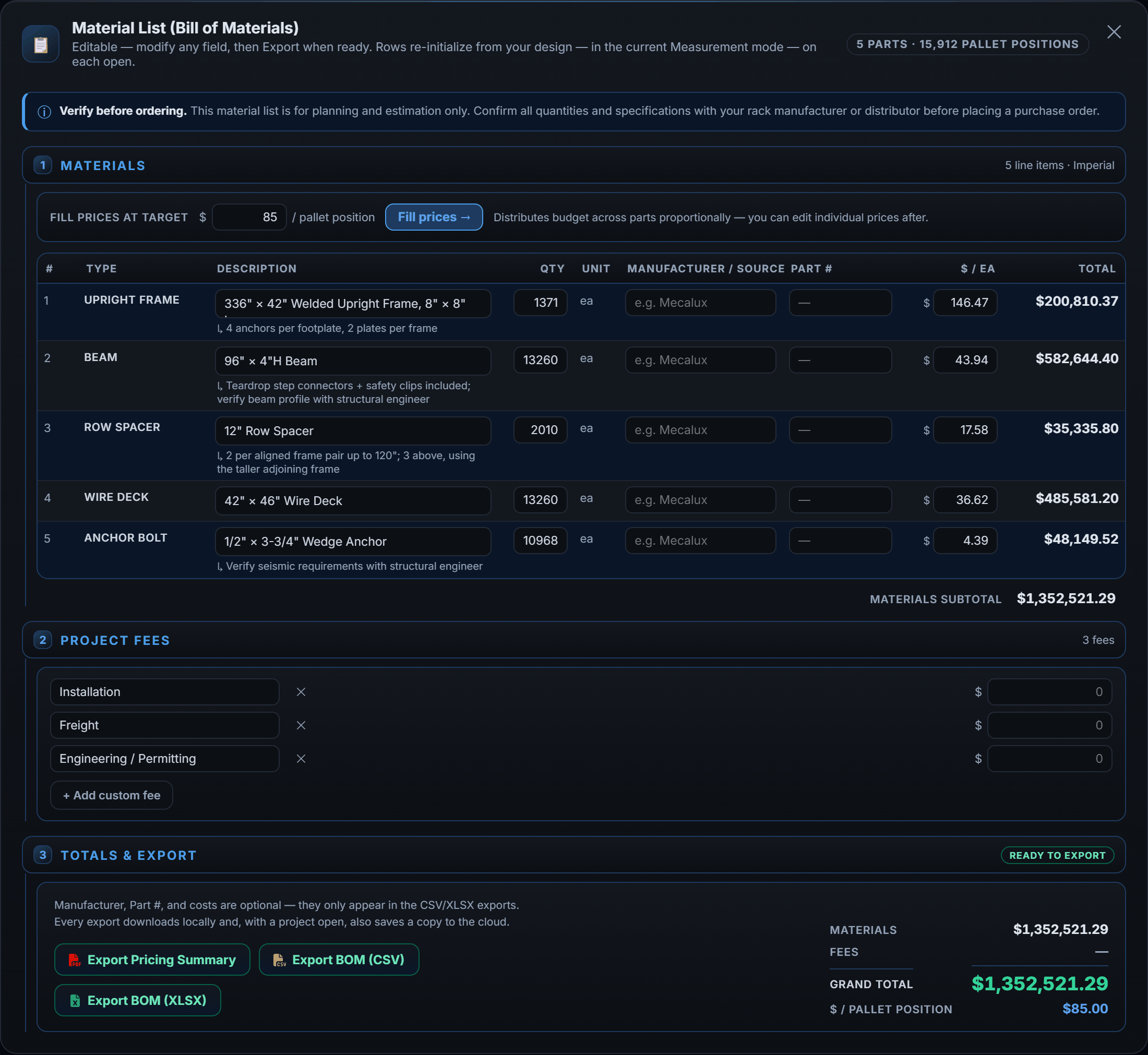
Antes de você ter os preços dos fornecedores, a lista já vem com preços: um valor-alvo total — que começa em $100 por posição — distribuído proporcionalmente entre as linhas de material. Altere a meta e clique em Preencher preços para redistribuí-la. Um orçamento aproximado, mas honesto, sem digitar nada, pronto para ser substituído linha a linha quando os números reais chegarem.
O Warehouse Pro também exporta a planta em DWG ou DXF, com o galpão, as estruturas e as cotas cada um em sua própria camada; o fluxo de trabalho em DWG com o AutoCAD mostra para onde esse arquivo vai em seguida.
Perguntas frequentes
O que é um software de layout de porta-paletes?
Um software que desenha o layout da estrutura de armazenagem de um armazém em uma área de desenho, conta as posições-palete e exporta os desenhos e a lista de peças — para que um revendedor, um gerente de armazém ou um corretor possa dimensionar um galpão e orçar a estrutura sem AutoCAD nem engenheiro na fase de esboço. O engenheiro continua assinando o projeto final; o software leva você até o ponto em que vale a pena pagar por isso.
Quanto tempo leva para projetar o layout da estrutura de armazenagem de um armazém?
Manualmente no RackCity AI, de cinco a dez minutos entre uma área de desenho vazia e uma planta baixa exportada. Descrever o galpão ao Forky AI, ou enviar o folheto do imóvel, gera um primeiro rascunho em menos de um minuto; o restante do tempo vai para a segunda rodada — corredores, túneis, o vão fora do padrão —, que é onde está o julgamento profissional de qualquer forma.
Posso exportar o projeto do meu armazém para PDF?
Sim. O Layout em PDF traz a planta baixa cotada e uma vista frontal para cada tipo de estrutura, uma Planta do nível do mezanino quando o projeto tiver piso de mezanino, as vistas longitudinal e transversal ao corredor de cada zona com estruturas quando você as ativar, e os quadros com a lista de materiais e a tabela de recursos; a Lista de materiais pode ser exportada em CSV, como pasta de trabalho do Excel ou como Resumo de preços em PDF, com preços unitários, linhas de taxas, o total e o custo por posição-palete. As exportações exigem uma conta e um plano pago: as do plano Solo levam a marca d’água do RackCity AI, as do Warehouse Pro saem limpas. Com um projeto aberto, cada exportação também fica salva naquela versão, para que você possa baixá-la de novo em Meus projetos.
O RackCity AI funciona sem experiência em CAD?
Sim. Ele foi feito para quem vende, opera e aluga armazéns, e não para projetistas: a área de desenho funciona com clicar e arrastar, as configurações da estrutura são listas suspensas de um catálogo real, e o Forky AI cria ou altera um layout a partir de uma frase em linguagem natural. Se você consegue descrever o galpão, consegue desenhá-lo.
Qual é a precisão da contagem de paletes?
A contagem é calculada vão a vão a partir do comprimento da longarina, das dimensões do palete e das folgas que você define, descontando as posições perdidas para pilares, portas, escritórios e túneis — é a mesma conta que um fornecedor de estruturas faz, feita para o piso inteiro de uma vez. O que ela não tem como saber é o que existe de fato no local. Confirme as dimensões do galpão, as posições dos pilares e o pé-direito livre antes que alguém encomende o aço; o próprio Resumo de preços traz esse aviso.
O RackCity AI gera um layout de armazém a partir de um PDF ou com IA?
Sim, das duas formas. Descreva o armazém em uma frase e o Forky AI faz o rascunho do galpão e da estrutura; ou envie um folheto ou desenho do galpão (um PDF, uma foto ou digitalização em PNG/JPG/TIFF, ou um desenho CAD em DWG/DXF), escolha a página da planta e o RackCity AI lê as dimensões, as docas e os pilares, já incluindo a estrutura na mesma etapa quando a planta mostra estruturas ou sua observação pede isso. Em qualquer caso, depois você edita manualmente ou pedindo ao assistente. O plano Free inclui um número limitado de solicitações de IA; Solo e Warehouse Pro oferecem 20 e 100 por dia.