In deze handleiding
Het korte antwoord
Voer de lengte, breedte en vrije hoogte van het gebouw in (of sleep de brochure erin), teken een stellingzone, kies ligger, niveaus, frame en gangpad uit de catalogus, verfijn de stellingrijen rond de kolommen en deuren, en exporteer. Handmatig kost het vijf tot tien minuten van een leeg canvas tot een Layout-PDF, een stuklijst en een Prijsoverzicht; als u het gebouw aan Forky AI beschrijft, heeft u binnen een minuut een eerste opzet.
Wat RackCity AI doet
RackCity AI tekent palletstellingen in een gebouw en vertelt u wat ze bevatten en wat ze kosten. U geeft een plattegrond op, plaatst de stellingen, stelt de specificatie in, en u krijgt de drie dingen terug waar een stellingproject op draait: een Layout-PDF met de plattegrond en een vooraanzicht voor elk stellingtype (en een Plattegrond entresolvloer als het ontwerp een entresolvloer heeft, plus de langs- en dwarsaanzichten van elke zone als u die aanzet), een stuklijst die u kunt exporteren als CSV of Excel-werkmap, en een Prijsoverzicht in pdf met het totaal en de kosten per palletplaats. Het draait in de browser, in feet en inches of in meters en millimeters, en er hoeft niets geïnstalleerd te worden.
De tools die hiervoor nu worden gebruikt zijn ofwel veel te zwaar (AutoCAD, Revit) of veel te beperkt (ruitjespapier, een spreadsheet met een formule die iemand in 2014 heeft geschreven). RackCity AI zit daartussen: snel genoeg om een gebouw te schetsen terwijl de klant nog aan de telefoon is, en nauwkeurig genoeg dat het aantal palletplaatsen en de onderdelenlijst de rondgang van de aannemer doorstaan. Wij maken deze software, houd daar bij het lezen van de rest van deze pagina rekening mee; de stappen zijn dezelfde die een dealer met elke tool zet.
Voor wie het is
Iedereen die vandaag een stellingplan nodig heeft, niet volgende week:
- Stellingdealers en distributeurs die een aanvraag dezelfde middag omzetten in een tekening en een geprijsde offerte
- Magazijnmanagers en 3PL-operators die willen weten hoeveel palletplaatsen een gebouw heeft voordat ze tekenen
- Bedrijfsmakelaars die de vraag van een huurder “hoeveel past hier?” beantwoorden met een layout in plaats van een gok
- Facilitaire planners en engineers die opties schetsen voor een inrichting of uitbreiding voordat de echte tekeningen beginnen
- Ondernemers die hun eerste magazijn inrichten en willen begrijpen wat ze kopen voordat een aannemer het hun vertelt
Heeft u ooit twee dagen op een stellingvoorstel gewacht, of palletplaatsen op een handschets met een liniaal geteld? Dan is dit voor u.
Stap 1: Voer de afmetingen van uw gebouw in
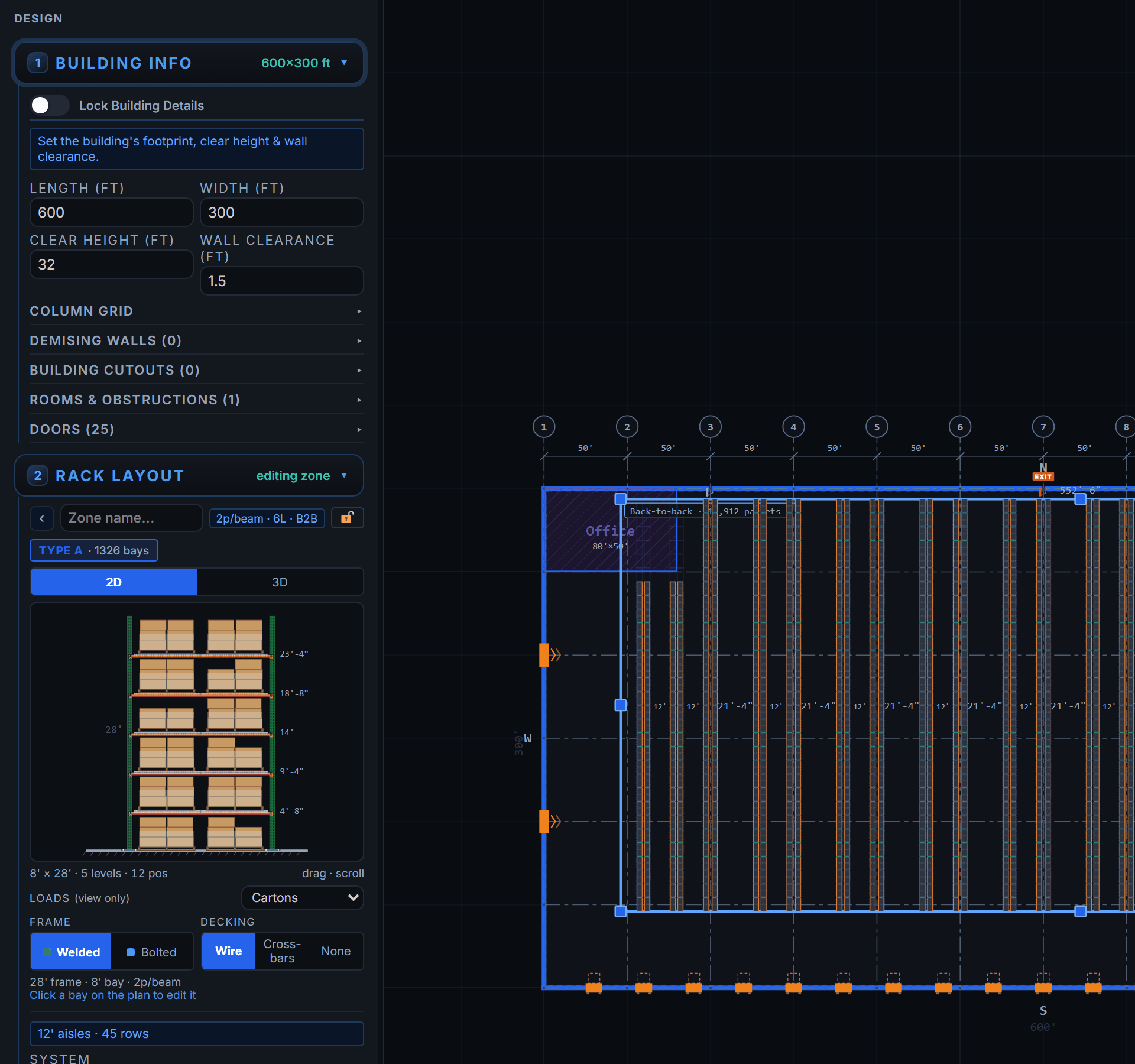
De app opent met een startscherm en één vraag: upload een brochure of beschrijf uw magazijn. Wilt u het handmatig doen, kies dan vanaf nul beginnen en typ de lengte, breedte en vrije hoogte van het gebouw in het onderdeel Gebouw van het linkerpaneel. Het canvas tekent de gebouwschil op een ruitjesachtergrond waarvan de vakjes op elk zoomniveau een echte maat zijn, zodat u afstanden er direct van kunt aflezen.
Voeg daarna toe waar de stellingen omheen moeten. Het kolomstramien staat standaard aan: sleep de bolletjes naar de werkelijke hartlijnen van het gebouw, of plak de stramienmaten rechtstreeks van de tekening van de architect (60, 50, 50, 50, 40) om de ongelijke vakken van echte gebouwen na te bootsen. Teken laaddeuren langs de wand waarin ze zitten, een kantoor als ruimte met echte wanden, en de vloerzones waar de stellingen omheen moeten — een scheidingswand, een obstakel (een compressorpoer), een bufferzone voor de laaddeuren, een pick-and-pack-zone, de footprint van een entresol met trap, of een koelcel waarin de stellingen komen.
Heeft de verhuurder of makelaar een brochure of plattegrond gestuurd — een pdf, een PNG/JPG/TIFF-foto of -scan, of een DWG/DXF-CAD-tekening — sleep die dan op het startscherm in plaats van te typen. Kies de pagina met de plattegrond (bij een pdf van één pagina, een foto of een CAD-tekening gebeurt dat automatisch) en vraag in de notitie om stellingen — “vul het met dubbelzijdige stellingen, reachtrucks” — en leg vast wat het blad openlaat (“de unit van 11.150 m² (120.000 sq ft), niet het hele park”). RackCity AI leest de afmetingen, het aantal laaddeuren en het kolomstramien van de pagina af en plaatst de stellingen die de plattegrond toont of de notitie vraagt; anders krijgt u het gebouw terug met één klik op Vullen met dubbelzijdige stellingen. Het is de kortste weg van “een klant heeft me een brochure gemaild” naar “ik heb een aantal palletplaatsen en een offerte”. Onze uitleg over de gebouwbrochure neemt één brochure stap voor stap door.
Stap 2: Stellingzones toevoegen
Een zone is een rechthoek vloeroppervlak met één stellingspecificatie. Teken er een door op het canvas te slepen en kies daarna het stellingtype in het paneel:
- Enkelzijdige standaard palletstelling — één stellingrij, één pallet diep, bediend vanuit één gangpad. De rij tegen een wand.
- Dubbelzijdige stelling (B2B) — twee standaard stellingrijen verbonden met rijverbinders, met één gangpad per paar. Het grootste deel van de meeste vloeren.
- Dubbeldiepe stelling — twee pallets diep per plaats, voor een reachtruck met pantograaf. Dichtheid voor voorraad die in volle partijen beweegt.
Een gebouw kan zoveel zones bevatten als nodig, elk met een eigen stellingtype en specificatie, en elke zone toont haar eigen aantal palletplaatsen. RackCity AI plaatst de stellingrijen in de zone precies op de gangpadbreedte die u instelt; gaat de diepte niet precies op, dan wordt de rest getekend als gestippelde OPEN-strook met de breedte erbij, in plaats van over de gangpaden uitgesmeerd.
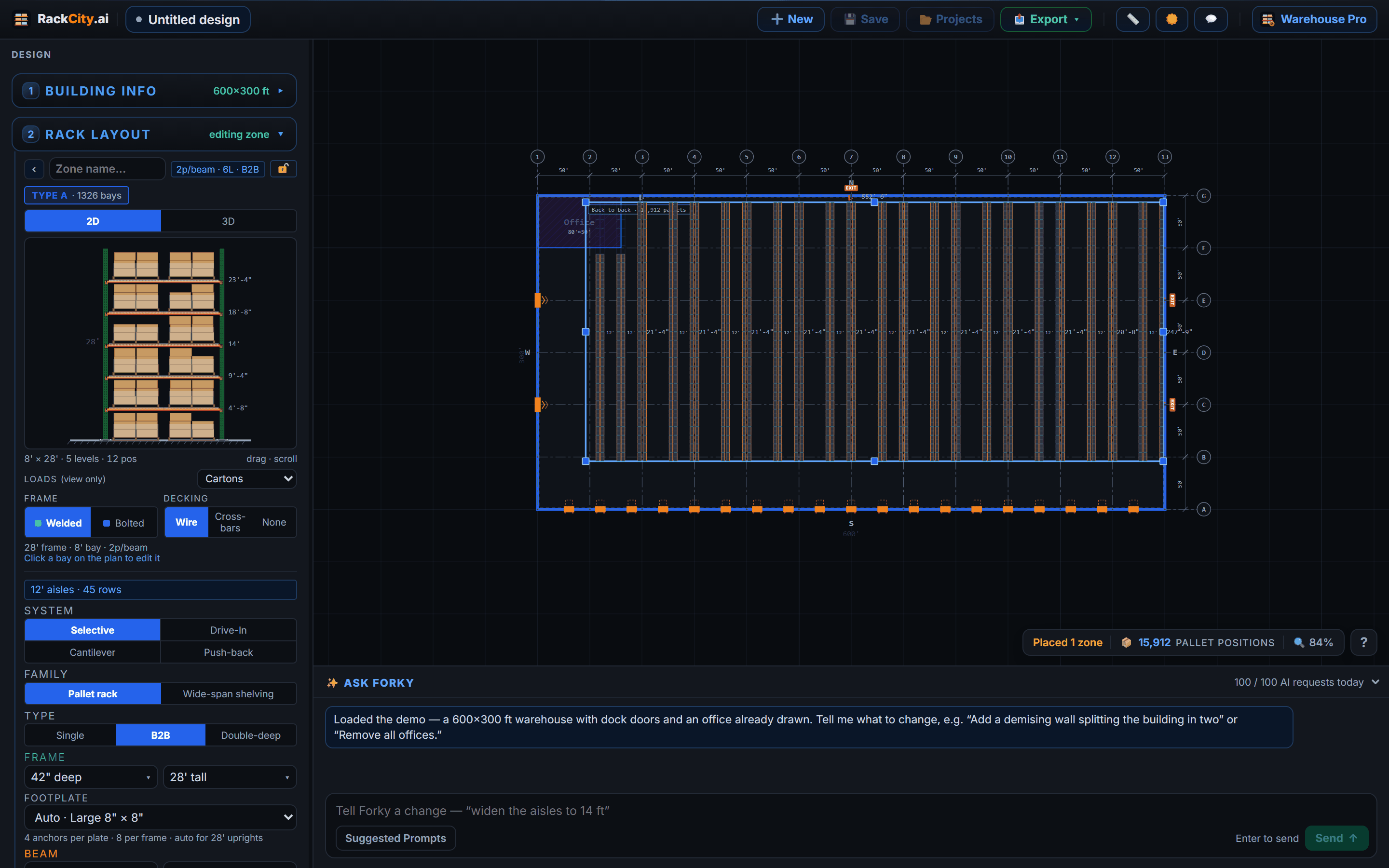
In plaats van zones te tekenen kunt u het gebouw beschrijven aan Forky AI in het venster onder aan het canvas: “Magazijn van 122 × 76 m (400 × 250 ft), 9,1 m (30 ft) vrije hoogte, dubbelzijdige stellingen met gangpaden van 3,7 m (12 ft), liggers van 2440 mm (8 ft), laaddeuren in de zuidgevel.” Het zet de complete layout op — gebouwschil, zones, stellingspecificatie, aantal palletplaatsen — en u werkt vanaf daar verder. Layout voorstellen (⚡) doet het zonder AI: een lege vloer wordt ingericht met de instellingen op het scherm, met voor elke laaddeur een vrijgehouden bufferzone; op een vloer met stellingen voegt het een zone naast de bestaande stellingen toe, of biedt het een nieuwe layout aan die u kunt overnemen of afwijzen.
Stap 3: Stellingparameters instellen
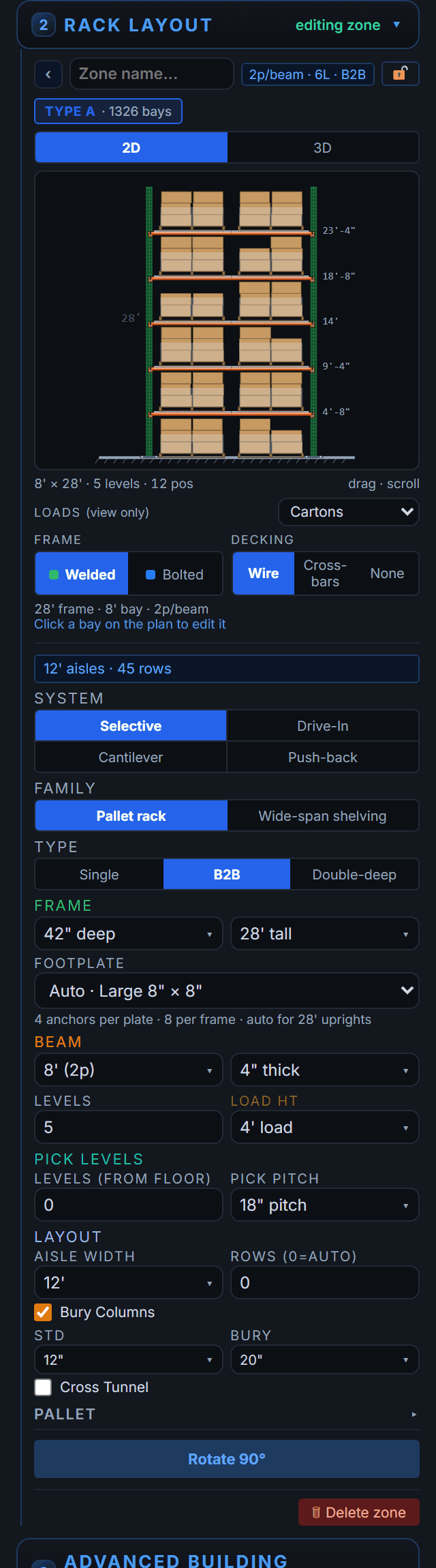
Klik op een zone en het paneel toont haar instellingen. Deze bepalen het aantal palletplaatsen:
- Liggerlengte — bepaalt de sectiebreedte en het aantal pallets per niveau: 2440 mm (8 ft) voor twee pallets van 1200 × 1000 mm (48 × 40 in), 3660 mm (12 ft) voor drie; 2700 mm voor drie europallets
- Liggerniveaus — hoeveel liggerparen elke sectie boven de vloerplaats draagt
- Framehoogte en -diepte — de staander; de hoogte wordt getoetst aan de vrije hoogte en op het vooraanzicht getekend, de diepte volgt de pallet (1070 mm (42 in) voor GMA, 1100 mm voor euro)
- Gangpadbreedte — de breedte die de heftruck tussen de stellingfronten nodig heeft, en na de hoogte de grootste hefboom op het aantal palletplaatsen
- Pallet — GMA, euro, industrie of uw eigen afmetingen en beladen hoogte, die de liggerafstand bepaalt
Elk van die keuzelijsten is een echte catalogus waarin u kunt typen: typ 27 bij Liggerlengte en de lijst beperkt zich tot 2700 mm; typ een lengte die niet in de catalogus staat en die wordt exact zo overgenomen, zodat de afwijkende ligger van een leverancier één toetsaanslag verwijderd is. Zet de eenhedenkeuze in de werkbalk op Imperiaal of Metrisch en elk veld, elk label en elke export volgt mee, zonder dat het onderliggende ontwerp verandert. De maten waar de catalogi van uitgaan, imperiaal en metrisch, staan in onze handleiding over standaardafmetingen van palletstellingen.
Omdat het aantal live meeloopt, kosten de vragen waarvoor u vroeger opnieuw moest tekenen nu één klik: vijf niveaus in plaats van vier, gangpaden van 2,7 m (9 ft) in plaats van 3,7 m (12 ft), liggers voor drie pallets in plaats van twee. Probeer ze allemaal en lees het getal af.
Stap 4: De layout verfijnen
De eerste layout is zelden de laatste. De tools voor de tweede ronde:
- Zones verslepen binnen de plattegrond; ze klikken vast op het kolomstramien en de stellingrijen worden opnieuw geplaatst
- Kolommen inbouwen — aan: de stellingrijen schuiven zo dat de gebouwkolommen in de schoorsteenruimte tussen dubbelzijdige paren vallen; uit: de rijen worden op uw exacte gangpadbreedte geplaatst en de controle markeert elke kolom die in een gangpad of stellingrij staat
- Een sectie bewerken — klik op een sectie om die te openen, wijzig de liggerlengte, het aantal niveaus of de framehoogte, en pas dat toe op alle secties van hetzelfde type. Zo krijgen de te grote kisten van één klant liggers van 3050 mm (10 ft) in de laatste secties van een rij, zonder de rest aan te raken
- Doorrijsecties en vervallen secties — maak een sectie op vloerniveau open zodat trucks door een lange rij kunnen, of verwijder een sectie waar een laaddeur of kolom haar onbruikbaar maakt
- Vraag het Forky AI — “verklein de gangpaden tot 3 m (10 ft)”, “maak de achterste zone een dubbeldiepe stelling”, “voeg een kantoor van 9 × 12 m (30 × 40 ft) toe in de noordwesthoek”. Het bewerkt het ontwerp dat u heeft in plaats van opnieuw te beginnen, en het onthoudt de brochure die u heeft geüpload
Elke wijziging werkt direct door in het aantal palletplaatsen, de tekeningen en de stuklijst. Er is geen stap “opnieuw genereren” die u kunt vergeten.
Stap 5: Uw resultaten exporteren
Als de layout klopt, vindt u beide resultaten onder de groene knop Exporteren in de kopbalk: PDF-layout en BOM (stuklijst). Voor exports zijn een account en een betaald abonnement nodig: Solo voegt exports met watermerk toe, Warehouse Pro exports zonder watermerk. Met het abonnement Free kunt u een cloudproject Opslaan — elke opslag is een versie die u opnieuw kunt openen, en elke export wordt gekoppeld aan de versie waaruit hij is gemaakt, zodat de tekening en de offerte die een klant heeft gezien zes maanden later nog steeds in Mijn projecten staan.
Layout-PDF: de plattegrond
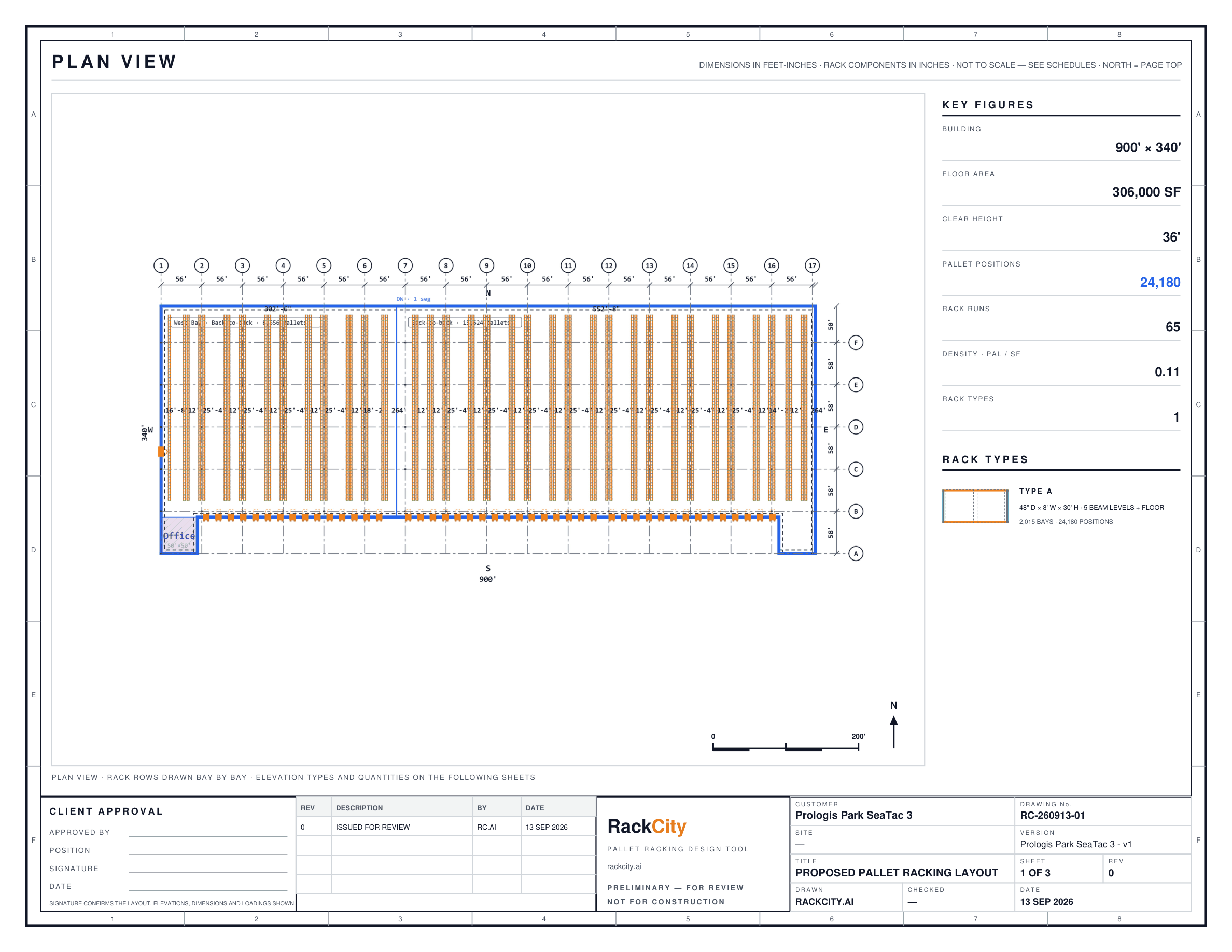
De eerste pagina is het bovenaanzicht: de gebouwschil, het kolomstramien, elke stellingzone met gemaatvoerde stellingrijen en gangpaden, laaddeuren, kantoren en wanden, en het aantal palletplaatsen per zone en in totaal, voorzien van de eenheden waarin is getekend. Dit is het blad voor:
- Goedkeuringsdossiers voor verhuurder en huurder
- Afstemming met de hoofdaannemer en de sprinklerontwerper
- Een vooroverleg voor de omgevingsvergunning, vóór de afgetekende set van de constructeur
- Interne besprekingen waarin iemand de vloer moet zien, niet een spreadsheet
Layout-PDF: vooraanzichten
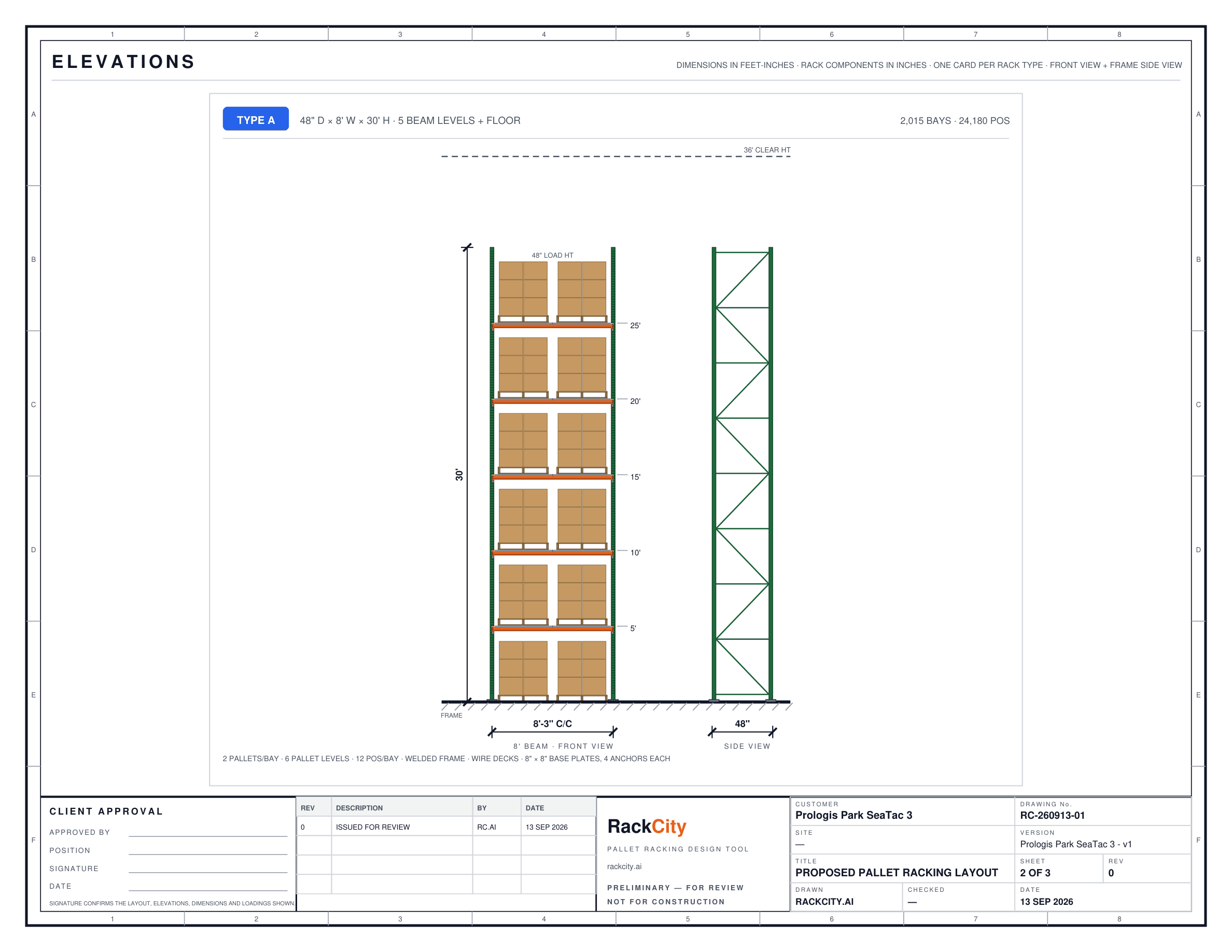
Hetzelfde bestand bevat een pagina met een vooraanzicht voor elk afzonderlijk stellingtype in het ontwerp — een sectie gezien vanuit het gangpad met de staanderframes, elk liggerniveau met een pallet erop, en de hoogtes gemaatvoerd. Delen twee zones dezelfde specificatie, dan delen ze één vooraanzicht; een sectie die u heeft bewerkt krijgt een eigen vooraanzicht. Dit zijn de tekeningen voor:
- De werkplaatstekeningen van de stellingleverancier
- Referentie voor de belastingborden, naast de draagvermogenberekeningen van de constructeur
- Het dossier voor de omgevingsvergunning
- De referentie voor de montageploeg op de vloer
BOM en Prijsoverzicht
BOM (stuklijst) opent de Materiaallijst: elk onderdeel dat de layout nodig heeft, geteld vanuit de tekening:
- Staanderframes, gegroepeerd op hoogte en diepte, met hun voetplaten
- Liggers, per lengte en per aantal niveaus dat elke sectie draagt
- Draadgaasbodems, afgestemd op de liggerlengte
- Rijverbinders voor de dubbelzijdige paren, en vloerankers per frame
De lijst opent al geprijsd op basis van het streefbedrag in $ per palletplaats (standaard $100); wijzig het streefbedrag en klik op Prijzen invullen om opnieuw te verdelen, of typ leveranciersprijzen over elke regel heen. Voeg de kostenregels toe die een echte offerte bevat (transport, montage, engineering en vergunningen), en exporteer op drie manieren: een CSV voor een inkoopsysteem, een Excel-werkmap die u zo kunt doorsturen, of het Prijsoverzicht in pdf — de geprijsde lijst, de kosten, het totaal en de kosten per palletplaats, opgemaakt voor een klant. Elke export wordt naar uw computer gedownload en, met een geopend project, bij die versie opgeslagen.
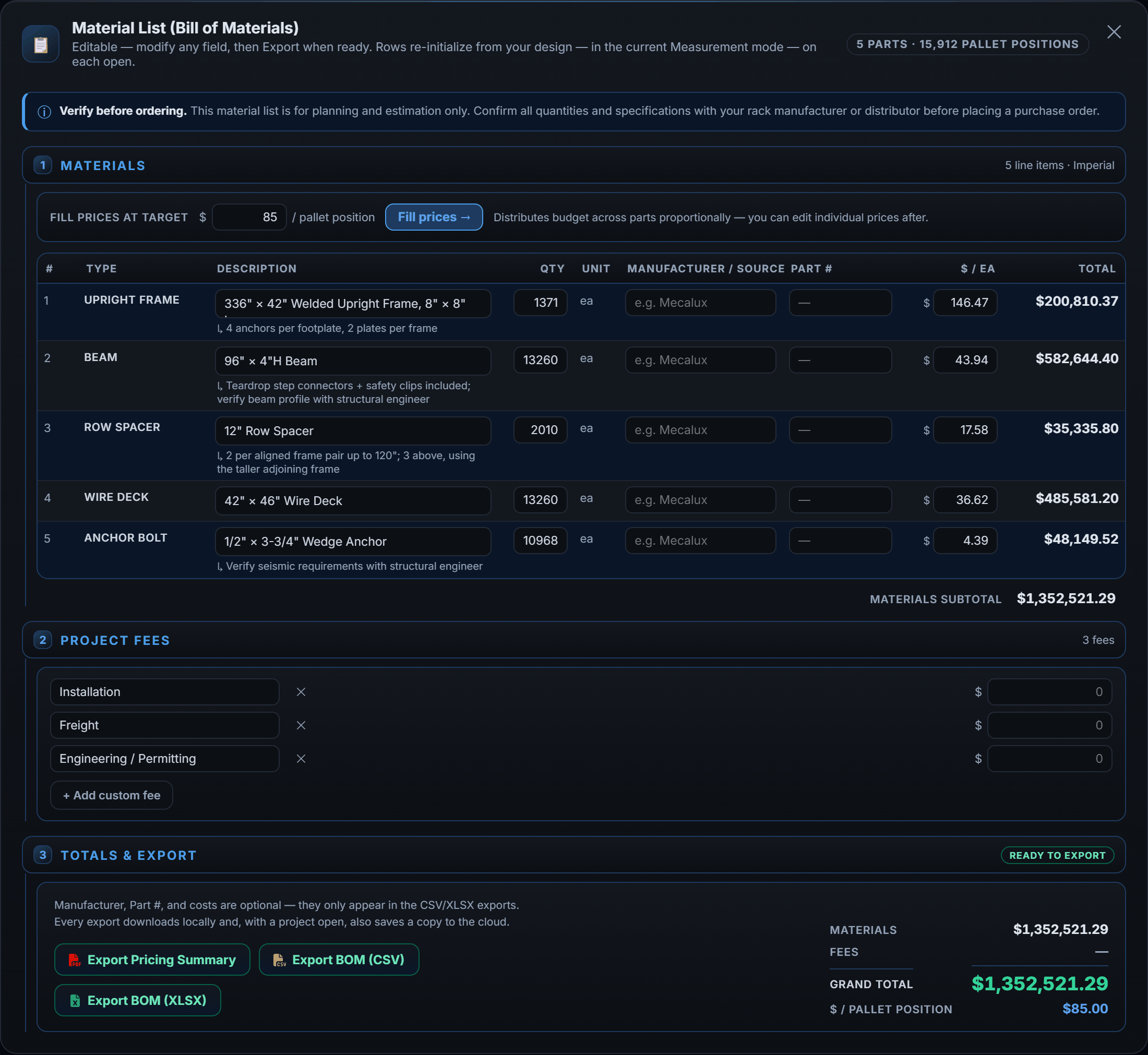
Voordat u leveranciersprijzen heeft, is de lijst al geprijsd: een streefbedrag all-in — standaard $100 per plaats — naar verhouding verdeeld over de materiaalregels. Wijzig het streefbedrag en klik op Prijzen invullen om het opnieuw te verdelen. Een ruwe maar eerlijke offerte zonder iets te typen, klaar om regel voor regel te worden vervangen zodra de echte cijfers binnen zijn.
Warehouse Pro exporteert de plattegrond ook als DWG of DXF, met het gebouw, de stellingen en de maatvoering elk op een eigen laag; de DWG-workflow met AutoCAD laat zien waar dat bestand daarna naartoe gaat.
Veelgestelde vragen
Wat is software voor een stellingplan voor palletstellingen?
Software die een stellingplan voor een magazijn op een canvas tekent, de palletplaatsen telt en de tekeningen en de onderdelenlijst exporteert — zodat een dealer, magazijnmanager of makelaar een gebouw kan doorrekenen en de stellingen kan prijzen zonder AutoCAD of een constructeur in de schetsfase. De constructeur tekent nog steeds de definitieve set af; de software brengt u tot het punt waarop dat de moeite waard is om voor te betalen.
Hoe lang duurt het om een stellingplan voor een magazijn te ontwerpen?
Handmatig in RackCity AI vijf tot tien minuten, van een leeg canvas tot een geëxporteerde plattegrond. Als u het gebouw aan Forky AI beschrijft of de brochure uploadt, heeft u binnen een minuut een eerste opzet; de rest van de tijd gaat naar de tweede ronde — gangpaden, doorrijsecties, die ene afwijkende sectie — en daar zit het vakmanschap toch al.
Kan ik mijn magazijnontwerp naar pdf exporteren?
Ja. De Layout-PDF bevat de gemaatvoerde plattegrond en een vooraanzicht per stellingtype, een Plattegrond entresolvloer als het ontwerp een entresolvloer heeft, de langs- en dwarsaanzichten van elke stellingzone als u die aanzet, en de overzichtsbladen met de materiaallijst en de kenmerkentabel; de stuklijst exporteert als CSV, als Excel-werkmap of als Prijsoverzicht in pdf met eenheidsprijzen, kostenregels, het totaal en de kosten per palletplaats. Voor exports zijn een account en een betaald abonnement nodig: exports met Solo krijgen een watermerk van RackCity AI, die met Warehouse Pro zijn schoon. Met een geopend project wordt elke export ook bij die versie opgeslagen, zodat u hem later opnieuw kunt downloaden via Mijn projecten.
Werkt RackCity AI zonder CAD-ervaring?
Ja. Het is gemaakt voor de mensen die magazijnen verkopen, runnen en verhuren, niet voor tekenaars: het canvas werkt met klikken en slepen, de stellinginstellingen zijn keuzelijsten uit een echte catalogus en Forky AI zet een layout op of past die aan op basis van een zin in gewone taal. Als u het gebouw kunt beschrijven, kunt u het tekenen.
Hoe nauwkeurig zijn de aantallen palletplaatsen?
Het aantal wordt sectie voor sectie berekend uit de liggerlengte, de palletafmetingen en de vrije ruimtes die u instelt, minus de plaatsen die verloren gaan aan kolommen, deuren, kantoren en doorrijsecties — dezelfde rekensom die een stellingleverancier maakt, maar dan voor de hele vloer tegelijk. Wat de software niet kan weten, is wat er werkelijk op locatie staat. Controleer de gebouwafmetingen, de kolomposities en de vrije hoogte voordat iemand staal bestelt; het Prijsoverzicht vermeldt dat ook zelf.
Kan RackCity AI een magazijnindeling maken vanuit een pdf of met AI?
Ja, allebei. Beschrijf het magazijn in één zin en Forky AI zet het gebouw en de stellingen op; of upload een brochure of tekening van het gebouw (een pdf, een PNG/JPG/TIFF-foto of -scan, of een DWG/DXF-CAD-tekening), kies de pagina met de plattegrond en RackCity AI leest de afmetingen, laaddeuren en kolommen uit, en plaatst in dezelfde stap stellingen als de plattegrond stellingen toont of uw notitie erom vraagt. Daarna past u alles handmatig of via een vraag aan. Het abonnement Free bevat een beperkt aantal AI-verzoeken; Solo en Warehouse Pro geven er 20 en 100 per dag.