Dalam panduan ini
Jawaban Singkat
Masukkan panjang, lebar, dan tinggi bersih bangunan (atau unggah brosurnya), gambar zona racking, pilih beam, level, frame, dan aisle dari katalog, sempurnakan baris rak di sekitar kolom dan pintu, lalu ekspor. Secara manual, dari kanvas kosong hingga Layout PDF, Bill of Materials, dan Pricing Summary hanya butuh lima sampai sepuluh menit; dengan menjelaskan bangunan kepada Forky AI, draf pertama siap dalam waktu kurang dari satu menit.
Apa yang Dilakukan RackCity AI
RackCity AI menggambar rak pallet di dalam bangunan dan memberi tahu Anda berapa kapasitasnya dan berapa biayanya. Anda memberikan luas lantai, menempatkan racking, menentukan spesifikasi, dan aplikasi ini menghasilkan tiga hal yang menjadi dasar setiap proyek rak: Layout PDF berisi denah dan gambar tampak depan untuk setiap tipe rak (serta Mezzanine Level Plan bila desain memiliki lantai mezzanine, ditambah tampak down-aisle dan cross aisle untuk setiap zona bila Anda mengaktifkannya), Bill of Materials yang dapat diekspor sebagai CSV atau workbook Excel, dan Pricing Summary PDF berisi total dan biaya per posisi palet. Aplikasi ini berjalan di browser, dalam feet dan inci atau meter dan milimeter, tanpa perlu instalasi apa pun.
Alat yang dipakai orang untuk pekerjaan ini sekarang biasanya terlalu berat (AutoCAD, Revit) atau terlalu sederhana (kertas milimeter, spreadsheet dengan rumus yang dibuat seseorang pada tahun 2014). RackCity AI berada di antaranya: cukup cepat untuk membuat sketsa bangunan selagi pelanggan masih di telepon, dan cukup presisi sehingga jumlah posisi dan daftar komponennya tetap valid saat kontraktor meninjau lokasi. Kami yang membuat aplikasi ini, jadi bacalah sisa halaman ini dengan mengingat hal itu; langkah-langkahnya sama dengan yang dilakukan dealer dengan alat apa pun.
Untuk Siapa
Siapa saja yang membutuhkan layout racking hari ini, bukan minggu depan:
- Dealer dan distributor rak yang mengubah permintaan menjadi gambar dan penawaran harga di sore yang sama
- Manajer gudang dan operator 3PL yang ingin tahu berapa posisi palet yang muat di sebuah bangunan sebelum menandatangani sewa
- Broker properti industri yang menjawab pertanyaan penyewa "berapa banyak yang muat di sini?" dengan layout, bukan tebakan
- Perencana fasilitas dan engineer yang membuat sketsa opsi fit-out atau perluasan sebelum gambar resmi dimulai
- Pemilik usaha yang menyiapkan gudang pertama dan ingin memahami apa yang mereka beli sebelum kontraktor menjelaskannya
Jika Anda pernah menunggu dua hari untuk proposal rak, atau menghitung posisi di sketsa tangan dengan penggaris, aplikasi ini untuk Anda.
Langkah 1: Masukkan Dimensi Bangunan
Aplikasi terbuka di layar awal dengan satu pertanyaan: unggah brosur atau jelaskan gudang Anda. Untuk mengerjakannya secara manual, pilih mulai dari awal lalu ketik panjang, lebar, dan tinggi bersih bangunan di bagian Building pada panel kiri. Kanvas menggambar bangunan di atas latar kertas milimeter yang kotak-kotaknya mewakili ukuran nyata di setiap tingkat zoom, sehingga Anda dapat membaca jarak langsung darinya.
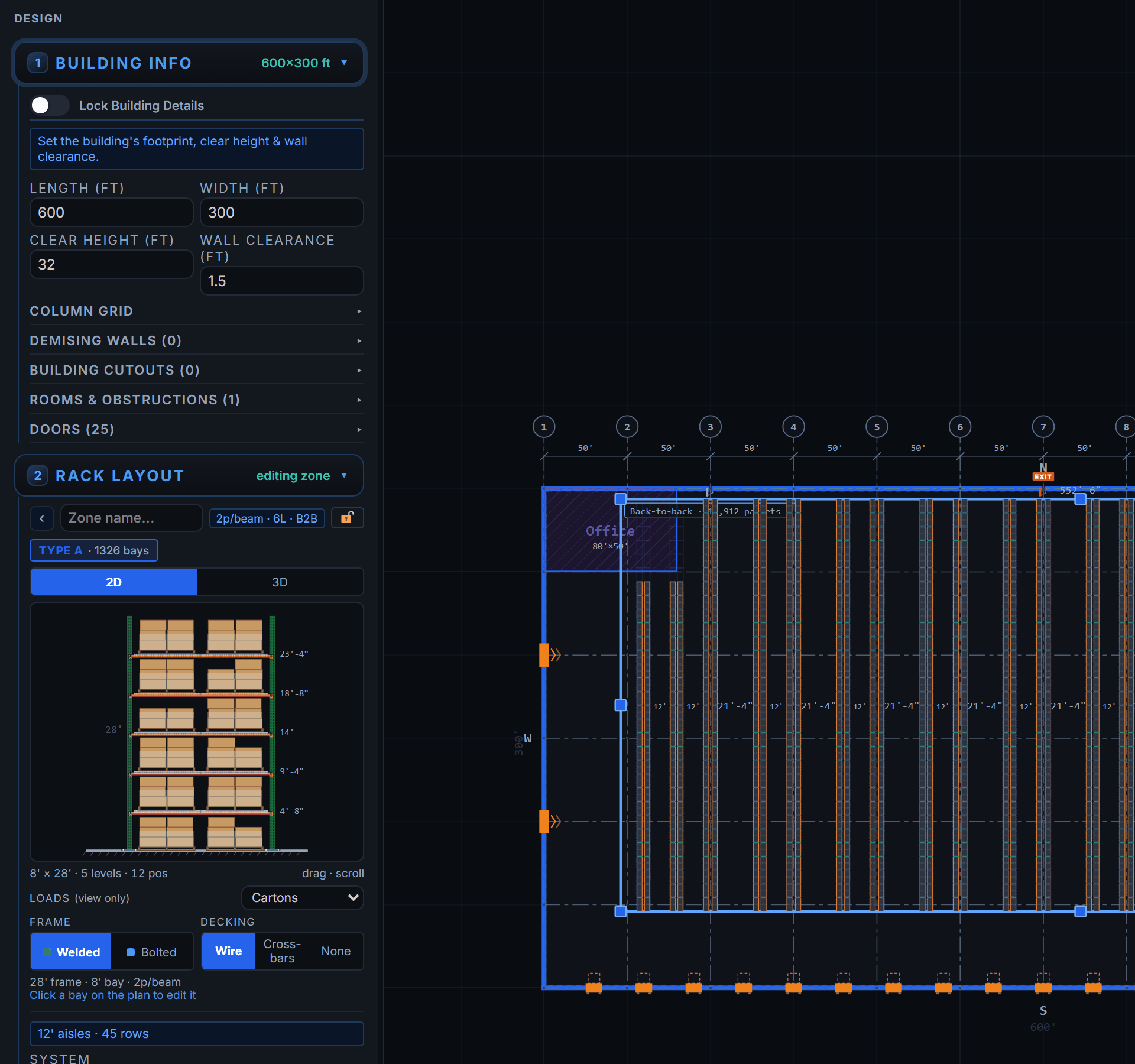
Kemudian tambahkan apa saja yang harus dihindari racking. Grid kolom aktif secara default: geser gelembungnya agar sesuai dengan as kolom bangunan yang sebenarnya, atau tempelkan lebar bentang langsung dari gambar arsitek (60, 50, 50, 50, 40) untuk mereproduksi bentang tidak seragam yang dimiliki bangunan nyata. Gambar pintu dock di sepanjang dinding tempatnya berada, kantor sebagai ruangan dengan dinding nyata, dan area lantai yang harus dihindari rak — dinding pemisah, halangan (pondasi kompresor), area staging di depan dock, area pick-and-pack, tapak mezzanine beserta tangganya, atau cold room yang di dalamnya dipasang racking.
Jika pemilik gedung atau broker mengirim brosur atau denah — PDF, foto atau hasil pindaian PNG/JPG/TIFF, atau gambar CAD DWG/DXF — letakkan file itu di layar awal alih-alih mengetik. Pilih halaman denah (PDF satu halaman, foto, atau gambar CAD dipilihkan otomatis) dan gunakan catatan untuk meminta racking — "isi dengan racking back-to-back, reach truck" — serta untuk memperjelas hal yang tidak dijelaskan lembar tersebut ("unit 11.150 m² (120.000 sq ft), bukan seluruh kawasan"). RackCity AI membaca dimensi, jumlah dock, dan grid kolom dari halaman itu dan mengisi racking sesuai yang digambar di denah atau yang diminta catatan; jika tidak, aplikasi mengembalikan bangunan dengan tombol sekali klik Fill with back-to-back racks. Inilah rute tercepat dari "pelanggan mengirimi saya brosur" ke "saya sudah punya jumlah posisi dan penawaran harga". Panduan brosur bangunan kami membahas satu brosur langkah demi langkah.
Langkah 2: Tambahkan Zona Racking
Zona adalah area lantai persegi panjang dengan satu spesifikasi rak. Gambar zona dengan menggeser di kanvas, lalu pilih tipe rak di panel:
- Selective single deep — satu baris rak, satu palet ke dalam, dilayani dari satu aisle. Baris rak yang menempel ke dinding.
- Back-to-back (B2B) — dua baris rak selective yang disambung dengan row spacer, berbagi satu aisle per pasang. Mengisi sebagian besar lantai kebanyakan gudang.
- Double deep — dua palet ke dalam per posisi, untuk reach truck dengan pantograf. Kepadatan tinggi untuk stok yang bergerak dalam lot penuh.
Satu bangunan dapat memiliki zona sebanyak yang dibutuhkan, masing-masing dengan tipe dan spesifikasi rak sendiri, dan masing-masing melaporkan jumlah posisinya sendiri. RackCity AI menempatkan baris rak di dalam zona dengan lebar aisle persis seperti yang Anda tentukan; jika kedalamannya tidak terbagi rata, sisanya digambar sebagai pita OPEN bergaris putus-putus lengkap dengan lebarnya, bukan dibagi ke aisle.
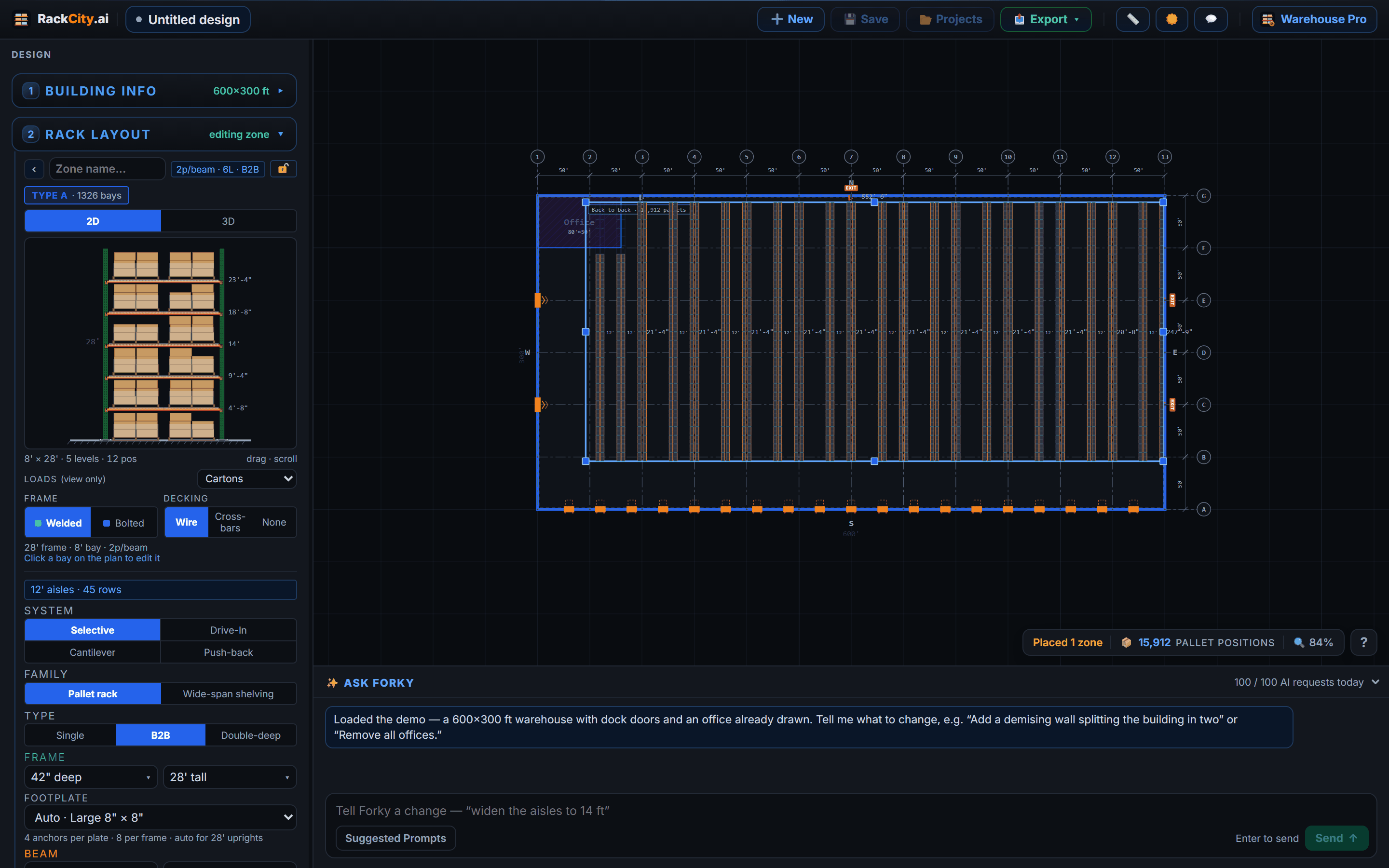
Alih-alih menggambar zona, jelaskan bangunan kepada Forky AI di dock bagian bawah kanvas: "gudang 122 × 76 m (400 × 250 ft), tinggi bersih 9,1 m (30 ft), rak back-to-back dengan aisle 3,7 m (12 ft), beam 2.440 mm (8 ft), dock di dinding selatan." Forky AI menyusun seluruh layout — bangunan, zona, spesifikasi rak, jumlah posisi — dan Anda melanjutkannya dari sana. Suggest Layout (⚡) melakukannya tanpa AI: lantai kosong diisi racking sesuai pengaturan di layar, dengan area staging dibiarkan kosong di depan setiap pintu dock; pada lantai yang sudah berisi racking, fitur ini menambahkan zona di samping racking, atau menawarkan layout baru yang bisa Anda terima atau tolak.
Langkah 3: Atur Parameter Rak
Klik sebuah zona dan panel akan menampilkan pengaturannya. Yang memengaruhi jumlah posisi:
- Panjang beam — menentukan lebar bay dan jumlah palet per level: 2.440 mm (8 ft) untuk dua palet 1.200 × 1.000 mm (48 × 40 in), 3.660 mm (12 ft) untuk tiga; 2.700 mm untuk tiga Euro pallet
- Level beam — berapa pasang beam yang dipasang di setiap bay di atas posisi lantai
- Tinggi dan kedalaman frame — upright; tingginya diperiksa terhadap tinggi bersih dan digambar di tampak depan, kedalamannya mengikuti palet (1.070 mm (42 in) untuk GMA, 1.100 mm untuk Euro)
- Lebar aisle — lebar yang dibutuhkan forklift di antara muka rak, dan faktor terbesar yang memengaruhi jumlah posisi setelah tinggi
- Palet — GMA, Euro, industrial, atau dimensi dan tinggi muatan Anda sendiri, yang menentukan jarak antar-beam
Setiap dropdown tersebut adalah katalog nyata yang bisa Anda ketik langsung: ketik 27 di Beam length dan daftar menyempit menjadi 2.700 mm; ketik panjang yang tidak ada di katalog dan nilai itu diterima persis seperti yang Anda ketik, sehingga beam berukuran khusus dari vendor hanya berjarak satu ketukan. Ganti dropdown satuan di toolbar antara Imperial dan Metric, maka setiap kolom, label, dan ekspor ikut berubah tanpa mengubah desain di baliknya. Ukuran dasar katalog, imperial maupun metrik, tersaji dalam panduan kami tentang dimensi standar rak pallet.
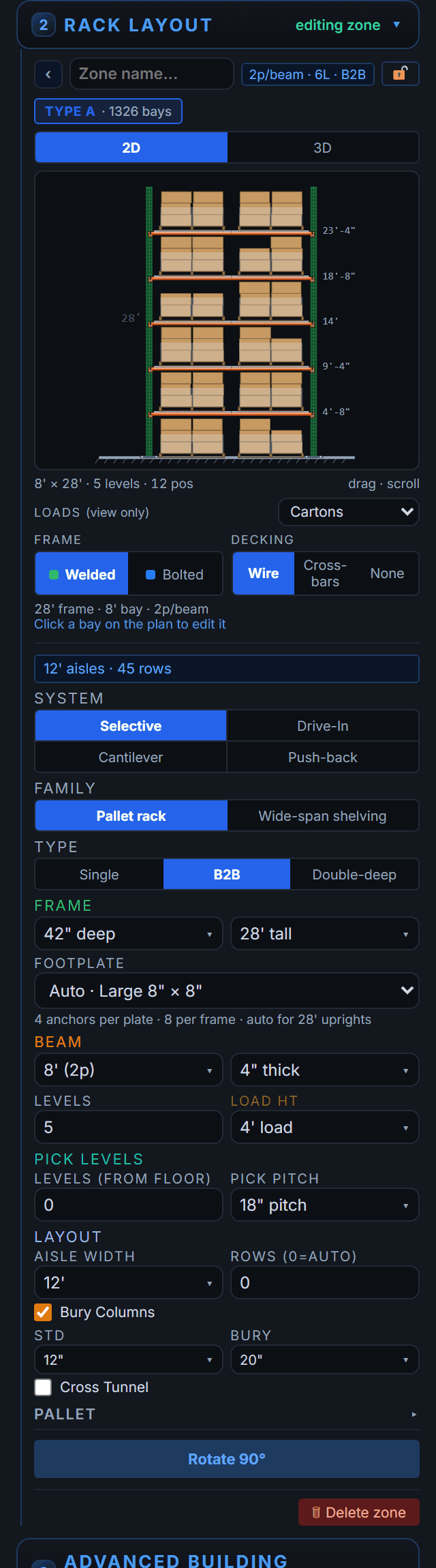
Karena jumlah posisi dihitung langsung, pertanyaan yang dulu membutuhkan gambar ulang kini cukup satu klik: lima level, bukan empat; aisle 2,7 m (9 ft), bukan 3,7 m (12 ft); beam tiga palet, bukan dua. Coba masing-masing dan lihat angkanya.
Langkah 4: Sempurnakan Layout
Layout pertama jarang menjadi layout terakhir. Alat untuk penyempurnaan:
- Geser zona di dalam bangunan; zona akan menempel ke grid kolom, dan baris rak ditempatkan ulang di dalamnya
- Bury Columns — jika aktif, baris rak bergeser sehingga kolom bangunan berada di flue di antara pasangan back-to-back; jika nonaktif, baris rak dipadatkan sesuai lebar aisle Anda dan inspektor menandai kolom yang tersisa di aisle atau di baris rak
- Edit bay — klik bay mana pun untuk membukanya, ubah panjang beam, jumlah level, atau tinggi frame, lalu terapkan ke semua bay dengan tipe yang sama. Dengan cara ini peti berukuran besar milik satu klien mendapat beam 3.050 mm (10 ft) di bay terakhir sebuah baris rak tanpa mengubah bay lainnya
- Cross tunnel dan bay mati — buka bay di level lantai agar truk dapat melintasi baris rak yang panjang, atau hapus bay yang tidak terpakai karena pintu dock atau kolom
- Tanya Forky AI — "persempit aisle menjadi 3 m (10 ft)", "jadikan zona belakang double deep", "tambahkan kantor 9 × 12 m (30 × 40 ft) di sudut barat laut". Forky AI mengedit desain yang sudah ada alih-alih memulai dari awal, dan mengingat brosur yang Anda unggah
Setiap perubahan langsung tercermin pada jumlah posisi, gambar, dan daftar material. Tidak ada langkah "regenerasi" yang bisa terlupa.
Langkah 5: Ekspor Hasil Anda
Saat layout sudah tepat, tombol hijau Export di header memuat kedua output: PDF Layout dan BOM (Bill of Materials). Ekspor memerlukan akun dan paket berbayar: Solo menyediakan ekspor dengan watermark, dan Warehouse Pro menyediakan ekspor bersih. Akun Free memungkinkan Anda Save proyek cloud — setiap penyimpanan adalah versi yang dapat dibuka kembali, dan setiap ekspor dilampirkan ke versi yang menghasilkannya, sehingga gambar dan penawaran yang dilihat pelanggan tetap ada di My Projects enam bulan kemudian.
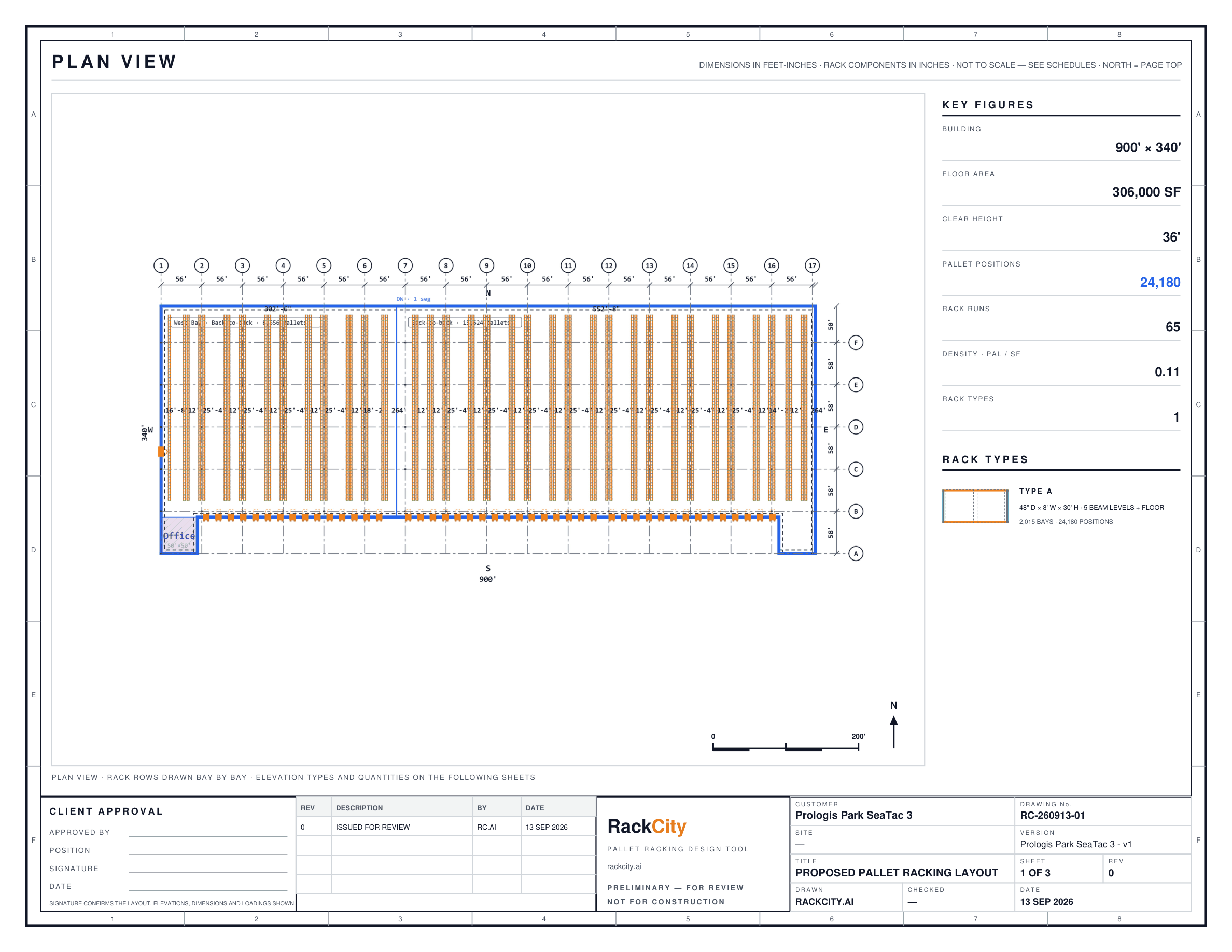
Layout PDF: denah
Halaman pertama adalah denah dari atas: bangunan, grid kolom, setiap zona rak dengan baris rak dan aisle yang diberi dimensi, pintu dock, kantor dan dinding, serta jumlah posisi palet per zona dan totalnya, dengan keterangan satuan yang dipakai saat menggambar. Lembar ini dipakai untuk:
- Paket persetujuan pemilik gedung dan penyewa
- Koordinasi dengan kontraktor utama dan perancang sprinkler
- Pra-pengajuan izin, sebelum gambar resmi yang disahkan engineer
- Tinjauan internal saat seseorang perlu melihat lantainya, bukan spreadsheet
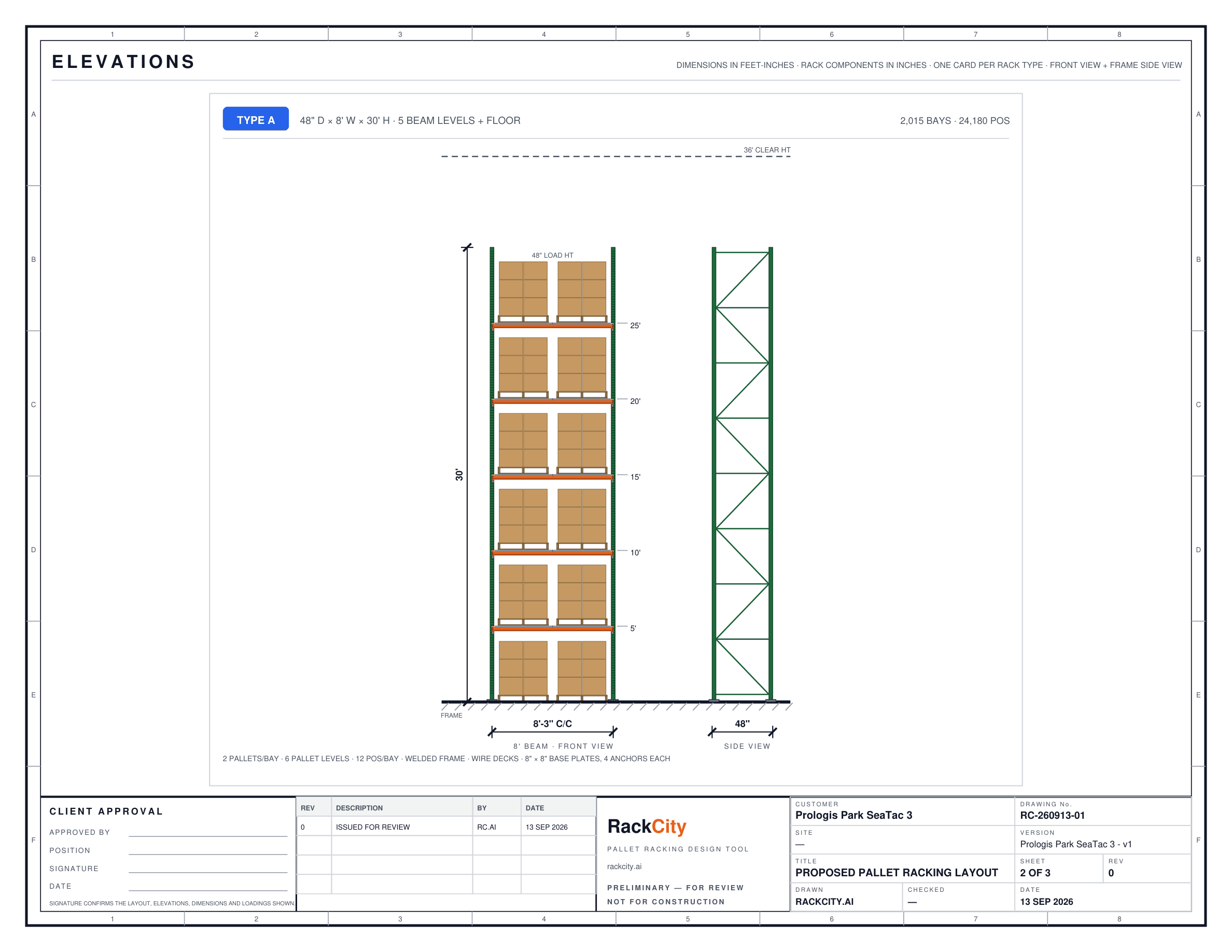
Layout PDF: gambar tampak depan
File yang sama memuat satu halaman tampak depan untuk setiap tipe rak yang berbeda dalam desain — satu bay dilihat dari aisle dengan frame upright, setiap level beam berisi palet, dan ketinggian yang diberi dimensi. Jika dua zona memiliki spesifikasi yang sama, keduanya berbagi satu tampak depan; bay yang Anda edit mendapat tampak depan sendiri. Gambar ini dipakai untuk:
- Shop drawing dari pemasok rak
- Acuan papan beban, bersama perhitungan kapasitas beban dari engineer
- Paket perizinan
- Acuan tim instalasi di lapangan
BOM dan Pricing Summary
BOM (Bill of Materials) membuka Material List: setiap komponen yang dibutuhkan layout, dihitung dari gambar:
- Frame upright, dikelompokkan berdasarkan tinggi dan kedalaman, beserta base plate-nya
- Beam, berdasarkan panjang dan jumlah level di setiap bay
- Wire deck, disesuaikan dengan panjang beam
- Row spacer untuk pasangan back-to-back, dan baut angkur per frame
Daftar ini langsung terbuka dengan harga berdasarkan target $ per posisi palet (nilai awalnya $100); ubah targetnya lalu tekan Fill prices untuk menyebarkan ulang, atau ketik harga pemasok di baris mana pun. Tambahkan baris biaya yang biasa ada dalam penawaran nyata (pengiriman, instalasi, engineering, dan perizinan), lalu ekspor dengan tiga cara: CSV untuk sistem pembelian, workbook Excel yang bisa langsung dikirim, atau Pricing Summary PDF — daftar berharga, biaya tambahan, total, dan biaya per posisi palet, diformat untuk pelanggan. Setiap file diunduh ke komputer Anda dan, bila proyek sedang dibuka, disimpan ke versi tersebut.
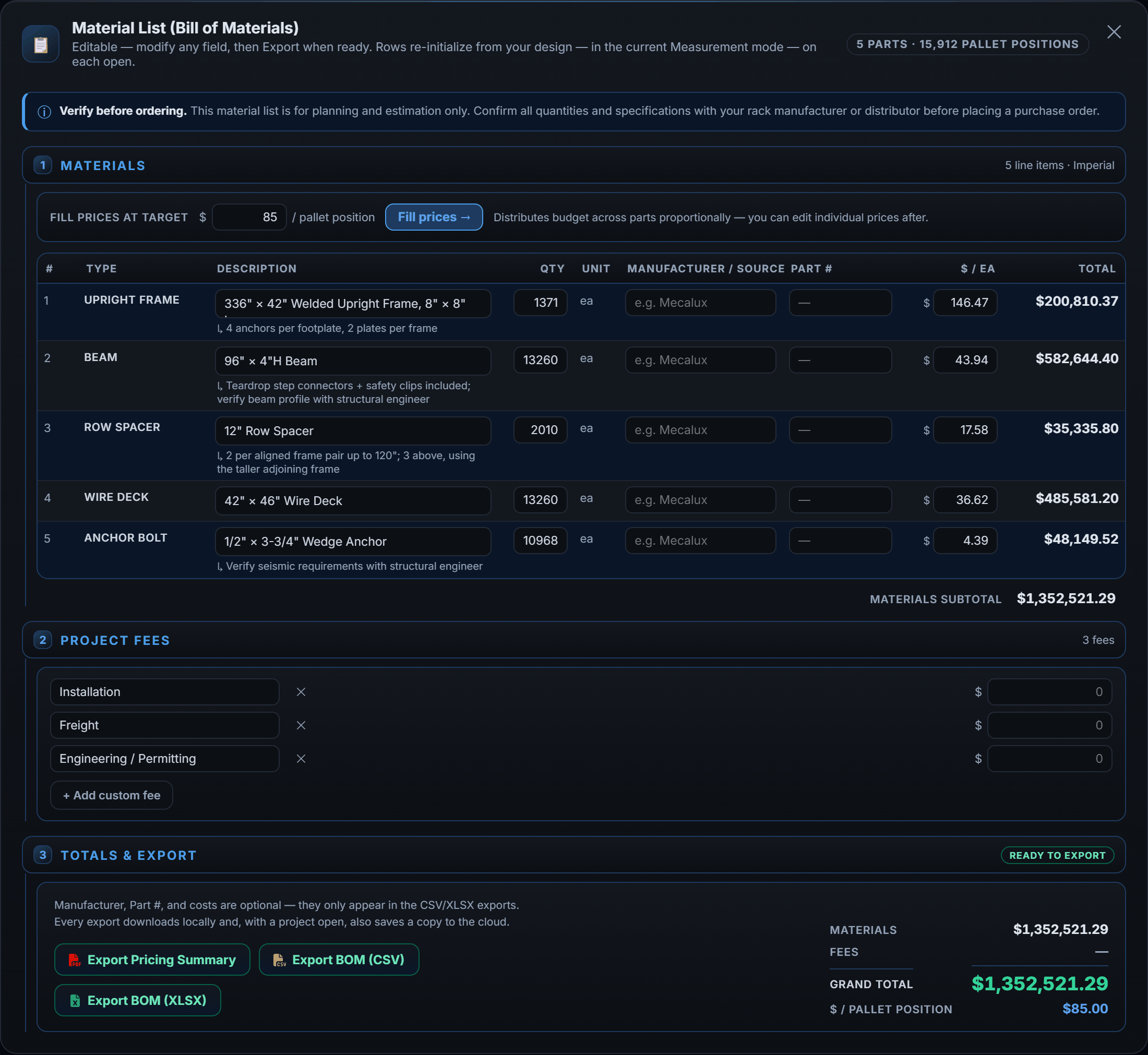
Sebelum Anda memiliki harga pemasok, daftar sudah berisi harga: angka target menyeluruh — nilai awalnya $100 per posisi — disebarkan secara proporsional ke baris-baris material. Ubah targetnya lalu tekan Fill prices untuk menyebarkannya ulang. Penawaran kasar tetapi jujur tanpa mengetik apa pun, siap diganti baris demi baris saat angka sebenarnya tiba.
Warehouse Pro juga mengekspor denah sebagai DWG atau DXF, dengan bangunan, rak, dan dimensi masing-masing di layer tersendiri; alur kerja DWG dengan AutoCAD menunjukkan ke mana file itu selanjutnya.
Pertanyaan yang Sering Diajukan
Apa itu software layout rak gudang?
Software yang menggambar layout racking gudang di kanvas, menghitung jumlah posisi pallet, serta mengekspor gambar dan daftar komponennya — sehingga dealer, manajer gudang, atau broker dapat menilai kapasitas bangunan dan menghitung harga racking tanpa AutoCAD atau engineer pada tahap sketsa. Engineer tetap mengesahkan gambar final; software ini membawa Anda ke titik di mana jasa engineer layak dibayar.
Berapa lama waktu yang dibutuhkan untuk mendesain layout racking gudang?
Secara manual di RackCity AI, lima sampai sepuluh menit dari kanvas kosong hingga denah yang diekspor. Dengan menjelaskan bangunan kepada Forky AI, atau mengunggah brosurnya, Anda mendapat draf pertama dalam waktu kurang dari satu menit; sisa waktunya dipakai untuk penyempurnaan — aisle, tunnel, bay yang tidak biasa — yang memang membutuhkan penilaian Anda.
Bisakah saya mengekspor desain gudang ke PDF?
Bisa. Layout PDF memuat denah lengkap dengan dimensi dan gambar tampak depan untuk setiap tipe rak, Mezzanine Level Plan bila desain memiliki lantai mezzanine, tampak down-aisle dan cross aisle untuk setiap zona rak bila Anda mengaktifkannya, serta lembar rekap berisi daftar material dan tabel fitur; Bill of Materials dapat diekspor sebagai CSV, workbook Excel, atau Pricing Summary PDF berisi harga satuan, baris biaya tambahan, total, dan biaya per posisi palet. Ekspor memerlukan akun dan paket berbayar: hasil ekspor paket Solo diberi watermark RackCity AI, sedangkan Warehouse Pro bersih tanpa watermark. Bila sebuah proyek sedang dibuka, setiap ekspor juga disimpan ke versi tersebut sehingga Anda dapat mengunduhnya lagi dari My Projects.
Apakah RackCity AI bisa dipakai tanpa pengalaman CAD?
Bisa. Aplikasi ini dibuat untuk orang yang menjual, mengelola, dan menyewakan gudang, bukan untuk drafter: kanvasnya cukup klik dan geser, pengaturan rak berupa dropdown dari katalog nyata, dan Forky AI dapat menyusun atau mengubah layout dari satu kalimat sederhana. Jika Anda bisa menjelaskan bangunannya, Anda bisa menggambarnya.
Seberapa akurat jumlah posisi palet yang dihitung?
Jumlahnya dihitung bay per bay dari panjang beam, dimensi palet, dan clearance yang Anda tentukan, dikurangi posisi yang hilang karena kolom, pintu, kantor, dan tunnel — perhitungan yang sama dengan yang dilakukan pemasok rak, hanya saja untuk seluruh lantai sekaligus. Yang tidak dapat diketahuinya adalah kondisi nyata di lapangan. Verifikasi dimensi bangunan, posisi kolom, dan tinggi bersih sebelum siapa pun memesan baja; Pricing Summary pun mencantumkan peringatan ini.
Bisakah RackCity AI membuat layout gudang dari PDF atau dengan AI?
Bisa, keduanya. Jelaskan gudang dalam satu kalimat dan Forky AI akan menyusun bangunan beserta racking-nya; atau unggah brosur atau gambar bangunan (PDF, foto atau hasil pindaian PNG/JPG/TIFF, atau gambar CAD DWG/DXF), pilih halaman denah, dan RackCity AI akan membaca dimensi, dock, dan kolom darinya, sekaligus mengisi racking bila denah memuat racking atau catatan Anda memintanya. Setelah itu Anda dapat mengedit secara manual atau cukup dengan meminta. Paket Free mencakup permintaan AI dalam jumlah terbatas; Solo dan Warehouse Pro memberikan 20 dan 100 permintaan per hari.