Dans ce guide
La réponse courte
Saisissez la longueur, la largeur et la hauteur libre sous ferme du bâtiment (ou déposez sa plaquette), tracez une zone de rayonnage, choisissez lisse, niveaux, échelle et allée dans le catalogue, ajustez les rangées autour des poteaux et des portes, puis exportez. À la main, comptez cinq à dix minutes entre un plan de travail vide et un PDF d'implantation, une nomenclature et une Synthèse tarifaire ; décrire le bâtiment à Forky AI donne une première esquisse en moins d'une minute.
Ce que fait RackCity AI
RackCity AI implante des rayonnages à palettes dans un bâtiment et vous indique ce qu'ils contiennent et ce qu'ils coûtent. Vous lui donnez une emprise, vous placez le rayonnage, vous fixez les spécifications, et il vous rend les trois documents sur lesquels repose un chantier de rayonnage : un PDF d'implantation avec la vue en plan et une vue de face pour chaque type de rayonnage (plus un Plan du niveau mezzanine si le projet comporte un plancher, et les vues longitudinale et transversale de chaque zone si vous les activez), une nomenclature exportable en CSV ou en classeur Excel, et une Synthèse tarifaire PDF avec le total et le coût par emplacement palette. Il fonctionne dans le navigateur, en pieds et pouces ou en mètres et millimètres, sans rien à installer.
Les outils utilisés aujourd'hui pour ce travail en font soit beaucoup trop (AutoCAD, Revit), soit bien trop peu (du papier millimétré, un tableur avec une formule écrite par quelqu'un en 2014). RackCity AI se situe entre les deux : assez rapide pour esquisser un bâtiment pendant que le client est encore au téléphone, assez précis pour que le comptage et la liste des pièces résistent à la visite de l'installateur. C'est nous qui le développons, lisez donc la suite en le sachant ; les étapes sont les mêmes qu'un revendeur suit avec n'importe quel outil.
Pour qui
Pour quiconque a besoin d'une implantation de rayonnages aujourd'hui plutôt que la semaine prochaine :
- Revendeurs et distributeurs de rayonnages qui transforment une demande en plan et en devis chiffré dans l'après-midi
- Responsables d'entrepôt et prestataires logistiques qui veulent savoir combien d'emplacements palettes compte un bâtiment avant de signer
- Agents immobiliers en immobilier logistique qui répondent au « combien peut-on stocker ici ? » d'un locataire par une implantation plutôt qu'une estimation
- Planificateurs et ingénieurs qui esquissent des variantes d'aménagement ou d'extension avant les plans définitifs
- Dirigeants qui équipent leur premier entrepôt et veulent comprendre ce qu'ils achètent avant qu'un installateur le leur dise
Si vous avez déjà attendu deux jours une proposition de rayonnage, ou compté des emplacements sur un croquis à la règle, cet outil est fait pour vous.
Étape 1 : saisir les dimensions du bâtiment
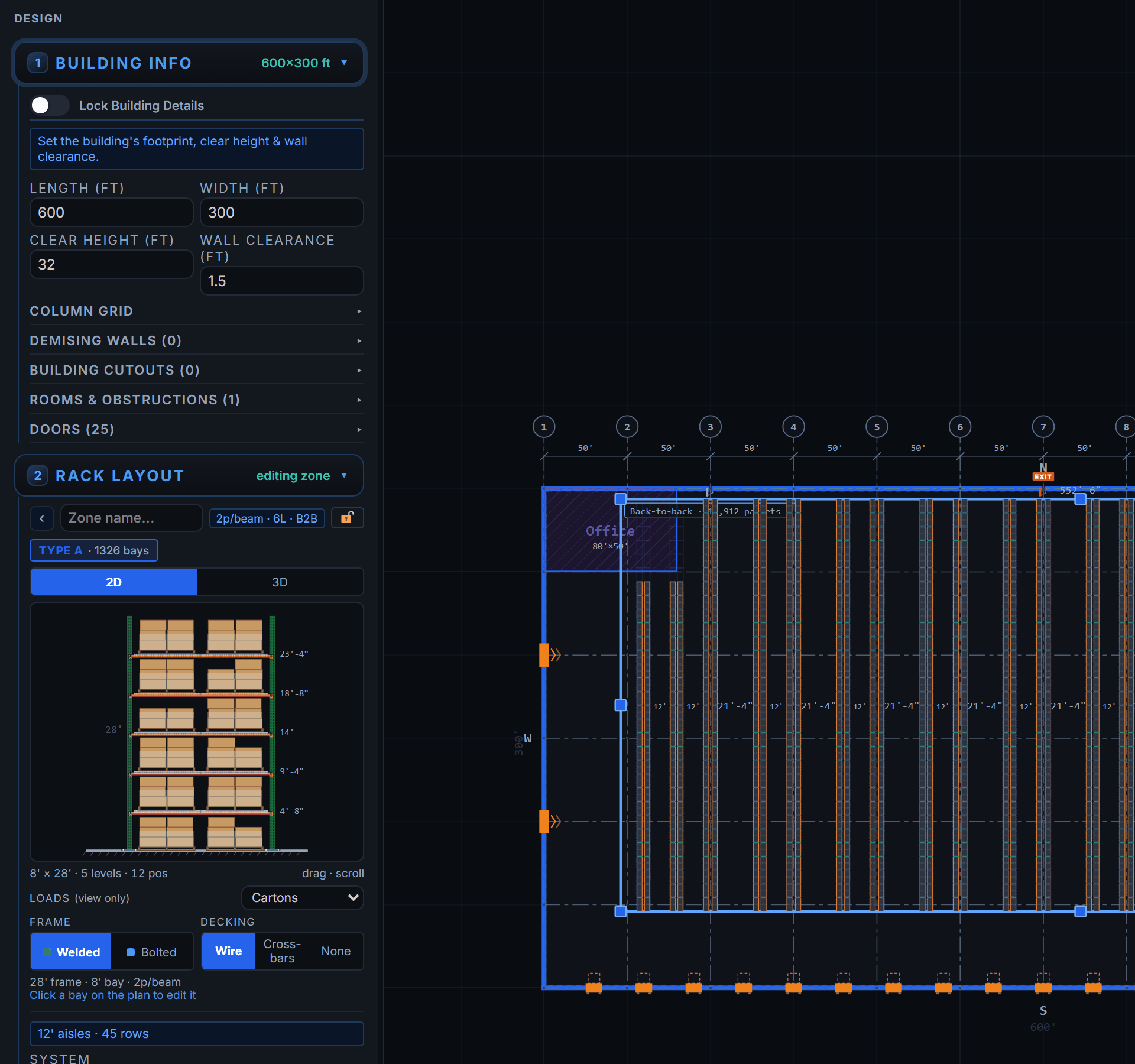
L'application s'ouvre sur un écran d'accueil qui pose une seule question : importer une plaquette ou décrire votre entrepôt. Pour travailler à la main, choisissez partir de zéro et saisissez la longueur, la largeur et la hauteur libre sous ferme dans la section Bâtiment du panneau de gauche. Le plan de travail dessine l'enveloppe sur un fond quadrillé dont les carreaux correspondent à une mesure réelle à tous les niveaux de zoom : les distances se lisent directement.
Ajoutez ensuite ce que le rayonnage doit contourner. La trame des poteaux est activée par défaut : faites glisser ses repères pour les aligner sur les axes réels du bâtiment, ou collez directement les largeurs de travées relevées sur le plan de l'architecte (60, 50, 50, 50, 40) pour reproduire les trames irrégulières des bâtiments réels. Tracez les portes de quai le long de leur mur, un bureau comme une pièce aux murs réels, et les surfaces que les rayonnages contournent — un mur séparatif, un obstacle (un socle de compresseur), une bande de zone de préparation devant les quais, une zone de préparation de commandes, l'emprise d'une mezzanine avec son escalier, ou une chambre froide dans laquelle se trouve le rayonnage.
Si le bailleur ou l'agent vous a envoyé une plaquette ou un plan — un PDF, une photo ou un scan PNG/JPG/TIFF, ou un plan CAO DWG/DXF — déposez-le sur l'écran d'accueil au lieu de tout saisir. Choisissez la page du plan (pour un PDF d'une page, une photo ou un plan CAO, elle est choisie pour vous) et utilisez la note pour demander du rayonnage — « remplir de rayonnages doubles, chariots à mât rétractable » — et pour préciser ce que le document laisse ouvert (« la cellule de 11 150 m² (120 000 sq ft), pas toute la plateforme »). RackCity AI lit sur la page les dimensions, le nombre de quais et la trame des poteaux, et implante ce que le plan dessine ou ce que la note demande ; sinon, il restitue le bâtiment avec un bouton Remplir de rayonnages doubles en un clic. C'est le chemin le plus court entre « un client m'a envoyé une plaquette » et « j'ai un nombre d'emplacements et un devis ». Notre guide de la plaquette au plan d'implantation déroule une plaquette étape par étape.
Étape 2 : ajouter des zones de rayonnage
Une zone est un rectangle de sol associé à une seule spécification de rayonnage. Tracez-la en faisant glisser la souris sur le plan de travail, puis choisissez le type de rayonnage dans le panneau :
- Simple, rayonnage à palettes conventionnel — une rangée, une palette de profondeur, desservie par une allée. La rangée contre un mur.
- Double (dos à dos) — deux rangées conventionnelles reliées par des entretoises de liaison, une allée pour chaque paire. L'essentiel de la plupart des entrepôts.
- Double profondeur — deux palettes de profondeur par emplacement, pour un chariot rétractable à pantographe. De la densité pour les articles qui tournent par lots complets.
Un bâtiment peut contenir autant de zones que nécessaire, chacune avec son type de rayonnage et ses spécifications, et chacune affiche son propre nombre d'emplacements. RackCity AI place les rangées dans la zone à la largeur d'allée exacte que vous avez fixée ; si la profondeur ne tombe pas juste, le reliquat est dessiné sous forme d'une bande LIBRE en pointillés avec sa largeur, au lieu d'être réparti dans les allées.
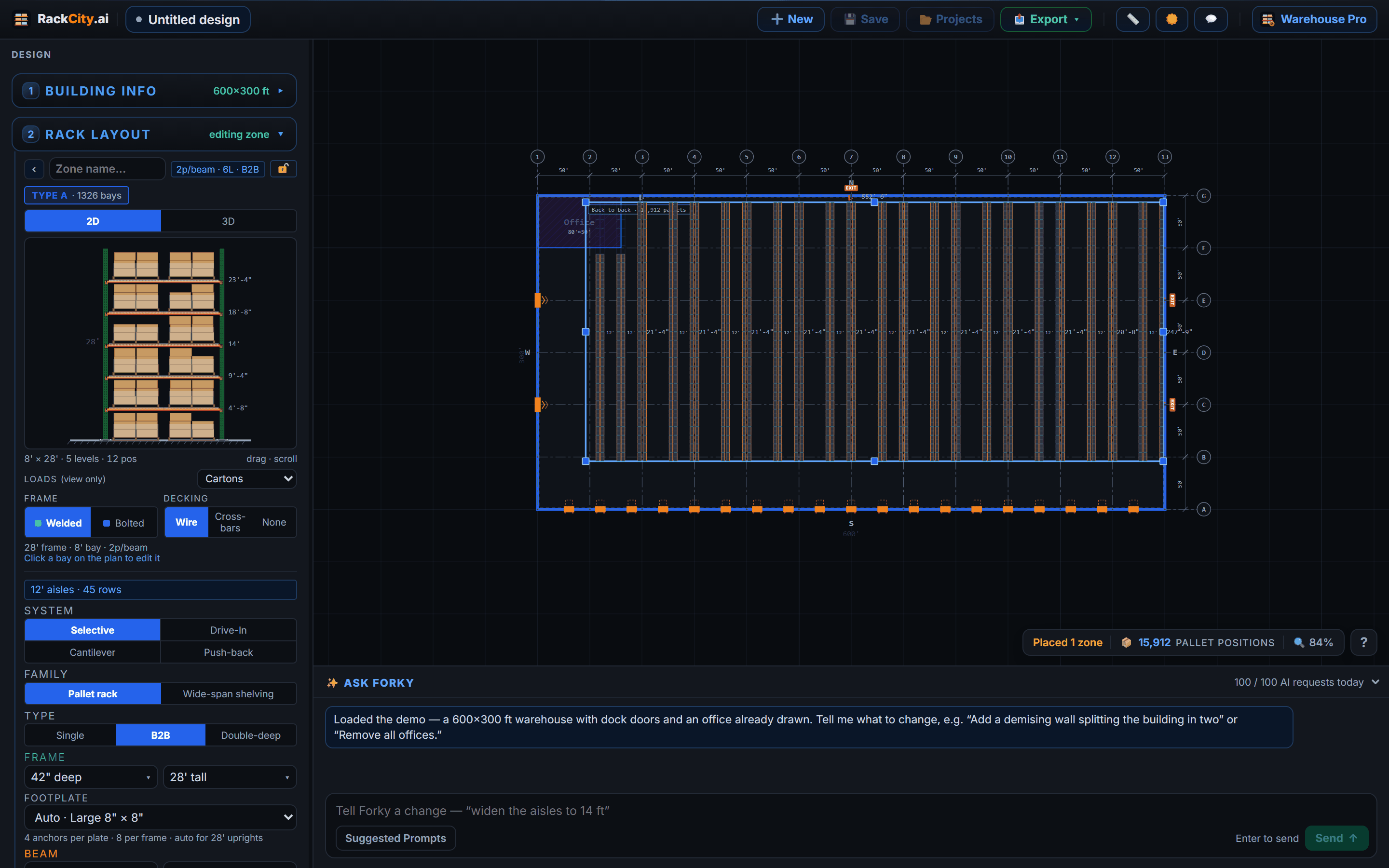
Au lieu de tracer des zones, décrivez le bâtiment à Forky AI dans la barre en bas du plan de travail : « entrepôt de 122 × 76 m (400 × 250 ft), hauteur libre 9 m (30 ft), rayonnages doubles avec allées de 3,6 m (12 ft), lisses de 2440 mm (8 ft), quais sur le mur sud. » Il esquisse toute l'implantation — enveloppe, zones, spécifications, nombre d'emplacements — et vous reprenez la main. Proposer une implantation (⚡) le fait sans IA : un sol vide est équipé avec les réglages affichés, une zone de préparation laissée libre devant chaque porte de quai ; sur un sol déjà équipé, il ajoute une zone à côté du rayonnage existant ou propose une nouvelle implantation que vous acceptez ou refusez.
Étape 3 : paramétrer le rayonnage
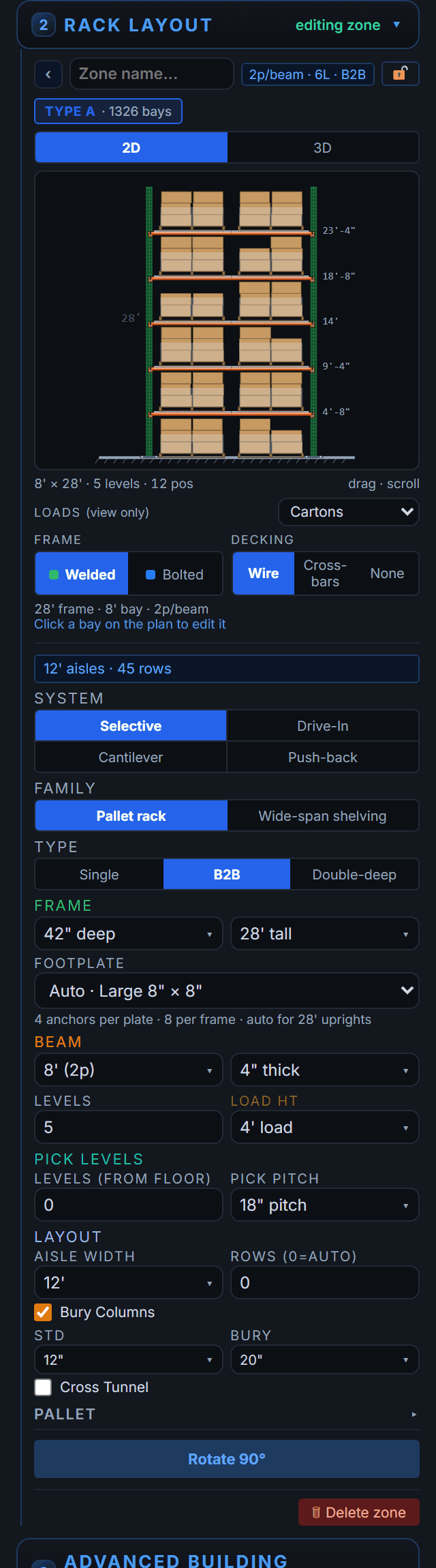
Cliquez sur une zone et le panneau affiche ses réglages. Ceux qui font varier le nombre d'emplacements :
- Longueur de lisse — fixe la largeur de travée et le nombre de palettes par niveau : 2440 mm (8 ft) pour deux palettes de 1220 × 1020 mm (48 × 40 in), 3660 mm (12 ft) pour trois ; 2700 mm pour trois palettes Europe
- Niveaux de lisses — le nombre de paires de lisses que porte chaque travée au-dessus de l'emplacement au sol
- Hauteur et profondeur d'échelle — le montant ; la hauteur est contrôlée par rapport à la hauteur libre sous ferme et cotée sur la vue de face, la profondeur d'échelle suit la palette (1070 mm (42 in) pour la GMA, 1100 mm pour l'Europe)
- Largeur d'allée — l'espace dont le chariot a besoin entre les faces de rayonnage, et le levier le plus puissant sur le nombre d'emplacements après la hauteur
- Palette — GMA, Europe, industrielle ou vos propres dimensions et hauteur chargée, qui déterminent l'espacement des lisses
Chacune de ces listes est un véritable catalogue dans lequel vous pouvez saisir : tapez 27 dans Longueur de lisse et la liste se réduit à 2700 mm ; saisissez une longueur absente du catalogue et elle est acceptée telle quelle, si bien que la lisse atypique d'un fournisseur est à une frappe de clavier. Basculez la liste des unités de la barre d'outils entre Impérial et Métrique, et chaque champ, libellé et export suit, sans modifier le projet sous-jacent. Les dimensions de départ des catalogues, impériales et métriques, sont présentées dans notre guide des dimensions standard des rayonnages à palettes.
Comme le comptage est instantané, les questions qui demandaient un nouveau dessin se règlent en un clic : cinq niveaux au lieu de quatre, des allées de 2,7 m (9 ft) au lieu de 3,6 m (12 ft), des lisses à trois palettes au lieu de deux. Essayez chaque option et lisez le résultat.
Étape 4 : affiner l'implantation
La première implantation est rarement la dernière. Les outils de la seconde passe :
- Déplacer les zones dans l'emprise ; elles s'alignent sur la trame des poteaux et les rangées se replacent à l'intérieur
- Noyer les poteaux — activé, les rangées se décalent pour que les poteaux du bâtiment tombent dans la cheminée entre les paires dos à dos ; désactivé, les rangées se serrent à votre largeur d'allée exacte et le contrôleur signale tout poteau resté dans une allée ou une rangée
- Modifier une travée — cliquez sur une travée pour l'ouvrir, changez sa longueur de lisse, ses niveaux ou sa hauteur d'échelle, et appliquez-le à toutes les travées du même type. C'est ainsi que les caisses hors gabarit d'un client obtiennent des lisses de 3050 mm (10 ft) sur les dernières travées d'une rangée sans toucher au reste
- Passages sous rayonnage et travées neutralisées — ouvrez une travée au niveau du sol pour laisser passer les chariots dans une longue rangée, ou supprimez une travée rendue inutilisable par une porte de quai ou un poteau
- Demander à Forky AI — « ramener les allées à 3 m (10 ft) », « passer la zone du fond en double profondeur », « ajouter un bureau de 9 × 12 m (30 × 40 ft) dans l'angle nord-ouest ». Il modifie le projet existant au lieu de repartir de zéro, et il se souvient de la plaquette importée
Chaque modification se répercute aussitôt sur le nombre d'emplacements, les plans et la nomenclature. Aucune étape de « régénération » à oublier.
Étape 5 : exporter vos livrables
Quand l'implantation est au point, le bouton vert Exporter de l'en-tête regroupe les deux livrables : PDF d'implantation et Nomenclature (BOM). Les exports nécessitent un compte et un abonnement payant : Solo ajoute les exports avec filigrane, Warehouse Pro les exports sans filigrane. Un compte Free permet d'Enregistrer un projet dans le cloud — chaque enregistrement est une version que vous pouvez rouvrir, et chaque export est rattaché à la version qui l'a produit : le plan et le devis vus par un client sont toujours dans Mes projets six mois plus tard.
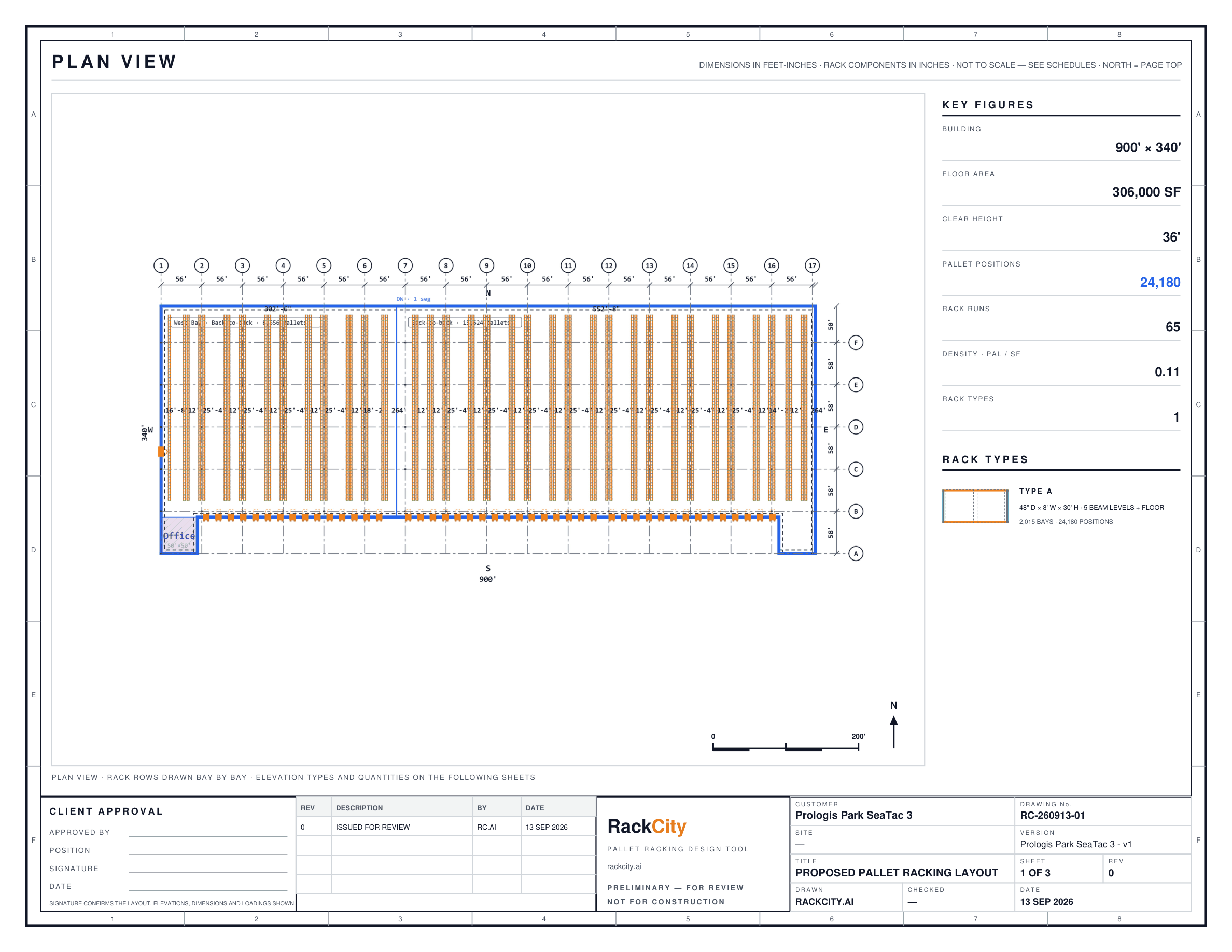
PDF d'implantation : la vue en plan
La première page est la vue en plan : l'enveloppe du bâtiment, la trame des poteaux, chaque zone de rayonnage avec ses rangées et ses allées cotées, les portes de quai, les bureaux et les murs, ainsi que le nombre d'emplacements palettes par zone et au total, avec mention des unités utilisées. C'est le document pour :
- Les dossiers de validation bailleur et locataire
- La coordination avec l'entreprise générale et le concepteur sprinkler
- Une demande préalable de permis, avant le dossier validé par l'ingénieur
- Les revues internes où il faut voir l'entrepôt, pas un tableur
PDF d'implantation : les vues de face
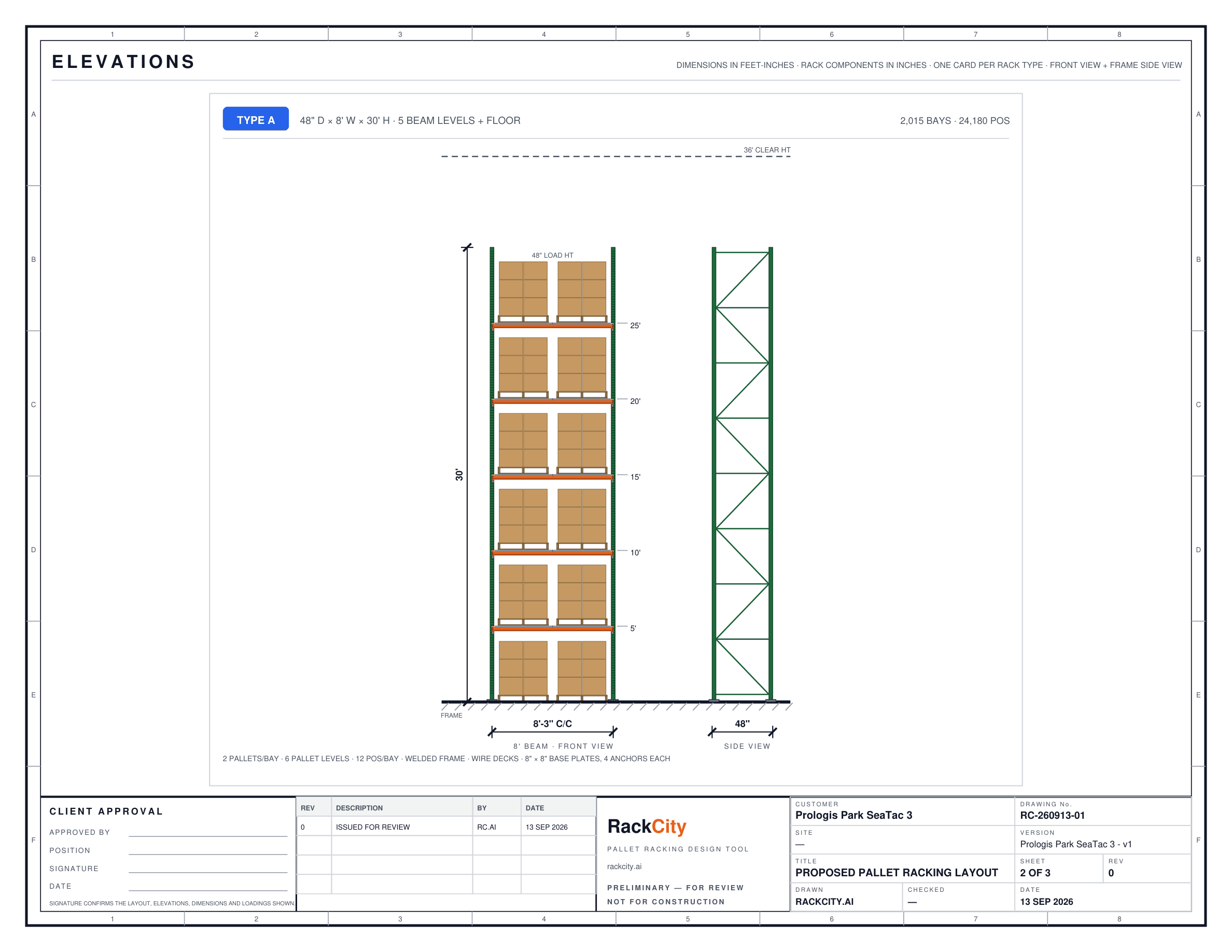
Le même fichier contient une page de vue de face pour chaque type de rayonnage distinct du projet — une travée vue depuis l'allée avec ses échelles, chaque niveau de lisses chargé d'une palette et les hauteurs cotées. Deux zones de même spécification partagent une vue de face ; une travée modifiée a la sienne. Ce sont les plans pour :
- Les plans d'exécution du fournisseur de rayonnages
- La référence des plaques de charge, avec les notes de calcul de capacité de l'ingénieur
- Le dossier de permis
- La référence de l'équipe de montage sur le terrain
Nomenclature et Synthèse tarifaire
Nomenclature (BOM) ouvre la liste des matériaux : chaque composant nécessaire à l'implantation, compté à partir du plan :
- Échelles, regroupées par hauteur et profondeur, avec leurs semelles
- Lisses, par longueur et selon le nombre de niveaux de chaque travée
- Caillebotis, adaptés à la longueur de lisse
- Entretoises de liaison pour les paires dos à dos, et chevilles d'ancrage par échelle
Elle s'ouvre déjà chiffrée à partir de l'objectif en $ par emplacement palette ($100 au départ) ; modifiez l'objectif et cliquez sur Remplir les prix pour répartir à nouveau, ou saisissez les prix fournisseurs sur n'importe quelle ligne. Ajoutez les lignes de frais d'un vrai devis (transport, montage, ingénierie et permis), puis exportez de trois façons : un CSV pour un système d'achat, un classeur Excel à envoyer tel quel, ou la Synthèse tarifaire PDF — la liste chiffrée, les frais, le total et le coût par emplacement palette, mis en forme pour un client. Chaque fichier se télécharge sur votre ordinateur et, si un projet est ouvert, est enregistré dans cette version.
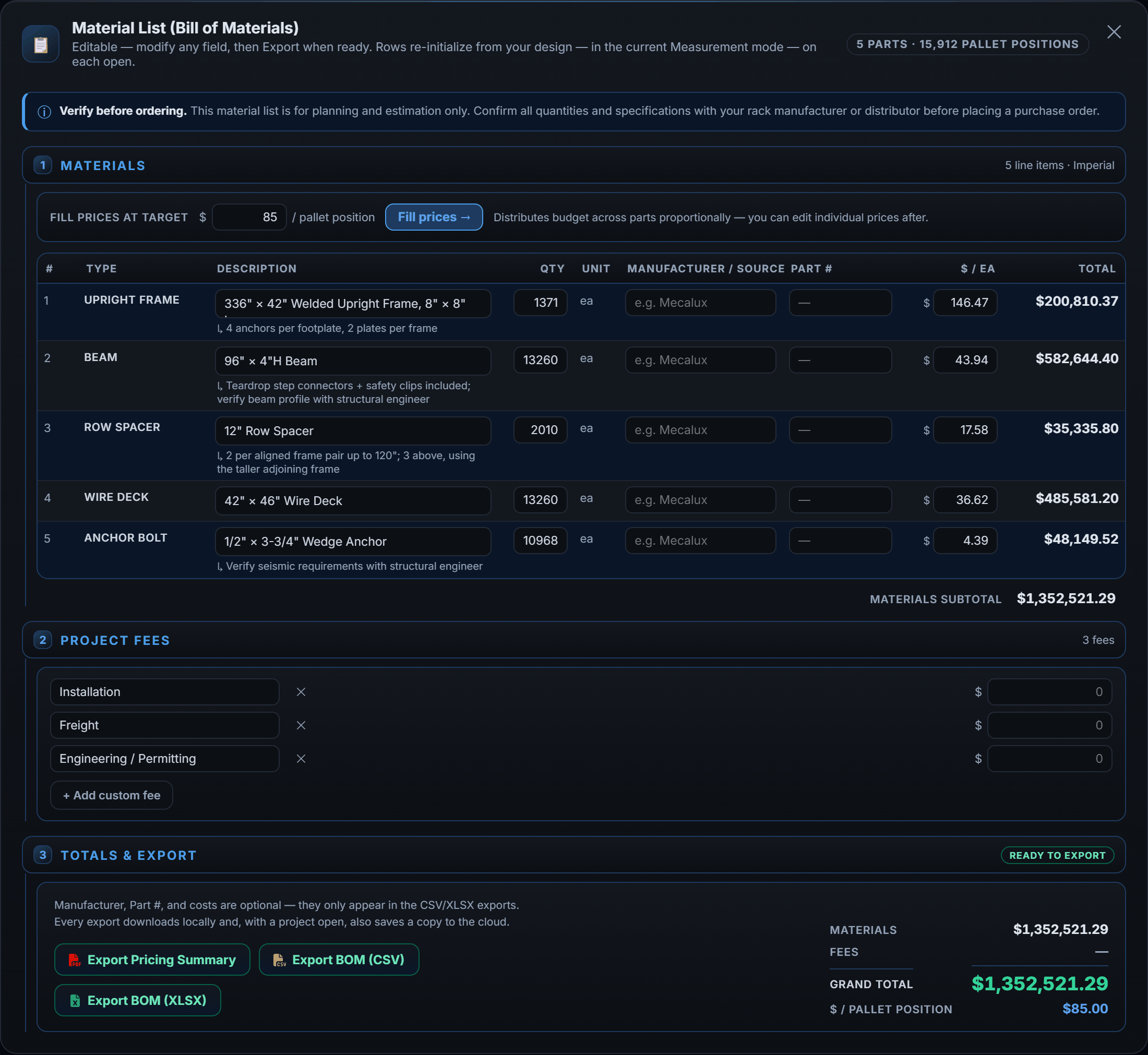
Avant d'avoir les prix fournisseurs, la liste est déjà chiffrée : un montant cible tout compris — $100 par emplacement au départ — réparti proportionnellement sur les lignes de matériel. Modifiez la cible et cliquez sur Remplir les prix pour la répartir à nouveau. Un devis approximatif mais honnête sans rien saisir, prêt à être remplacé ligne par ligne quand les vrais chiffres arrivent.
Warehouse Pro exporte aussi le plan en DWG ou DXF, avec le bâtiment, les rayonnages et les cotes chacun sur son calque ; le flux de travail DWG avec AutoCAD montre où va ensuite ce fichier.
Questions fréquentes
Qu'est-ce qu'un logiciel d'implantation de rayonnages à palettes ?
Un logiciel qui dessine l'implantation des rayonnages d'un entrepôt sur un plan de travail, compte les emplacements palettes et exporte les plans et la liste des pièces — pour qu'un revendeur, un responsable d'entrepôt ou un agent immobilier puisse dimensionner un bâtiment et chiffrer le rayonnage sans AutoCAD ni ingénieur au stade de l'esquisse. L'ingénieur valide toujours le dossier final ; le logiciel vous amène au point où cette dépense se justifie.
Combien de temps faut-il pour concevoir l'implantation des rayonnages d'un entrepôt ?
À la main dans RackCity AI, cinq à dix minutes entre un plan de travail vide et une vue en plan exportée. Décrire le bâtiment à Forky AI, ou importer sa plaquette, donne une première esquisse en moins d'une minute ; le reste du temps va à la seconde passe — allées, passages sous rayonnage, la travée atypique — là où se joue de toute façon le savoir-faire.
Puis-je exporter mon projet d'entrepôt en PDF ?
Oui. Le PDF d'implantation contient la vue en plan cotée et une vue de face par type de rayonnage, un Plan du niveau mezzanine si le projet comporte un plancher, les vues longitudinale et transversale de chaque zone équipée si vous les activez, et les tableaux récapitulatifs avec la liste des matériaux et les caractéristiques ; la nomenclature s'exporte en CSV, en classeur Excel ou en Synthèse tarifaire PDF avec prix unitaires, lignes de frais, total et coût par emplacement palette. Les exports nécessitent un compte et un abonnement payant : ceux de l'offre Solo portent un filigrane RackCity AI, ceux de Warehouse Pro sont sans filigrane. Lorsqu'un projet est ouvert, chaque export est aussi enregistré dans sa version pour être retéléchargé depuis Mes projets.
RackCity AI fonctionne-t-il sans compétences en CAO ?
Oui. Il est conçu pour ceux qui vendent, exploitent et louent des entrepôts plutôt que pour des dessinateurs : le plan de travail se manipule par glisser-déposer, les réglages du rayonnage sont des listes issues d'un vrai catalogue, et Forky AI esquisse ou modifie une implantation à partir d'une phrase en langage courant. Si vous savez décrire le bâtiment, vous savez le dessiner.
Quelle est la précision du nombre d'emplacements palettes ?
Le nombre est calculé travée par travée à partir de la longueur de lisse, des dimensions des palettes et des jeux que vous définissez, moins les emplacements perdus à cause des poteaux, portes, bureaux et passages sous rayonnage — le même calcul qu'un fournisseur de rayonnages, fait pour tout l'entrepôt d'un coup. Ce qu'il ne peut pas connaître, c'est la réalité du site. Vérifiez les dimensions du bâtiment, la position des poteaux et la hauteur libre sous ferme avant toute commande d'acier ; la Synthèse tarifaire l'indique en toutes lettres.
RackCity AI peut-il générer une implantation d'entrepôt à partir d'un PDF ou avec l'IA ?
Oui, les deux. Décrivez l'entrepôt en une phrase et Forky AI esquisse le bâtiment et le rayonnage ; ou importez une plaquette ou un plan du bâtiment (PDF, photo ou scan PNG/JPG/TIFF, ou plan CAO DWG/DXF), choisissez la page du plan et RackCity AI en lit les dimensions, les quais et les poteaux, et y implante le rayonnage dans la même passe si le plan en dessine ou si votre note le demande. Dans les deux cas, vous modifiez ensuite à la main ou en le demandant. L'offre Free inclut un nombre limité de requêtes IA ; Solo et Warehouse Pro en offrent 20 et 100 par jour.