En esta guía
La respuesta corta
Ingrese el largo, el ancho y la altura libre del edificio (o suba su folleto), dibuje una zona de racks, elija del catálogo la viga, los niveles, el marco y el pasillo, ajuste las filas alrededor de columnas y puertas, y exporte. A mano son de cinco a diez minutos desde un lienzo vacío hasta un PDF de layout, una Lista de materiales y un Resumen de precios; si describe el edificio a Forky AI, tiene un primer borrador en menos de un minuto.
Qué hace RackCity AI
RackCity AI dibuja racks selectivos dentro de un edificio y le dice cuánto almacenan y cuánto cuestan. Usted le da una huella, coloca los racks, define la especificación, y le devuelve las tres cosas de las que vive un proyecto de racks: un PDF de layout con la vista en planta y un alzado por cada tipo de rack (y un Plano del nivel de mezanine cuando el diseño tiene piso de mezanine, además de las vistas a lo largo del pasillo y del pasillo transversal de cada zona cuando usted las activa), una Lista de materiales que puede exportar en CSV o como libro de Excel, y un Resumen de precios en PDF con el total y el costo por posición de tarima. Funciona en el navegador, en pies y pulgadas o en metros y milímetros, y no hay nada que instalar.
Las herramientas que se usan hoy para esto son o demasiado (AutoCAD, Revit) o demasiado poco (papel milimétrico, una hoja de cálculo con una fórmula que alguien escribió en 2014). RackCity AI está en medio: lo bastante rápido para bosquejar un edificio mientras el cliente sigue al teléfono, y lo bastante preciso para que el conteo y la lista de piezas resistan el recorrido del contratista. Nosotros lo desarrollamos, así que lea el resto de esta página sabiéndolo; los pasos son los mismos que sigue un distribuidor con cualquier herramienta.
Para quién es
Para cualquiera que necesite un layout de racks hoy y no la próxima semana:
- Distribuidores e integradores de racks que convierten una solicitud en un plano y una cotización con precios la misma tarde
- Gerentes de almacén y operadores 3PL que quieren saber cuántas posiciones de tarima caben en un edificio antes de firmar
- Corredores inmobiliarios industriales que responden al «¿cuánto cabe aquí?» de un inquilino con un layout en lugar de una suposición
- Planeadores de instalaciones e ingenieros que bosquejan opciones para un acondicionamiento o una ampliación antes de que empiecen los planos definitivos
- Propietarios que montan su primer almacén y quieren entender lo que compran antes de que se lo diga un contratista
Si alguna vez esperó dos días por una propuesta de racks, o contó posiciones con una regla sobre un croquis a mano, esto es para usted.
Paso 1: Ingrese las dimensiones del edificio
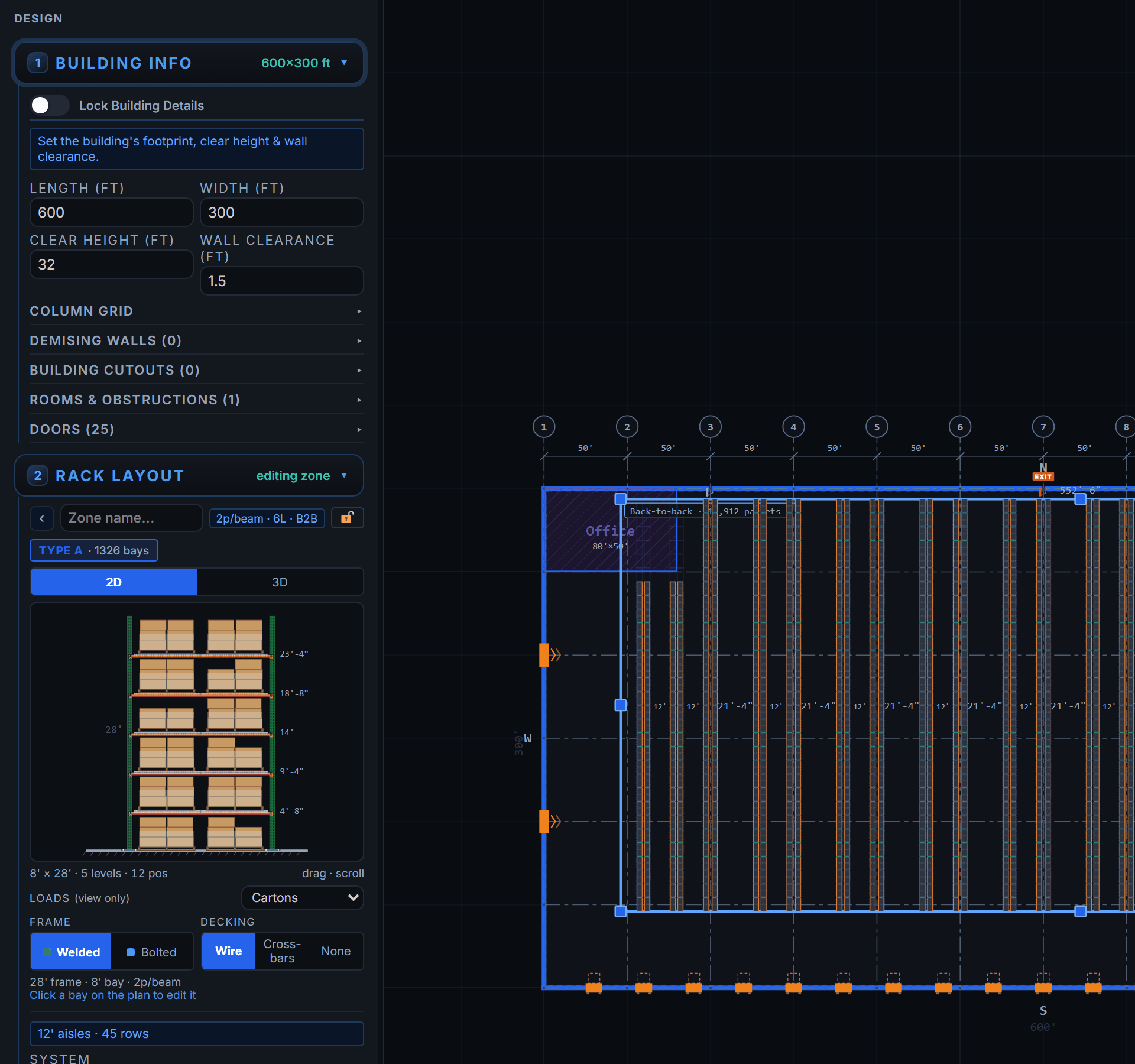
La aplicación abre en una pantalla de inicio con una sola pregunta: subir un folleto o describir su almacén. Para hacerlo a mano, elija empezar desde cero y escriba el largo, el ancho y la altura libre del edificio en la sección Edificio del panel izquierdo. El lienzo dibuja el cascarón sobre un fondo cuadriculado cuyos cuadros son una medida real en cualquier nivel de zoom, así que puede leer las distancias directamente.
Después agregue lo que los racks deben respetar. La retícula de columnas está activa por defecto: arrastre sus burbujas para que coincidan con los ejes reales del edificio, o pegue los claros directamente del plano del arquitecto (60, 50, 50, 50, 40) para reproducir los claros irregulares de los edificios reales. Dibuje las puertas de andén sobre el muro donde están, una oficina como un cuarto con muros reales y las áreas de piso que los racks deben respetar — un muro divisorio, una obstrucción (la base de un compresor), un área de preparación (staging) frente a los andenes, un área de pick-and-pack, la huella de un mezanine con sus escaleras, o una cámara fría con los racks dentro.
Si el arrendador o el corredor le envió un folleto o un plano — un PDF, una foto o escaneo PNG/JPG/TIFF, o un plano CAD DWG/DXF — suéltelo en la pantalla de inicio en lugar de escribir. Elija la página del plano (en un PDF de una página, una foto o un plano CAD se elige sola) y use la nota para pedir racks — «llénelo con racks doble fila, montacargas retráctiles» — y para aclarar lo que la hoja deja abierto («la nave de 11,150 m² (120,000 sq ft), no todo el parque»). RackCity AI lee de la página las dimensiones, el número de andenes y la retícula de columnas, y coloca los racks que el plano dibuja o que la nota pide; si no, le devuelve el edificio con un botón de un clic, Llenar con racks doble fila. Es el camino más corto de «un cliente me mandó un folleto por correo» a «tengo un conteo de posiciones y una cotización». Nuestro recorrido del folleto al layout lleva un folleto por todo el proceso paso a paso.
Paso 2: Agregue zonas de racks
Una zona es un rectángulo de piso con una sola especificación de rack. Dibújela arrastrando sobre el lienzo y luego elija el tipo de rack en el panel:
- Selectivo de fila sencilla — una fila, una tarima de fondo, atendida desde un pasillo. La fila pegada al muro.
- Doble fila (B2B) — dos filas selectivas unidas con separadores de filas, que comparten un pasillo por cada par. La mayor parte de casi todos los pisos.
- Doble profundidad — dos tarimas de fondo por posición, para un montacargas retráctil con pantógrafo. Densidad para mercancía que se mueve en lotes completos.
Un edificio puede tener tantas zonas como necesite, cada una con su propio tipo de rack y especificación, y cada una reporta su propio conteo de posiciones. RackCity AI coloca las filas dentro de la zona por usted, exactamente al ancho de pasillo que definió; si el fondo no se divide de forma exacta, el sobrante se dibuja como una franja punteada LIBRE con su ancho, en lugar de repartirse entre los pasillos.
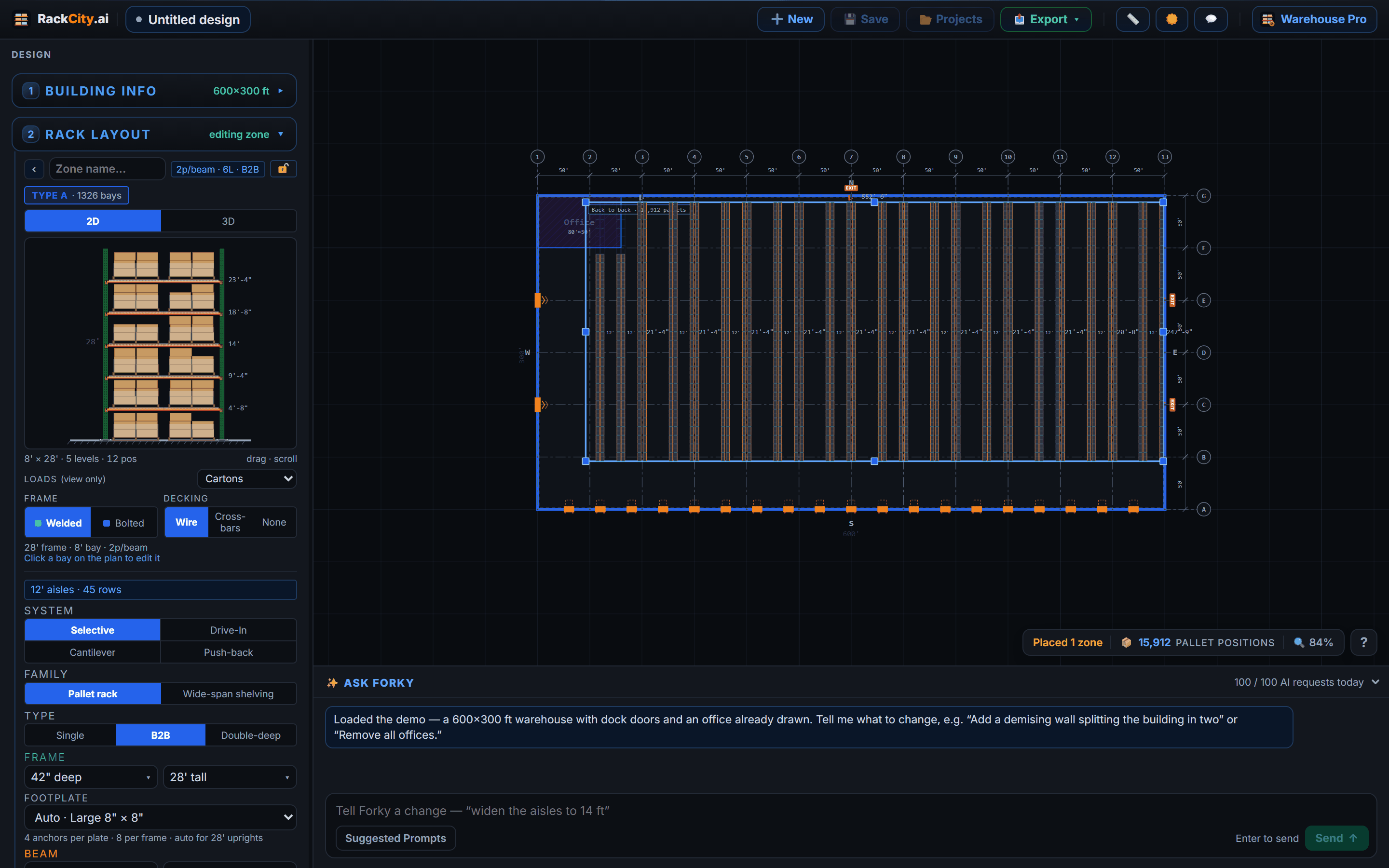
En lugar de dibujar zonas, describa el edificio a Forky AI en la barra de la parte inferior del lienzo: «almacén de 122 × 76 m (400 × 250 ft), altura libre de 9 m (30 ft), racks doble fila con pasillos de 3660 mm (12 ft), vigas de 2440 mm (8 ft), andenes en el muro sur.» Bosqueja el layout completo — cascarón, zonas, especificación del rack, conteo de posiciones — y usted sigue a partir de ahí. Sugerir layout (⚡) lo hace sin IA: un piso vacío se llena de racks con la configuración en pantalla, dejando libre un área de preparación frente a cada puerta de andén; en un piso que ya tiene racks, agrega una zona junto a ellos u ofrece un layout nuevo que puede aceptar o rechazar.
Paso 3: Configure los parámetros del rack
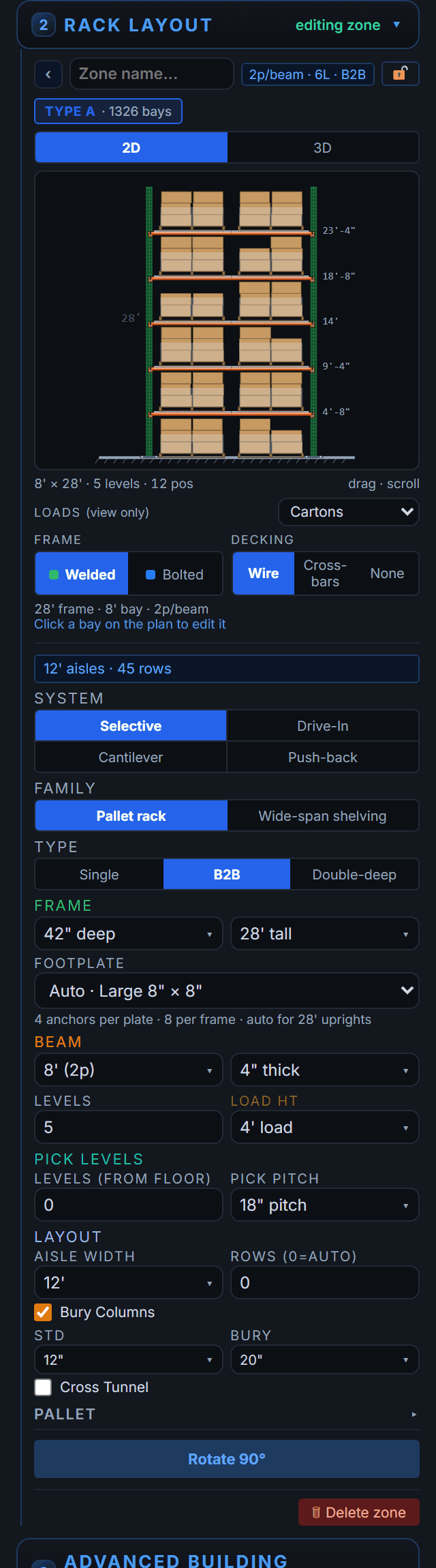
Haga clic en una zona y el panel se abre en su configuración. Los parámetros que mueven el conteo:
- Largo de viga — define el ancho del módulo y las tarimas por nivel: 2440 mm (8 ft) para dos tarimas de 1200 × 1000 mm (48 × 40 in), 3660 mm (12 ft) para tres; 2700 mm para tres tarimas europeas
- Niveles de vigas — cuántos pares de vigas lleva cada módulo por encima de la posición de piso
- Altura y fondo del marco — el marco; la altura se verifica contra la altura libre y se dibuja en el alzado, y el fondo sigue a la tarima (1070 mm (42 in) para GMA, 1100 mm para europea)
- Ancho de pasillo — el ancho que necesita el montacargas entre frentes de rack, y la palanca más grande sobre el conteo después de la altura
- Tarima — GMA, europea, industrial o sus propias dimensiones y altura con carga, que define la separación entre vigas
Cada uno de esos menús desplegables es un catálogo real en el que puede escribir: escriba 27 en Largo de viga y la lista se reduce a 2700 mm; escriba un largo que no esté en el catálogo y se acepta tal cual, así que la viga especial de un proveedor está a un tecleo de distancia. Cambie el menú de unidades de la barra de herramientas entre Imperial y Métrico, y cada campo, etiqueta y exportación lo sigue sin modificar el diseño subyacente. Las medidas de las que parten los catálogos, imperiales y métricas, están en nuestra guía de dimensiones estándar de racks selectivos.
Como el conteo es en vivo, las preguntas que antes exigían redibujar se resuelven con un clic: cinco niveles en lugar de cuatro, pasillos de 2740 mm (9 ft) en lugar de 3660 mm (12 ft), vigas de tres tarimas en lugar de dos. Pruebe cada opción y lea el número.
Paso 4: Ajuste el layout
El primer layout rara vez es el último. Las herramientas para la segunda pasada:
- Arrastre zonas dentro de la huella; se ajustan a la retícula de columnas y las filas se reacomodan dentro de ellas
- Ocultar columnas — activado, las filas se desplazan para que las columnas del edificio queden en el espacio de chimenea entre pares de doble fila; desactivado, las filas se compactan a su ancho de pasillo exacto y el inspector señala cualquier columna que quede en un pasillo o en una fila
- Edite un módulo — haga clic en cualquier módulo para abrirlo, cambie su largo de viga, niveles o altura de marco, y aplíquelo a todos los módulos del mismo tipo. Así las cajas sobredimensionadas de un cliente obtienen vigas de 3050 mm (10 ft) en los últimos módulos de una fila sin tocar el resto
- Túneles de cruce y módulos muertos — abra un módulo a nivel de piso para que los montacargas atraviesen una fila larga, o elimine un módulo donde una puerta de andén o una columna lo vuelve inservible
- Pídaselo a Forky AI — «reduzca los pasillos a 3050 mm (10 ft)», «haga de doble profundidad la zona del fondo», «agregue una oficina de 9 × 12 m (30 × 40 ft) en la esquina noroeste». Edita el diseño que tiene en lugar de empezar de nuevo, y recuerda el folleto que subió
Cada cambio se refleja de inmediato en el conteo de posiciones, los planos y la lista de materiales. No hay un paso de «regenerar» que olvidar.
Paso 5: Exporte sus entregables
Cuando el layout esté listo, el botón verde Exportar del encabezado contiene ambos entregables: Layout en PDF y BOM (Lista de materiales). Para exportar se necesita una cuenta y un plan de pago: Solo agrega exportaciones con marca de agua y Warehouse Pro, exportaciones limpias. Una cuenta Free le permite Guardar un proyecto en la nube — cada guardado es una versión que puede volver a abrir, y cada exportación queda adjunta a la versión que la generó, así que el plano y la cotización que vio un cliente siguen en Mis proyectos seis meses después.
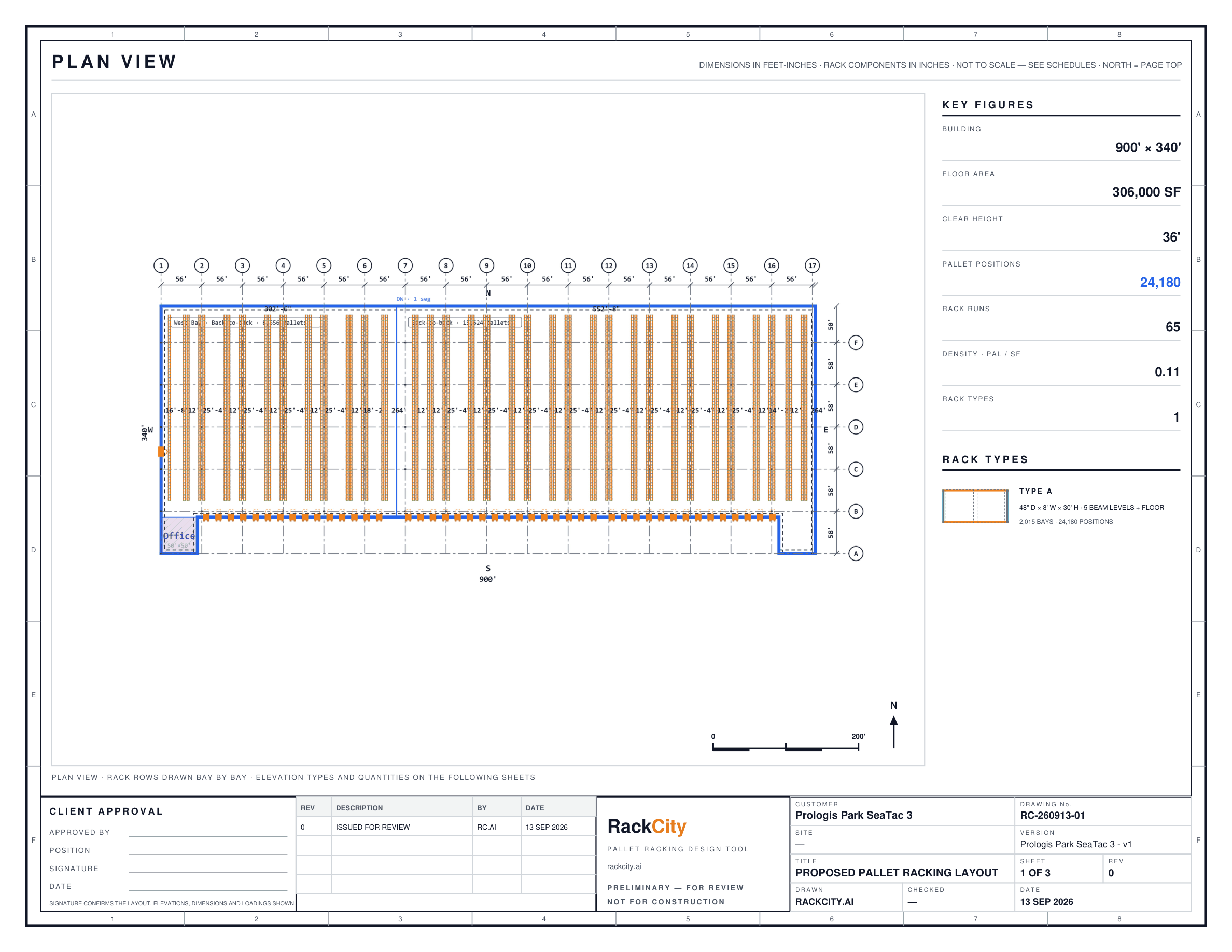
PDF de layout: la vista en planta
La primera página es la vista en planta: el cascarón del edificio, la retícula de columnas, cada zona de racks con sus filas y pasillos acotados, las puertas de andén, las oficinas y los muros, y el conteo de posiciones de tarima por zona y total, con las unidades en que se dibujó. Es la hoja para:
- Paquetes de aprobación entre arrendador e inquilino
- Coordinación con el contratista general y el diseñador del sistema de rociadores
- Una presolicitud de permiso, antes del juego de planos firmado por el ingeniero
- Revisiones internas donde alguien necesita ver el piso, no una hoja de cálculo
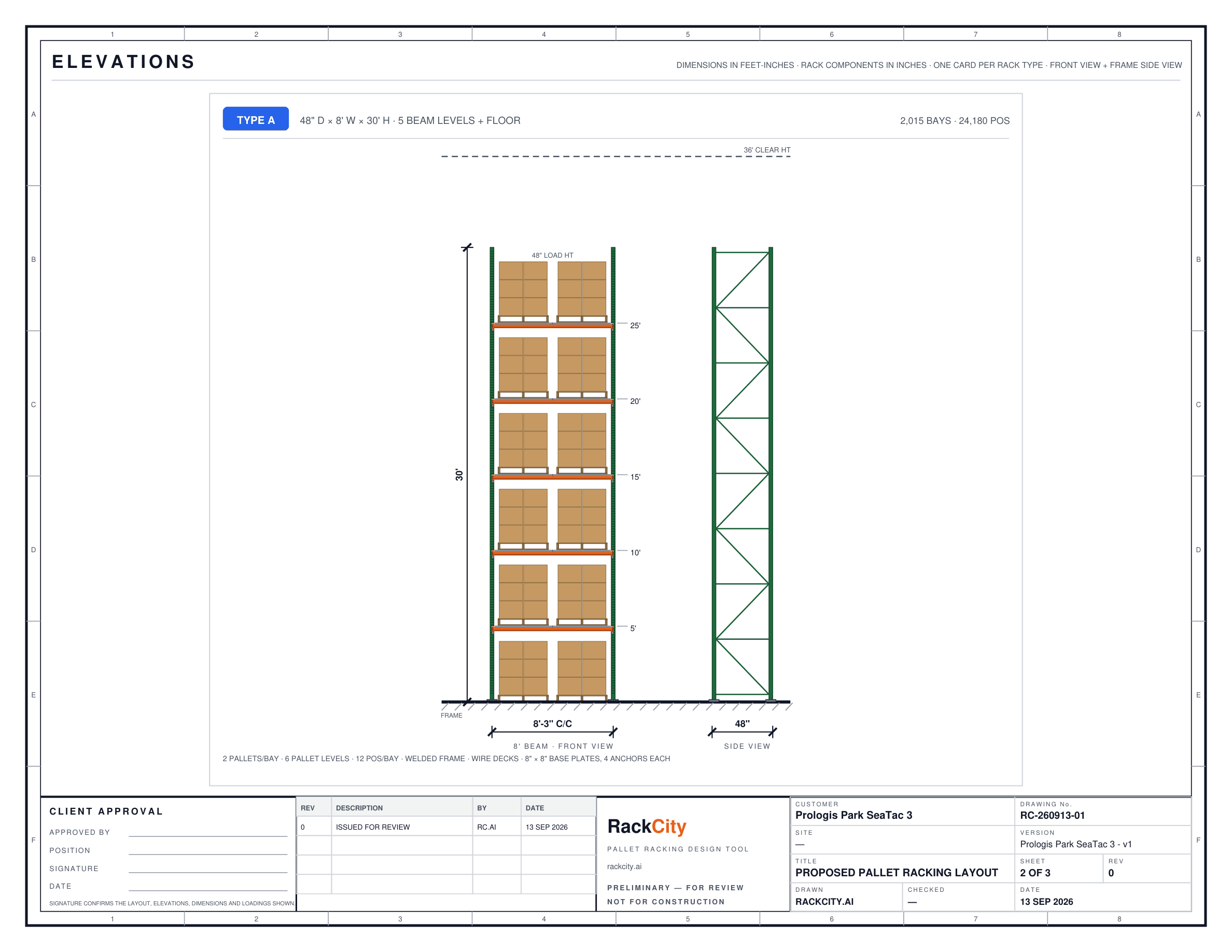
PDF de layout: alzados
El mismo archivo incluye una página de alzado por cada tipo de rack distinto del diseño — un módulo visto desde el pasillo con los marcos, cada nivel de vigas con una tarima encima y las alturas acotadas. Si dos zonas comparten especificación, comparten alzado; un módulo que usted editó tiene el suyo. Son los planos para:
- Los planos de taller del proveedor de racks
- La referencia para las placas de capacidad de carga, junto con los cálculos de capacidad del ingeniero
- El paquete de permisos
- La referencia de la cuadrilla de instalación en piso
BOM y Resumen de precios
BOM (Lista de materiales) abre la Lista de materiales: cada componente que necesita el layout, contado a partir del plano:
- Marcos, agrupados por altura y fondo, con sus placas base
- Vigas, por largo y por cuántos niveles lleva cada módulo
- Mallas electrosoldadas (wire deck), según el largo de viga
- Separadores de filas para los pares de doble fila y taquetes de anclaje por marco
Se abre ya con precios a partir de la meta de $ por posición de tarima (empieza en $100); cambie la meta y presione Rellenar precios para repartirla de nuevo, o escriba precios de proveedor sobre cualquier línea. Agregue los cargos que lleva una cotización real (flete, instalación, ingeniería y permisos) y expórtela de tres formas: un CSV para un sistema de compras, un libro de Excel que puede enviar tal cual, o el Resumen de precios en PDF — la lista con precios, los cargos, el total y el costo por posición de tarima, con formato para el cliente. Cada uno se descarga a su computadora y, con un proyecto abierto, se guarda en esa versión.
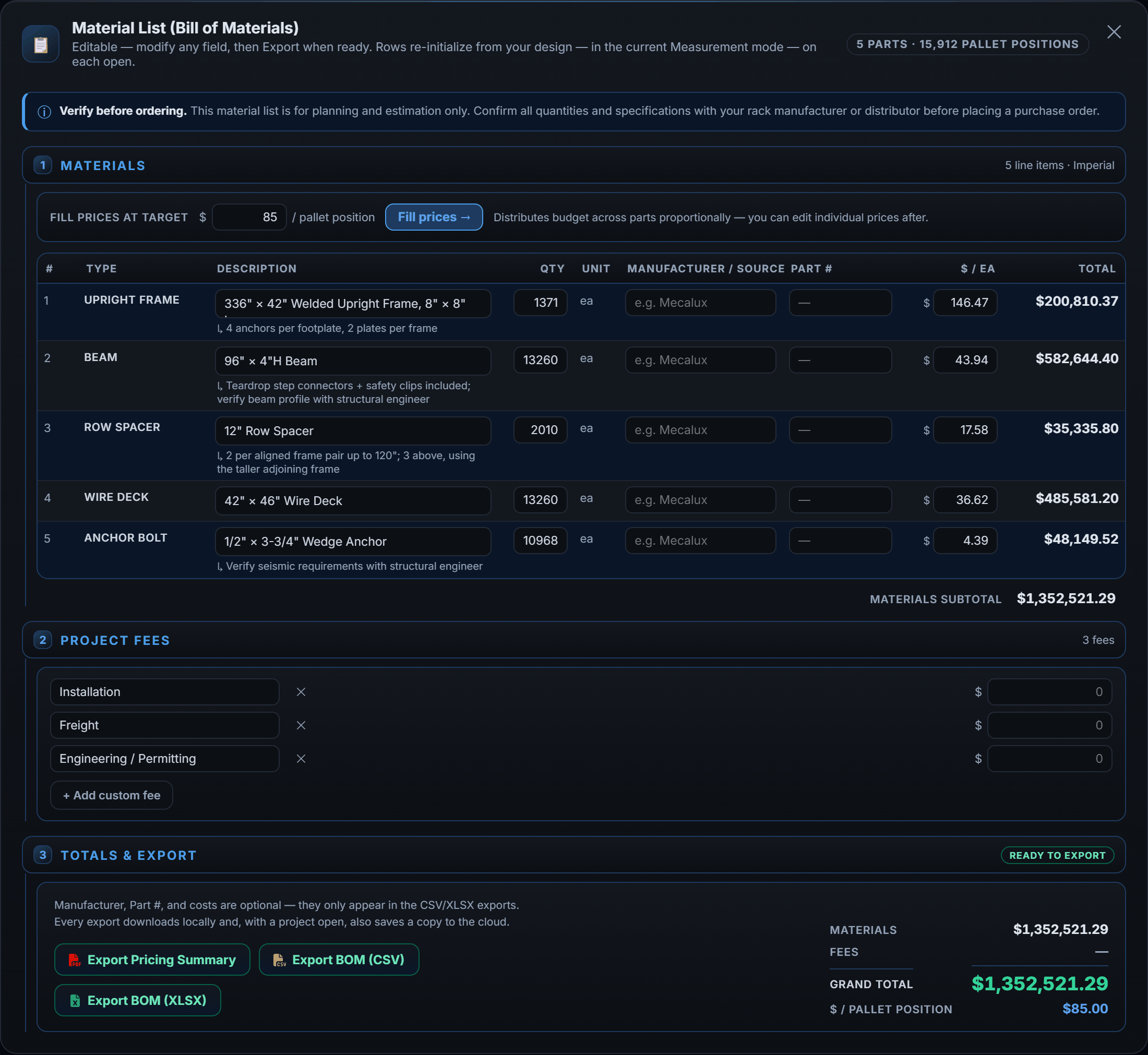
Antes de tener precios de proveedor, la lista ya tiene precios: una cifra meta todo incluido — empieza en $100 por posición — repartida proporcionalmente entre las líneas de material. Cambie la meta y presione Rellenar precios para repartirla de nuevo. Una cotización aproximada pero honesta sin escribir nada, lista para sustituirse línea por línea cuando lleguen los números reales.
Warehouse Pro también exporta el plano en DWG o DXF, con el edificio, los racks y las cotas cada uno en su propia capa; el flujo de trabajo DWG con AutoCAD muestra a dónde va ese archivo después.
Preguntas frecuentes
¿Qué es un software de layout de racks?
Un software que dibuja el layout de racks de un almacén en un lienzo, cuenta las posiciones de tarima y exporta los planos y la lista de piezas — para que un distribuidor, un gerente de almacén o un corredor inmobiliario dimensione un edificio y cotice los racks sin AutoCAD ni un ingeniero en la etapa de bosquejo. El ingeniero sigue firmando el juego final de planos; el software lo lleva al punto en el que vale la pena pagar por ello.
¿Cuánto tiempo toma diseñar el layout de racks de un almacén?
A mano en RackCity AI, de cinco a diez minutos desde un lienzo vacío hasta una vista en planta exportada. Si describe el edificio a Forky AI o sube su folleto, obtiene un primer borrador en menos de un minuto; el resto del tiempo se va en la segunda pasada — pasillos, túneles, algún módulo especial —, que es donde está el criterio de todos modos.
¿Puedo exportar el diseño de mi almacén a PDF?
Sí. El PDF de layout incluye la vista en planta acotada y un alzado por cada tipo de rack, un Plano del nivel de mezanine cuando el diseño tiene piso de mezanine, las vistas a lo largo del pasillo y del pasillo transversal de cada zona con racks cuando usted las activa, y las tablas con la lista de materiales y la de características; la Lista de materiales se exporta como CSV, como libro de Excel o como Resumen de precios en PDF con precios unitarios, cargos adicionales, el total y el costo por posición de tarima. Para exportar se necesita una cuenta y un plan de pago: las exportaciones del plan Solo llevan marca de agua de RackCity AI y las de Warehouse Pro salen limpias. Con un proyecto abierto, cada exportación también se guarda en esa versión para que pueda descargarla de nuevo desde Mis proyectos.
¿RackCity AI funciona sin experiencia en CAD?
Sí. Está hecho para quienes venden, operan y rentan almacenes, no para dibujantes: el lienzo funciona con clic y arrastre, la configuración del rack son menús desplegables de un catálogo real y Forky AI bosqueja o modifica un layout a partir de una frase en lenguaje sencillo. Si puede describir el edificio, puede dibujarlo.
¿Qué tan precisos son los conteos de tarimas?
El conteo se calcula módulo por módulo a partir del largo de viga, las dimensiones de la tarima y las holguras que usted define, menos las posiciones que se pierden por columnas, puertas, oficinas y túneles — es la misma aritmética que hace un proveedor de racks, aplicada a todo el piso a la vez. Lo que no puede saber es lo que realmente hay en sitio. Verifique las dimensiones del edificio, la posición de las columnas y la altura libre antes de que alguien pida el acero; el Resumen de precios lo indica de forma visible.
¿RackCity AI puede generar un layout de almacén a partir de un PDF o con IA?
Sí, de ambas formas. Describa el almacén en una frase y Forky AI bosqueja el edificio y los racks; o suba un folleto o plano del edificio (un PDF, una foto o escaneo PNG/JPG/TIFF, o un plano CAD DWG/DXF), elija la página del plano y RackCity AI lee de ella las dimensiones, los andenes y las columnas, y la llena de racks en la misma pasada cuando el plano dibuja racks o su nota lo pide. En cualquier caso, después edita a mano o pidiéndolo. El plan Free incluye un número limitado de solicitudes de IA; Solo y Warehouse Pro ofrecen 20 y 100 al día.