In diesem Ratgeber
Die Kurzfassung
Geben Sie Länge, Breite und lichte Hallenhöhe ein (oder ziehen Sie das Exposé hinein), zeichnen Sie eine Regalzone, wählen Sie Traverse, Ebenen, Rahmen und Gang aus dem Katalog, richten Sie die Regalzeilen um Stützen und Tore herum aus und exportieren Sie. Von Hand dauert es fünf bis zehn Minuten von der leeren Zeichenfläche bis zu Layout-PDF, Stückliste und Preisübersicht; beschreiben Sie die Halle Forky AI, steht ein erster Entwurf in unter einer Minute.
Was RackCity AI leistet
RackCity AI plant Palettenregale in eine Halle und sagt Ihnen, was sie fassen und was sie kosten. Sie geben eine Grundfläche vor, platzieren die Regalanlage, legen die Spezifikation fest, und Sie erhalten die drei Dinge, von denen ein Regalprojekt lebt: ein Layout-PDF mit dem Grundriss und einer Ansichtszeichnung für jeden Regaltyp (und einem Grundriss der Bühnenebene, wenn die Planung eine Bühne enthält, sowie den Ansichten jeder Zone in Gangrichtung und quer zum Gang, wenn Sie diese einschalten), eine Stückliste, die Sie als CSV oder Excel-Arbeitsmappe exportieren können, und eine Preisübersicht als PDF mit Gesamtsumme und Kosten pro Palettenstellplatz. Die Software läuft im Browser, in Fuß und Zoll oder in Metern und Millimetern, und es muss nichts installiert werden.
Die Werkzeuge, die heute dafür genutzt werden, sind entweder viel zu mächtig (AutoCAD, Revit) oder viel zu dürftig (Millimeterpapier, eine Tabelle mit einer Formel, die jemand 2014 geschrieben hat). RackCity AI liegt dazwischen: schnell genug, um eine Halle zu skizzieren, während der Kunde noch am Telefon ist, und präzise genug, dass Stellplatzzahl und Stückliste die Begehung mit dem Errichter überstehen. Wir entwickeln die Software selbst — lesen Sie den Rest dieser Seite mit diesem Wissen; die Schritte sind dieselben, die ein Händler mit jedem Werkzeug geht.
Für wen es gedacht ist
Für alle, die ein Regallayout heute brauchen und nicht erst nächste Woche:
- Regalhändler und Distributoren, die aus einer Anfrage noch am selben Nachmittag eine Zeichnung und ein bepreistes Angebot machen
- Lagerleiter und 3PL-Betreiber, die wissen wollen, wie viele Palettenstellplätze eine Halle fasst, bevor sie unterschreiben
- Gewerbeimmobilienmakler, die die Frage eines Mieters „Wie viel passt hier hinein?“ mit einem Layout statt einer Schätzung beantworten
- Fabrikplaner und Ingenieure, die Varianten für einen Ausbau oder eine Erweiterung skizzieren, bevor die eigentlichen Zeichnungen beginnen
- Unternehmer, die ihr erstes Lager einrichten und verstehen wollen, was sie kaufen, bevor ein Errichter es ihnen erklärt
Wenn Sie schon einmal zwei Tage auf ein Regalangebot gewartet oder Stellplätze auf einer Handskizze mit dem Lineal gezählt haben, ist das hier für Sie.
Schritt 1: Hallenmaße eingeben
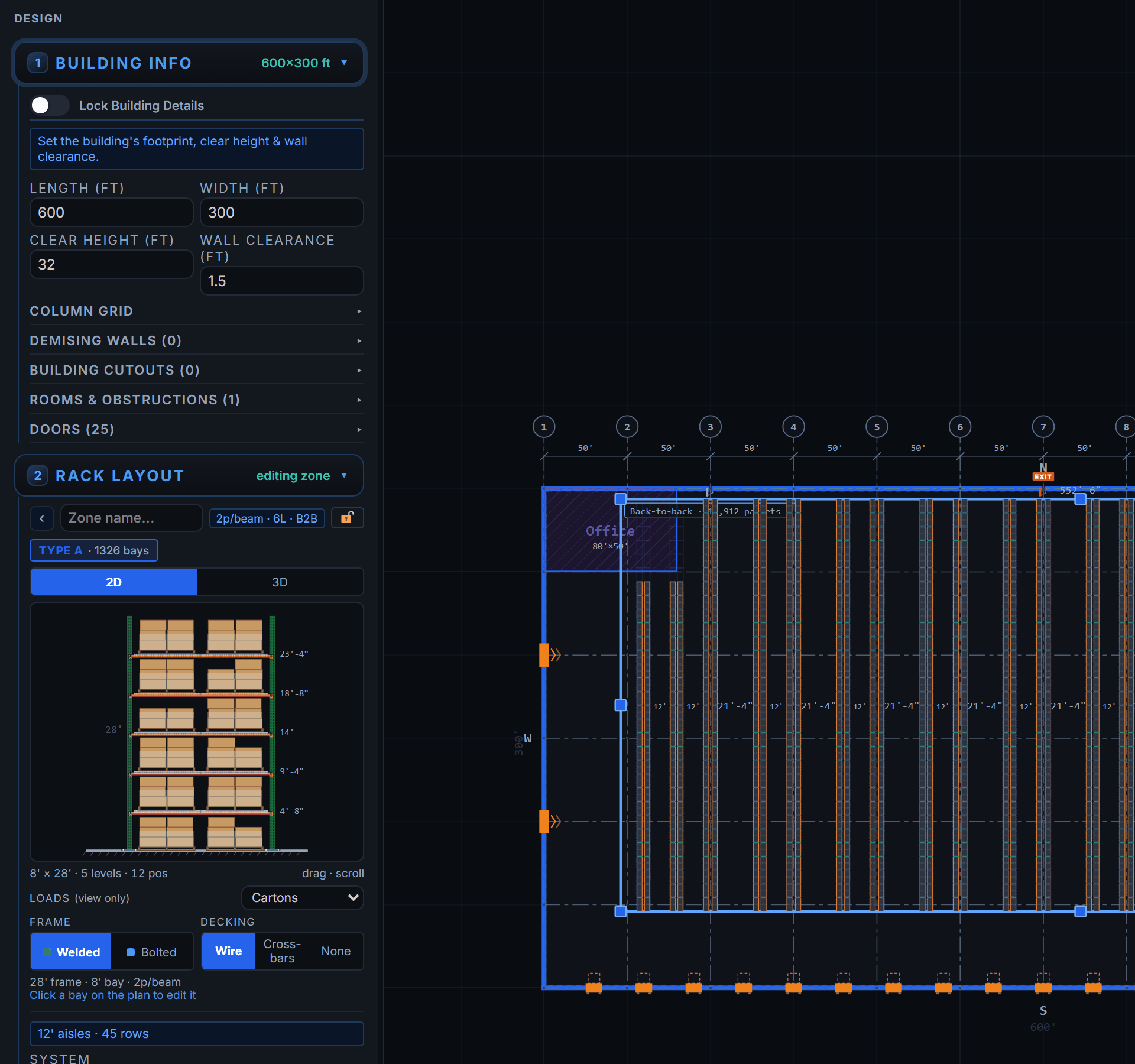
Die App öffnet mit einem Startbildschirm und einer Frage: Exposé hochladen oder Lager beschreiben. Für die manuelle Eingabe wählen Sie Neu beginnen und tragen Länge, Breite und lichte Hallenhöhe im Bereich Gebäude des linken Panels ein. Die Zeichenfläche zeichnet die Gebäudehülle auf einem Rasterhintergrund, dessen Kästchen bei jeder Zoomstufe ein echtes Maß darstellen — so lesen Sie Abstände direkt ab.
Fügen Sie dann hinzu, worum die Regalanlage herum geplant werden muss. Das Stützenraster ist standardmäßig aktiv: Ziehen Sie seine Achsmarken auf die tatsächlichen Achsen der Halle, oder fügen Sie die Feldbreiten direkt aus der Architektenzeichnung ein (60, 50, 50, 50, 40), um die ungleichmäßigen Felder echter Hallen abzubilden. Zeichnen Sie Verladetore entlang der Wand, in der sie sitzen, ein Büro als Raum mit echten Wänden sowie die Flächen, um die die Regale herum geplant werden — eine Trennwand, ein Hindernis (ein Kompressorfundament), eine Bereitstellfläche vor den Toren, einen Pick-and-Pack-Bereich, die Grundfläche einer Bühne samt Treppen oder einen Kühlraum, in dem die Regalanlage steht.
Hat Ihnen der Vermieter oder Makler ein Exposé oder einen Plan geschickt — ein PDF, ein Foto oder einen Scan als PNG/JPG/TIFF oder eine CAD-Zeichnung als DWG/DXF —, ziehen Sie die Datei auf den Startbildschirm, statt zu tippen. Wählen Sie die Planseite (bei einem einseitigen PDF, einem Foto oder einer CAD-Zeichnung geschieht das automatisch) und bitten Sie in der Notiz um eine Regalanlage — „mit Doppelregalen füllen, Schubmaststapler“ — und klären Sie, was das Blatt offenlässt („die Einheit mit 11.150 m² (120.000 sq ft), nicht der ganze Park“). RackCity AI liest Maße, Anzahl der Tore und Stützenraster von der Seite ab und plant die Regale, die der Plan zeigt oder die Notiz verlangt; andernfalls erhalten Sie die Halle mit der Ein-Klick-Option Mit Doppelregalen füllen. Kürzer kommen Sie nicht von „Ein Kunde hat mir ein Exposé gemailt“ zu „Ich habe eine Stellplatzzahl und ein Angebot“. Unsere Anleitung vom Exposé zum Layout führt Schritt für Schritt durch ein Beispiel.
Schritt 2: Regalzonen hinzufügen
Eine Zone ist ein rechteckiger Bodenbereich mit einer einheitlichen Regalspezifikation. Zeichnen Sie sie durch Ziehen auf der Zeichenfläche und wählen Sie dann im Panel den Regaltyp:
- Einzelregal mit Einzelplatzzugriff — eine Regalzeile, eine Palette tief, bedient von einem Gang. Die Zeile an der Wand.
- Doppelregal (B2B) — zwei Regalzeilen mit Einzelplatzzugriff, über Distanzstücke verbunden, ein Gang je Paar. Der Großteil der meisten Hallen.
- Doppeltief — zwei Paletten tief je Stellplatz, für Schubmaststapler mit Teleskopgabel. Dichte für Ware, die in ganzen Chargen bewegt wird.
Eine Halle kann beliebig viele Zonen aufnehmen, jede mit eigenem Regaltyp und eigener Spezifikation, und jede meldet ihre eigene Stellplatzzahl. RackCity AI setzt die Regalzeilen innerhalb der Zone exakt mit der von Ihnen festgelegten Gangbreite; geht die Tiefe nicht glatt auf, wird der Rest als gestricheltes Band OFFEN mit seiner Breite dargestellt, statt auf die Gänge verteilt zu werden.
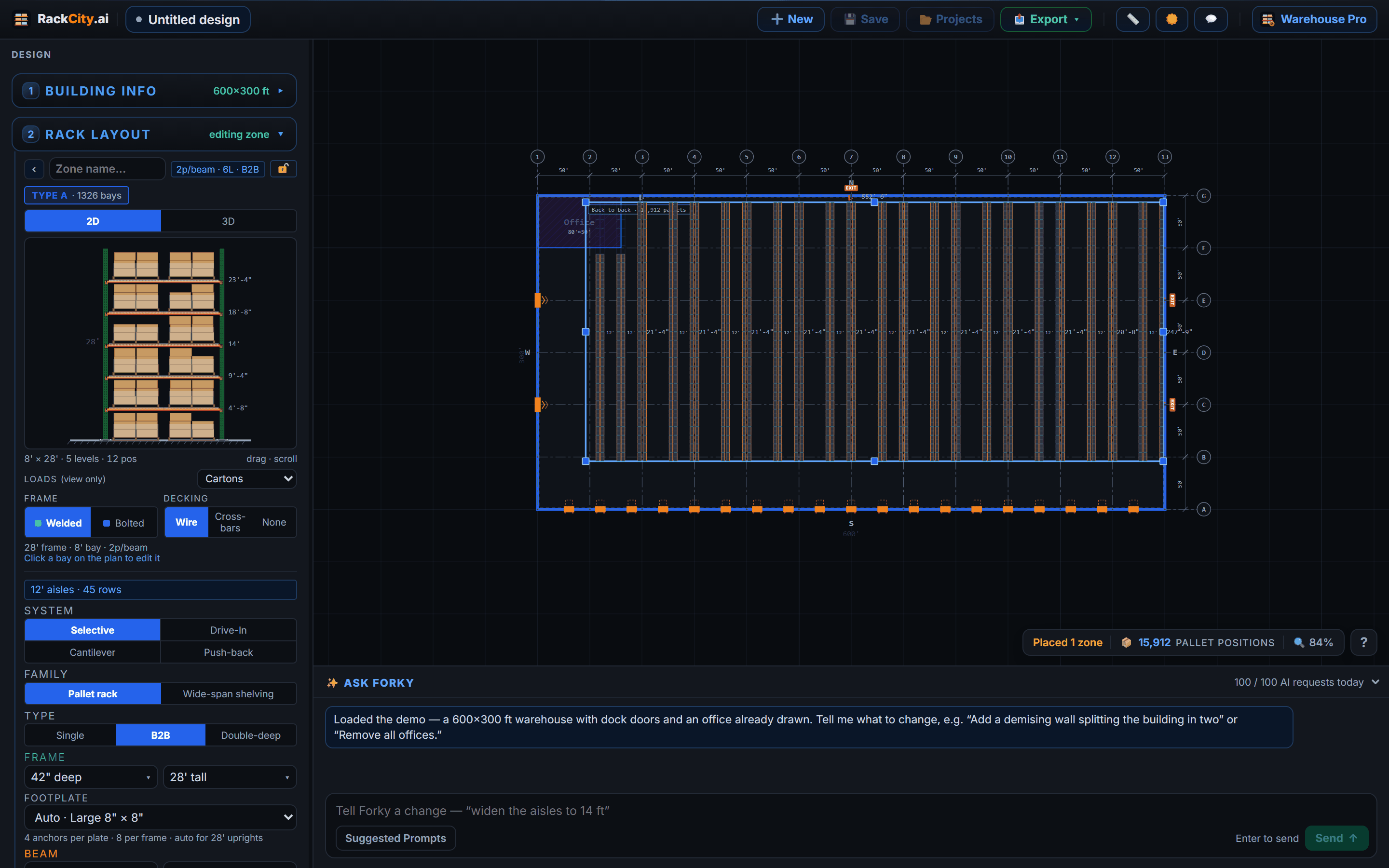
Statt Zonen zu zeichnen, beschreiben Sie die Halle Forky AI im Eingabefeld unten auf der Zeichenfläche: „Lager 122 × 76 m (400 × 250 ft), 9,1 m (30 ft) lichte Höhe, Doppelregale mit 3,7 m (12 ft) breiten Gängen, 2440 mm (8 ft) lange Traversen, Tore an der Südwand.“ Forky AI entwirft das gesamte Layout — Hülle, Zonen, Regalspezifikation, Stellplatzzahl —, und Sie machen von dort aus weiter. Layout vorschlagen (⚡) erledigt das ohne KI: Eine leere Halle wird mit den aktuellen Einstellungen bestückt, vor jedem Verladetor bleibt eine Bereitstellfläche frei; in einer bereits bestückten Halle ergänzt die Funktion eine Zone neben der Regalanlage oder bietet ein neues Layout an, das Sie übernehmen oder verwerfen können.
Schritt 3: Regalparameter festlegen
Klicken Sie auf eine Zone, und das Panel zeigt ihre Einstellungen. Diese bestimmen die Stellplatzzahl:
- Traversenlänge — bestimmt die Feldbreite und die Paletten je Ebene: 2440 mm (8 ft) für zwei Paletten mit 1200 × 1000 mm (48 × 40 in), 3660 mm (12 ft) für drei; 2700 mm für drei Europaletten
- Traversenebenen — wie viele Traversenpaare jedes Regalfeld über dem Bodenstellplatz trägt
- Rahmenhöhe und Rahmentiefe — der Rahmen; die Höhe wird gegen die lichte Hallenhöhe geprüft und in der Ansicht dargestellt, die Tiefe richtet sich nach der Palette (1070 mm (42 in) bei GMA, 1100 mm bei Euro)
- Gangbreite — die Breite, die der Stapler zwischen den Regalfronten braucht, und nach der Höhe der größte Hebel für die Stellplatzzahl
- Palette — GMA, Euro, Industrie oder eigene Maße samt beladener Höhe, die den Traversenabstand bestimmt
Jedes dieser Dropdowns ist ein echter Katalog, in den Sie tippen können: Tippen Sie 27 in die Traversenlänge, und die Liste schränkt sich auf 2700 mm ein; tippen Sie eine Länge, die nicht im Katalog steht, wird sie genau so übernommen — die Sondertraverse eines Herstellers ist also nur einen Tastendruck entfernt. Schalten Sie das Einheiten-Dropdown in der Werkzeugleiste zwischen Imperial und Metrisch um, und alle Felder, Beschriftungen und Exporte folgen, ohne die zugrunde liegende Planung zu verändern. Die Größen, von denen die Kataloge ausgehen, imperial wie metrisch, finden Sie tabellarisch in unserem Ratgeber zu Standardmaßen von Palettenregalen.
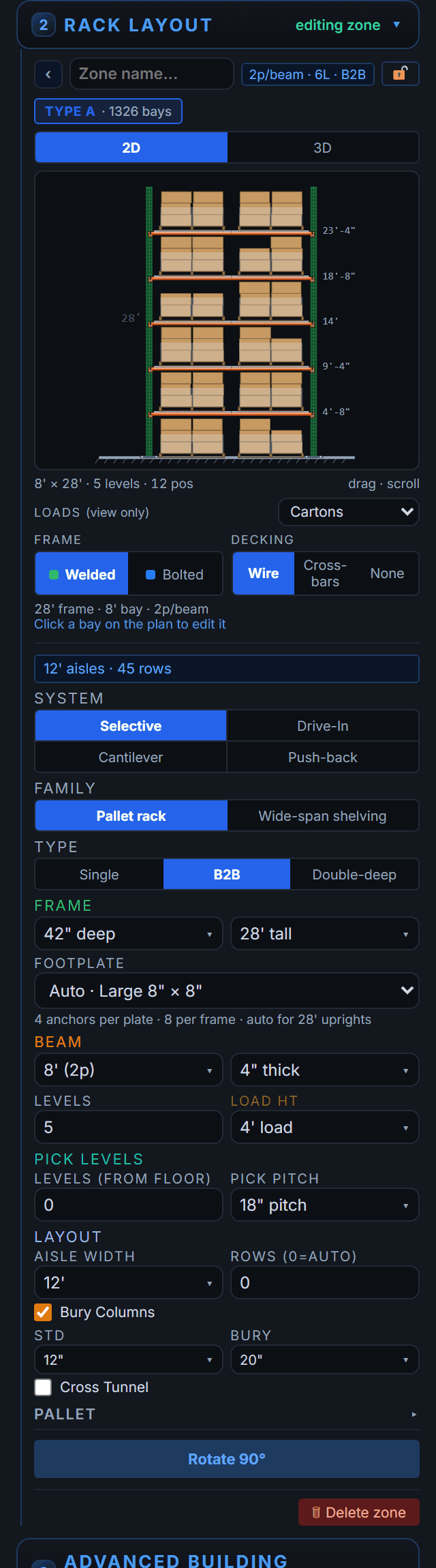
Weil die Zahl live mitläuft, kosten Fragen, die früher eine neue Zeichnung erforderten, nur noch einen Klick: fünf Ebenen statt vier, 2,7 m (9 ft) breite Gänge statt 3,7 m (12), Traversen für drei Paletten statt für zwei. Probieren Sie jede Variante aus und lesen Sie die Zahl ab.
Schritt 4: Layout verfeinern
Das erste Layout ist selten das letzte. Die Werkzeuge für den zweiten Durchgang:
- Zonen verschieben innerhalb der Grundfläche; sie rasten am Stützenraster ein, und die Regalzeilen ordnen sich darin neu
- Stützen einbetten — eingeschaltet verschieben sich die Regalzeilen so, dass die Hallenstützen im Längsspalt zwischen den Doppelregalpaaren landen; ausgeschaltet werden die Regalzeilen exakt mit Ihrer Gangbreite angeordnet, und die Prüffunktion markiert jede Stütze, die in einem Gang oder einer Regalzeile steht
- Regalfeld bearbeiten — klicken Sie auf ein beliebiges Regalfeld, ändern Sie Traversenlänge, Ebenen oder Rahmenhöhe und übertragen Sie das auf alle Felder desselben Typs. So bekommen die Übergrößen-Kisten eines Kunden 3050 mm (10 ft) lange Traversen in den letzten Feldern einer Regalzeile, ohne den Rest anzutasten
- Durchfahrten und Leerfelder — öffnen Sie ein Regalfeld auf Bodenebene, damit Stapler eine lange Regalzeile queren können, oder entfernen Sie ein Feld, wo ein Verladetor oder eine Stütze es unbrauchbar macht
- Forky AI fragen — „Gänge auf 3,0 m (10 ft) verengen“, „hintere Zone doppeltief machen“, „ein Büro 9 × 12 m (30 × 40 ft) in der Nordwestecke ergänzen“. Forky AI bearbeitet Ihre bestehende Planung, statt neu zu beginnen, und kennt das hochgeladene Exposé
Jede Änderung wirkt sich sofort auf Stellplatzzahl, Zeichnungen und Stückliste aus. Es gibt keinen Schritt „neu generieren“, den man vergessen könnte.
Schritt 5: Ergebnisse exportieren
Stimmt das Layout, finden Sie hinter dem grünen Button Export in der Kopfzeile beide Ergebnisse: Layout als PDF und Stückliste. Exporte erfordern ein Konto und einen kostenpflichtigen Tarif: Solo bietet Exporte mit Wasserzeichen, Warehouse Pro Exporte ohne Wasserzeichen. Mit einem Konto im Tarif Free können Sie ein Cloud-Projekt speichern — jede Speicherung ist eine Version, die Sie wieder öffnen können, und jeder Export hängt an der Version, aus der er entstanden ist; so liegen Zeichnung und Angebot, die ein Kunde gesehen hat, auch sechs Monate später noch unter Meine Projekte.
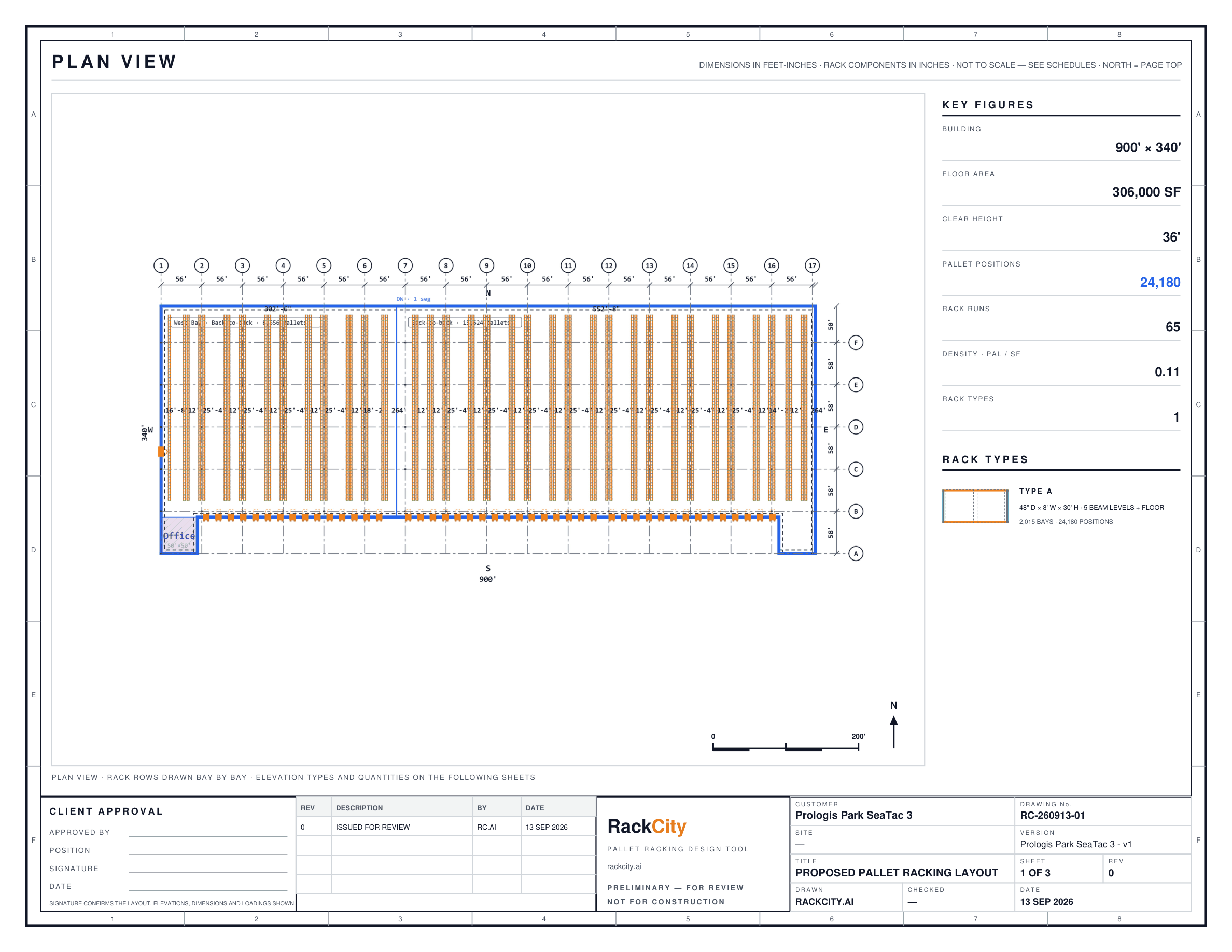
Layout-PDF: der Grundriss
Die erste Seite ist der Grundriss von oben: die Gebäudehülle, das Stützenraster, jede Regalzone mit bemaßten Regalzeilen und Gängen, Verladetore, Büros und Wände sowie die Zahl der Palettenstellplätze je Zone und insgesamt, versehen mit den Einheiten, in denen gezeichnet wurde. Dieses Blatt brauchen Sie für:
- Freigabeunterlagen für Vermieter und Mieter
- Die Abstimmung mit dem Generalunternehmer und dem Sprinklerplaner
- Eine Voranfrage zur Baugenehmigung der Regalanlage, vor dem abgezeichneten Plansatz des Ingenieurs
- Interne Abstimmungen, bei denen jemand die Halle sehen muss, keine Tabelle
Layout-PDF: Ansichtszeichnungen
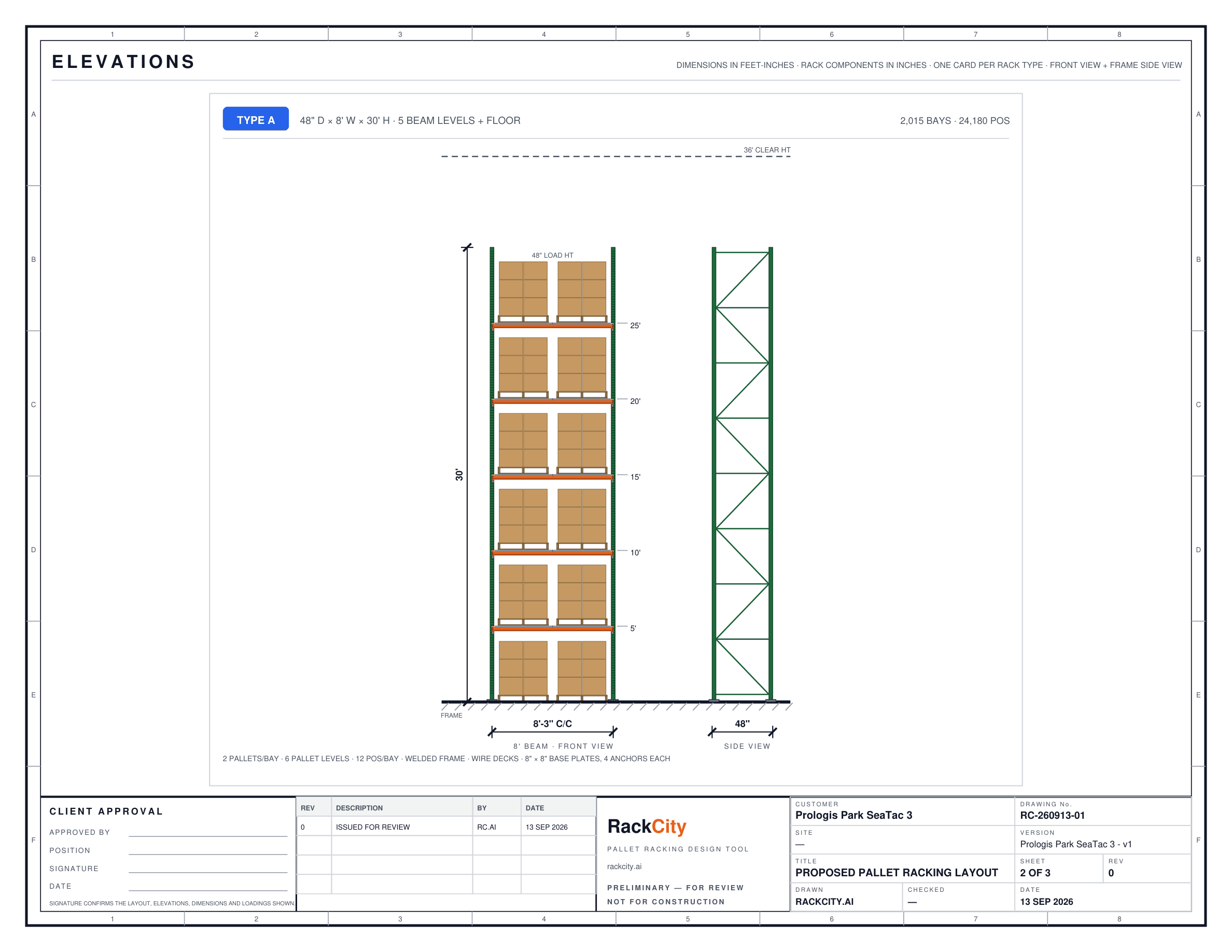
Dieselbe Datei enthält eine Ansicht für jeden unterschiedlichen Regaltyp der Planung — ein Regalfeld vom Gang aus gesehen, mit den Rahmen, jeder Traversenebene samt Palette und bemaßten Höhen. Teilen zwei Zonen eine Spezifikation, teilen sie sich eine Ansicht; ein von Ihnen bearbeitetes Regalfeld erhält eine eigene. Diese Zeichnungen brauchen Sie für:
- Die Werkstattzeichnungen des Regallieferanten
- Die Grundlage für das Belastungsschild, neben der statischen Berechnung des Ingenieurs
- Die Genehmigungsunterlagen
- Die Referenz für das Montageteam vor Ort
Stückliste und Preisübersicht
Stückliste öffnet die Materialliste: jedes Bauteil, das das Layout braucht, direkt aus der Zeichnung gezählt:
- Rahmen, gruppiert nach Höhe und Tiefe, mit ihren Fußplatten
- Traversen, nach Länge und nach Anzahl der Ebenen je Regalfeld
- Gitterrostböden, passend zur Traversenlänge
- Distanzstücke für die Doppelregalpaare und Bodenanker je Rahmen
Sie öffnet sich bereits bepreist auf Basis des Zielwerts in $ pro Palettenstellplatz (Startwert $100); ändern Sie den Zielwert und klicken Sie auf Preise füllen, um neu zu verteilen, oder überschreiben Sie beliebige Positionen mit Lieferantenpreisen. Ergänzen Sie die Gebührenpositionen eines echten Angebots (Fracht, Montage, Statik und Genehmigungen) und exportieren Sie auf drei Arten: als CSV für ein Einkaufssystem, als Excel-Arbeitsmappe, die Sie unverändert versenden können, oder als Preisübersicht im PDF-Format — bepreiste Liste, Gebühren, Gesamtsumme und Kosten pro Palettenstellplatz, aufbereitet für den Kunden. Jeder Export wird auf Ihren Computer heruntergeladen und, bei geöffnetem Projekt, in dieser Version gespeichert.
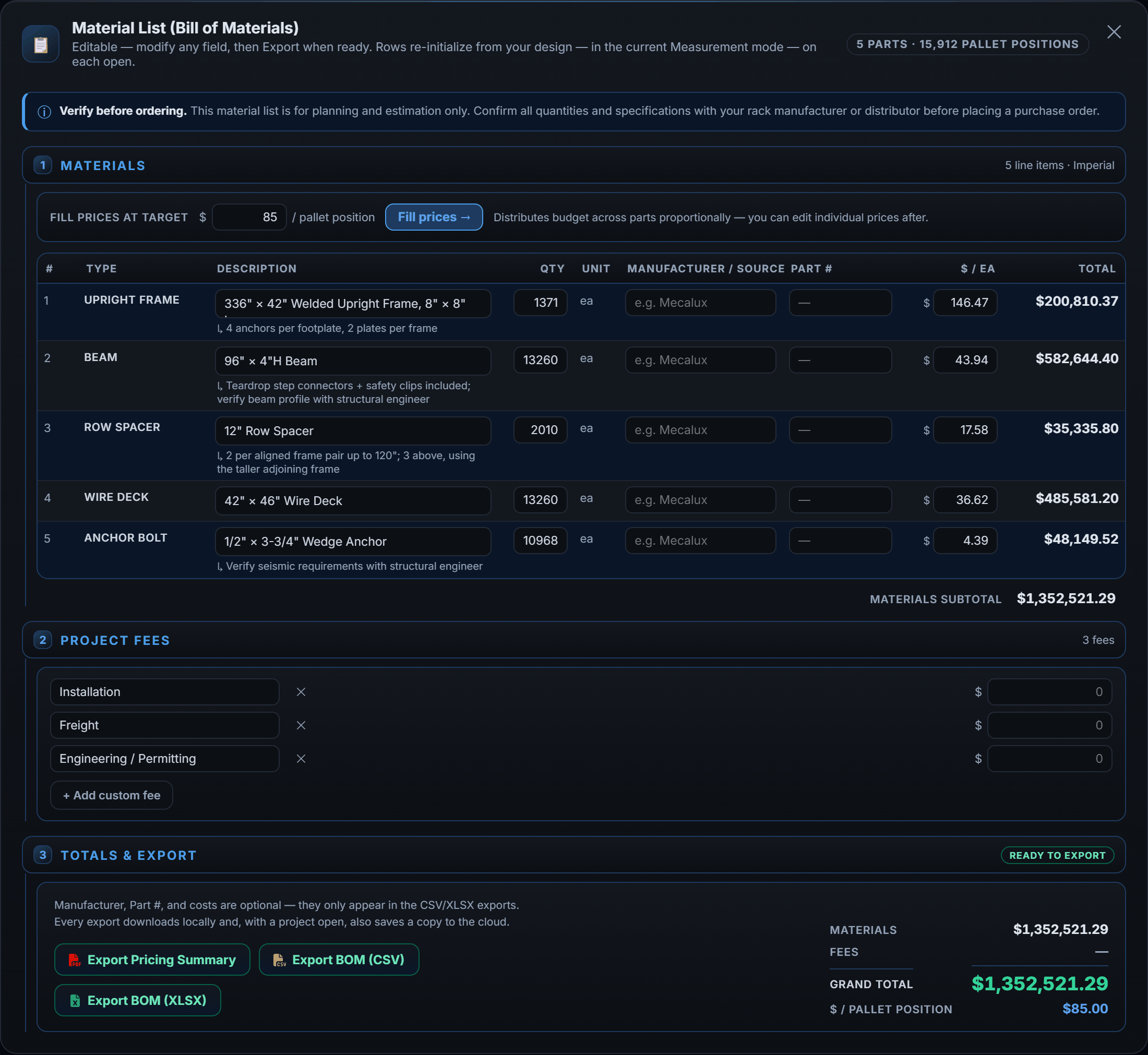
Noch bevor Sie Lieferantenpreise haben, ist die Liste bereits bepreist: Ein Zielwert für den Gesamtpreis — Startwert $100 pro Stellplatz — wird anteilig auf die Materialpositionen verteilt. Ändern Sie den Zielwert und klicken Sie auf Preise füllen, um ihn neu zu verteilen. Ein grobes, aber ehrliches Angebot, ohne etwas einzutippen — bereit, Position für Position ersetzt zu werden, sobald die echten Zahlen vorliegen.
Warehouse Pro exportiert den Plan zusätzlich als DWG oder DXF, mit Gebäude, Regalen und Bemaßung auf jeweils eigenen Layern; der DWG-Workflow mit AutoCAD zeigt, wie es mit dieser Datei weitergeht.
Häufig gestellte Fragen
Was ist Software für die Palettenregalplanung?
Software, die ein Layout der Regalanlage auf einer Zeichenfläche zeichnet, die Palettenstellplätze zählt und Zeichnungen sowie Stückliste exportiert — damit ein Händler, ein Lagerleiter oder ein Makler eine Halle dimensionieren und die Regalanlage kalkulieren kann, ohne in der Skizzenphase AutoCAD oder einen Ingenieur zu brauchen. Den finalen Plansatz zeichnet weiterhin der Ingenieur ab; die Software bringt Sie an den Punkt, an dem sich das lohnt.
Wie lange dauert die Planung eines Regallayouts für ein Lager?
Von Hand in RackCity AI fünf bis zehn Minuten von der leeren Zeichenfläche bis zum exportierten Grundriss. Wenn Sie die Halle Forky AI beschreiben oder ihr Exposé hochladen, erhalten Sie einen ersten Entwurf in unter einer Minute; die restliche Zeit fließt in den zweiten Durchgang — Gänge, Durchfahrten, das eine oder andere Regalfeld —, und dort liegt ohnehin das Fachurteil.
Kann ich meine Lagerplanung als PDF exportieren?
Ja. Das Layout-PDF enthält den bemaßten Grundriss und eine Ansichtszeichnung je Regaltyp, einen Grundriss der Bühnenebene, wenn die Planung eine Bühne enthält, die Ansichten jeder Regalzone in Gangrichtung und quer zum Gang, wenn Sie diese einschalten, sowie die Tabellenblätter mit Stückliste und Merkmalstabelle; die Stückliste lässt sich als CSV, als Excel-Arbeitsmappe oder als Preisübersicht im PDF-Format exportieren — mit Stückpreisen, Gebührenpositionen, Gesamtsumme und Kosten pro Palettenstellplatz. Exporte erfordern ein Konto und einen kostenpflichtigen Tarif: Beim Tarif Solo tragen sie ein Wasserzeichen von RackCity AI, bei Warehouse Pro sind sie ohne Wasserzeichen. Ist ein Projekt geöffnet, wird jeder Export zusätzlich in dieser Version gespeichert, sodass Sie ihn unter Meine Projekte erneut herunterladen können.
Funktioniert RackCity AI ohne CAD-Kenntnisse?
Ja. Die Software ist für Menschen gemacht, die Lagerhallen verkaufen, betreiben und vermieten, nicht für technische Zeichner: Die Zeichenfläche funktioniert per Klicken und Ziehen, die Regaleinstellungen sind Dropdowns aus einem echten Katalog, und Forky AI entwirft oder ändert ein Layout anhand eines Satzes in Alltagssprache. Wenn Sie die Halle beschreiben können, können Sie sie auch zeichnen.
Wie genau sind die Palettenzahlen?
Die Zahl wird Regalfeld für Regalfeld aus der Traversenlänge, den Palettenmaßen und den von Ihnen festgelegten Freiräumen berechnet, abzüglich der Stellplätze, die durch Stützen, Tore, Büros und Durchfahrten entfallen — dieselbe Rechnung, die ein Regallieferant macht, nur für die ganze Halle auf einmal. Was die Software nicht wissen kann, ist der tatsächliche Zustand vor Ort. Prüfen Sie Hallenmaße, Stützenpositionen und lichte Hallenhöhe, bevor jemand Stahl bestellt; die Preisübersicht weist ausdrücklich darauf hin.
Kann RackCity AI ein Lagerlayout aus einem PDF oder mit KI erstellen?
Ja, beides. Beschreiben Sie das Lager in einem Satz, und Forky AI entwirft Halle und Regalanlage; oder laden Sie ein Exposé oder eine Zeichnung der Halle hoch (ein PDF, ein Foto oder einen Scan als PNG/JPG/TIFF oder eine CAD-Zeichnung als DWG/DXF), wählen Sie die Planseite, und RackCity AI liest Maße, Tore und Stützen daraus aus — und plant die Regalanlage im selben Durchgang mit, wenn der Plan Regale zeigt oder Ihre Notiz danach fragt. In beiden Fällen bearbeiten Sie anschließend von Hand oder per Anfrage. Der Tarif Free enthält eine begrenzte Zahl von KI-Anfragen; Solo und Warehouse Pro bieten 20 bzw. 100 pro Tag.