في هذا الدليل
الإجابة المختصرة
أدخلوا طول المبنى وعرضه وارتفاعه الصافي (أو أسقطوا نشرته)، وارسموا منطقة رفوف، وحدّدوا الجسر والمستويات والإطار والممر من الكتالوج، وحسّنوا الصفوف حول الأعمدة والأبواب، ثم صدّروا. يدويًا، يستغرق الأمر من خمس إلى عشر دقائق من لوحة رسم فارغة حتى ملف PDF للمخطط وقائمة المواد وملخص التسعير؛ أما وصف المبنى لـ Forky AI فيمنحكم مسودة أولى في أقل من دقيقة.
ما الذي يقدّمه RackCity AI
يرسم RackCity AI رفوف البالتات داخل المبنى، ويخبركم بما تستوعبه وبتكلفتها. تعطونه مساحة المبنى، وتضعون الرفوف، وتحدّدون المواصفات، فيسلّمكم الأمور الثلاثة التي يقوم عليها أي مشروع رفوف: ملف PDF للمخطط يضم المسقط الأفقي ورسم واجهة لكل نوع رفوف (ومسقط مستوى الميزانين عندما يتضمّن التصميم أرضية ميزانين، إضافةً إلى منظرَي امتداد الممر والممر العرضي لكل منطقة عند تفعيلهما)، وقائمة المواد التي يمكنكم تصديرها بصيغة CSV أو مصنّف Excel، وملخص التسعير بصيغة PDF مع الإجمالي وتكلفة موقع البالتة الواحد. يعمل في المتصفح، بالقدم والبوصة أو بالمتر والمليمتر، ولا يحتاج إلى أي تثبيت.
الأدوات المستخدمة اليوم لهذا الغرض إما أكثر من اللازم بكثير (AutoCAD وRevit) أو أقل من اللازم بكثير (ورق المربعات، أو جدول بيانات بمعادلة كتبها أحدهم عام 2014). يقع RackCity AI بينهما: سريع بما يكفي لرسم المبنى والعميل ما زال على الهاتف، ودقيق بما يكفي ليصمد العدد وقائمة القطع أمام جولة المقاول في الموقع. نحن من يطوّره، فاقرؤوا بقية الصفحة وأنتم تعلمون ذلك؛ والخطوات هي نفسها التي يتبعها الموزّع بأي أداة.
لمن صُمّم
لكل من يحتاج إلى مخطط رفوف اليوم لا الأسبوع المقبل:
- موزّعو الرفوف ووكلاؤها الذين يحوّلون الاستفسار إلى رسم وعرض سعر مسعّر في الظهيرة نفسها
- مديرو المستودعات ومشغّلو الخدمات اللوجستية (3PL) الذين يريدون معرفة عدد مواقع البالتات التي يستوعبها المبنى قبل توقيع عقده
- الوسطاء العقاريون الصناعيون الذين يجيبون عن سؤال المستأجر «كم يتّسع هذا المكان؟» بمخطط بدلًا من التخمين
- مخطّطو المنشآت والمهندسون الذين يرسمون الخيارات لتجهيز موقع أو توسعته قبل بدء الرسومات الفعلية
- الملّاك الذين يجهّزون مستودعهم الأول ويريدون فهم ما يشترونه قبل أن يخبرهم به المقاول
إن سبق أن انتظرتم يومين لعرض رفوف، أو عددتم المواقع على رسم يدوي بالمسطرة، فهذه الأداة لكم.
الخطوة 1: أدخل أبعاد المبنى
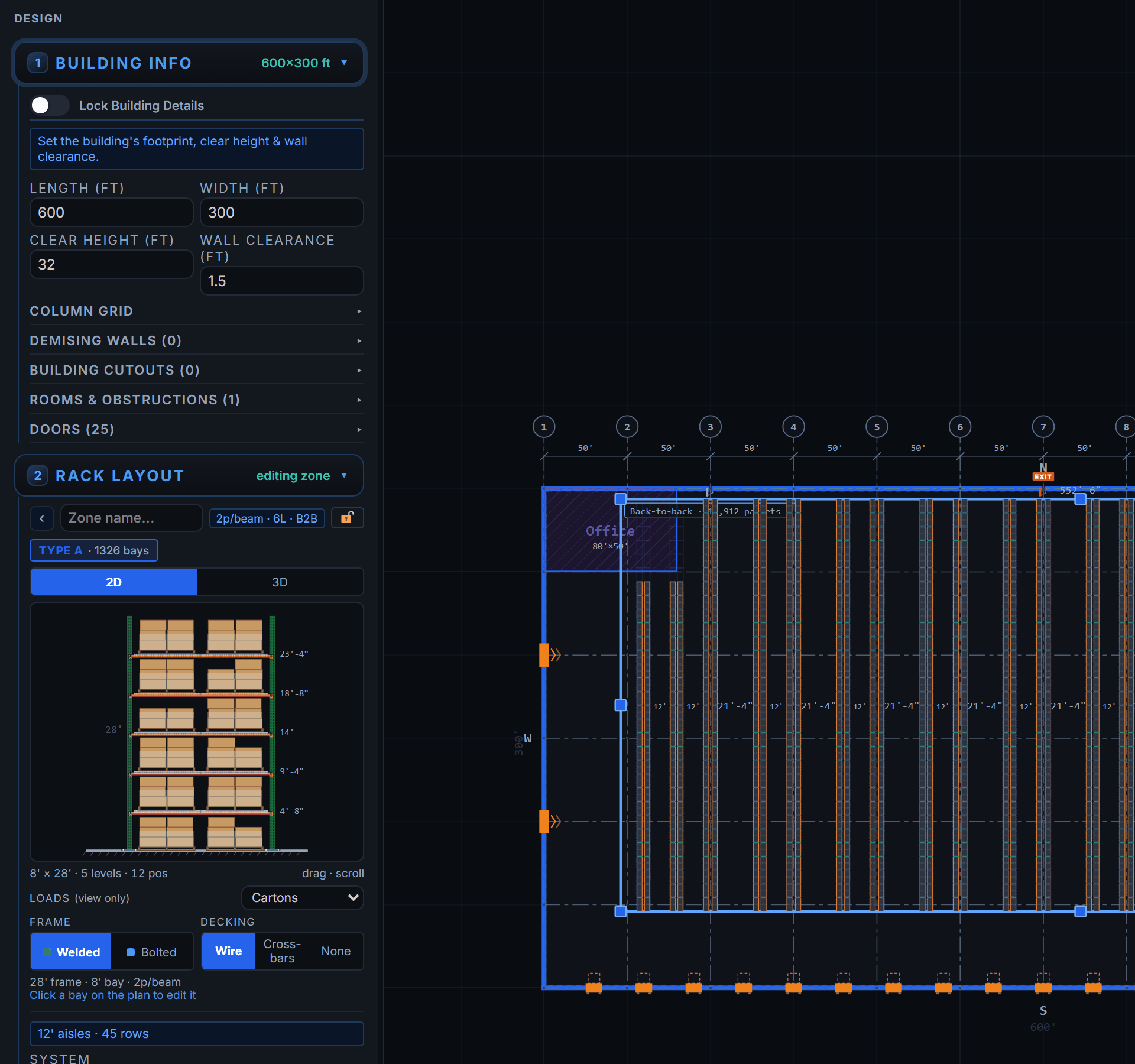
يُفتح التطبيق على شاشة بداية بسؤال واحد: ارفعوا نشرة أو صِفوا مستودعكم. وللعمل يدويًا، اختاروا البدء من الصفر واكتبوا طول المبنى وعرضه وارتفاعه الصافي في قسم المبنى في اللوحة اليسرى. ترسم لوحة الرسم هيكل المبنى على خلفية من ورق المربعات تمثّل مربعاتها قياسًا حقيقيًا عند كل مستوى تكبير، فتقرؤون المسافات منها مباشرة.
ثم أضيفوا ما يجب أن يُصمَّم نظام الرفوف حوله. شبكة الأعمدة مفعّلة افتراضيًا: اسحبوا فقاعاتها لتطابق محاور المبنى الفعلية، أو الصقوا عروض الخلايا مباشرة من رسم المهندس المعماري (60، 50، 50، 50، 40) لتمثيل الخلايا غير المتساوية في المباني الحقيقية. ارسموا أبواب رصيف التحميل على الجدار الذي تقع فيه، والمكتب كغرفة بجدران حقيقية، ومساحات الأرضية التي تُصمَّم الرفوف حولها — جدارًا فاصلًا، أو عائقًا (قاعدة ضاغط)، أو شريط منطقة التجهيز أمام الأرصفة، أو منطقة الالتقاط والتغليف، أو مساحة ميزانين بدرجها، أو غرفة تبريد توضع الرفوف داخلها.
إن أرسل المالك أو الوسيط نشرة أو مسقطًا — ملف PDF، أو صورة أو مسحًا ضوئيًا بصيغة PNG/JPG/TIFF، أو رسم CAD بصيغة DWG/DXF — فأسقطوه على شاشة البداية بدلًا من الكتابة. اختاروا صفحة المسقط (ملف PDF من صفحة واحدة أو الصورة أو رسم CAD تُختار صفحته تلقائيًا)، واستخدموا الملاحظة لطلب الرفوف — «املأه برفوف ظهرًا لظهر، رافعات ريتش» — ولحسم ما تتركه الورقة مفتوحًا («الوحدة البالغة 11,150 m² (120,000 sq ft)، لا المجمّع كله»). يقرأ RackCity AI من الصفحة الأبعاد وعدد الأرصفة وشبكة الأعمدة، ويضع الرفوف التي يرسمها المسقط أو تطلبها الملاحظة؛ وإلا فيُعيد المبنى مع زر بنقرة واحدة: ملء برفوف ظهرًا لظهر. إنه أقصر طريق من «أرسل لي عميل نشرة بالبريد» إلى «لديّ عدد المواقع وعرض السعر». ويأخذكم دليلنا من نشرة المبنى إلى المخطط في نشرة واحدة خطوة بخطوة.
الخطوة 2: أضف مناطق الرفوف
المنطقة مستطيل من الأرضية بمواصفات رفوف واحدة. ارسموها بالسحب على لوحة الرسم، ثم اختاروا نوع الرفوف في اللوحة:
- رفوف انتقائية (سيلكتيف) بصف مفرد — صف واحد بعمق بالتة واحدة، يُخدم من ممر واحد. وهو الصف الملاصق للجدار.
- صفّان ظهرًا لظهر (B2B) — صفّان انتقائيان يربطهما رابط الصفوف (سبيسر)، ويتشاركان ممرًا واحدًا لكل زوج. وهما معظم مساحة معظم الأرضيات.
- رفوف بعمق مزدوج (دبل ديب) — بالتتان في العمق لكل موقع، لرافعة ريتش بذراع ممتد (بانتوغراف). كثافة تخزين للبضائع التي تتحرك بدفعات كاملة.
يمكن أن يضم المبنى ما يحتاجه من مناطق، لكل منها نوع رفوفها ومواصفاتها، وتعرض كل منها عدد مواقعها. يضع RackCity AI الصفوف داخل المنطقة نيابةً عنكم بعرض الممر الذي حددتموه تمامًا؛ وإن لم يُقسم العمق بالتساوي، يُرسم المتبقي شريطًا متقطعًا بعنوان OPEN مع عرضه، بدلًا من توزيعه على الممرات.
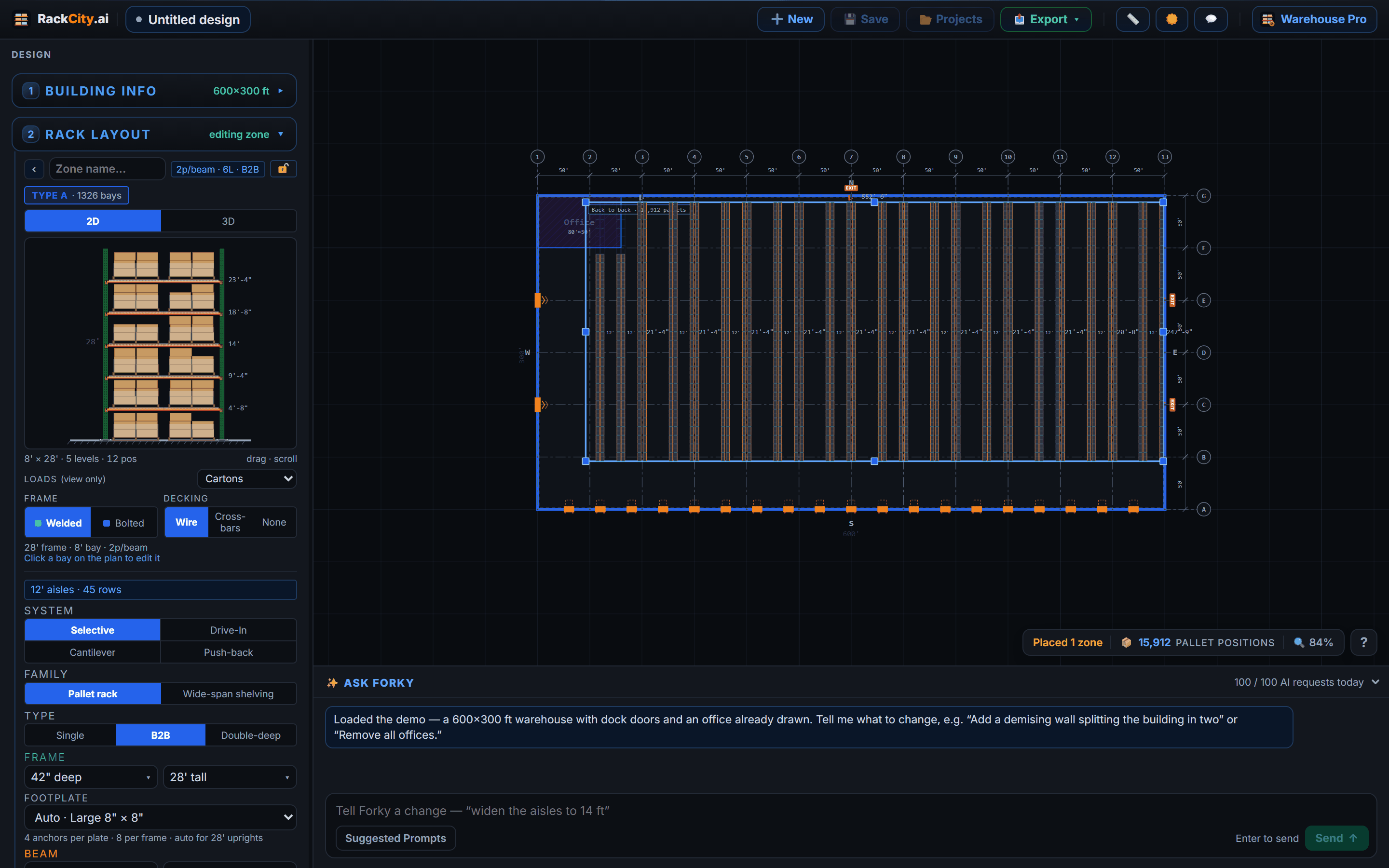
بدلًا من رسم المناطق، صِفوا المبنى لـ Forky AI في الشريط أسفل لوحة الرسم: «مستودع 122 × 76 m (400 × 250 ft)، ارتفاع صافٍ 9.1 m (30 ft)، رفوف ظهرًا لظهر بممرات 3.6 m (12 ft)، جسور 2,440 mm (8 ft)، والأرصفة على الجدار الجنوبي.» فيُعدّ المخطط كاملًا — الهيكل والمناطق ومواصفات الرفوف وعدد المواقع — وتكملون أنتم من هناك. أما اقتراح مخطط (⚡) فيفعل ذلك دون الذكاء الاصطناعي: تُملأ الأرضية الفارغة بالرفوف وفق الإعدادات الظاهرة على الشاشة، مع إبقاء شريط تجهيز خاليًا أمام كل باب رصيف تحميل؛ وفي أرضية بها رفوف يضيف منطقة بجوارها، أو يعرض مخططًا جديدًا يمكنكم قبوله أو رفضه.
الخطوة 3: اضبط مواصفات الرفوف
انقروا على منطقة فتفتح اللوحة إعداداتها. وهذه الإعدادات التي تغيّر العدد:
- طول الجسر — يحدد عرض الخلية وعدد البالتات في كل مستوى: 2,440 mm (8 ft) لبالتتين مقاس 1200 × 1000 mm (48 × 40 in)، و3,660 mm (12 ft) لثلاث؛ و2,700 mm لثلاث بالتات أوروبية
- مستويات التحميل — عدد أزواج الجسور التي تحملها كل خلية فوق موقع الأرضية
- ارتفاع الإطار وعمقه — القائم؛ يُدقَّق الارتفاع مقابل الارتفاع الصافي ويُرسم على الواجهة، ويتبع العمق البالتة (1,070 mm (42 in) لبالتة GMA، و1,100 mm للبالتة الأوروبية)
- عرض الممر — العرض الذي تحتاجه الرافعة الشوكية بين واجهات الرفوف، وهو أكبر عامل مؤثر في العدد بعد الارتفاع
- البالتة — GMA أو أوروبية أو صناعية أو بأبعادكم الخاصة وارتفاعها محمّلة، وهو ما يحدد المسافة بين الجسور
كل واحدة من هذه القوائم المنسدلة كتالوج حقيقي يمكنكم الكتابة فيه: اكتبوا 27 في طول الجسر فتضيق القائمة إلى 2,700 mm؛ واكتبوا طولًا غير موجود في الكتالوج فيُقبل كما كتبتموه تمامًا، فيصبح الجسر غير القياسي لدى أي مورّد على بُعد ضغطة مفتاح. بدّلوا قائمة الوحدات في شريط الأدوات بين الإمبراطوري والمتري، فيتبعها كل حقل وكل تسمية وكل ملف مُصدَّر دون تغيير التصميم نفسه. والمقاسات التي تبدأ منها الكتالوجات، بالنظامين الإمبراطوري والمتري، مدرجة في جداول دليلنا عن المقاسات القياسية لرفوف البالتات.
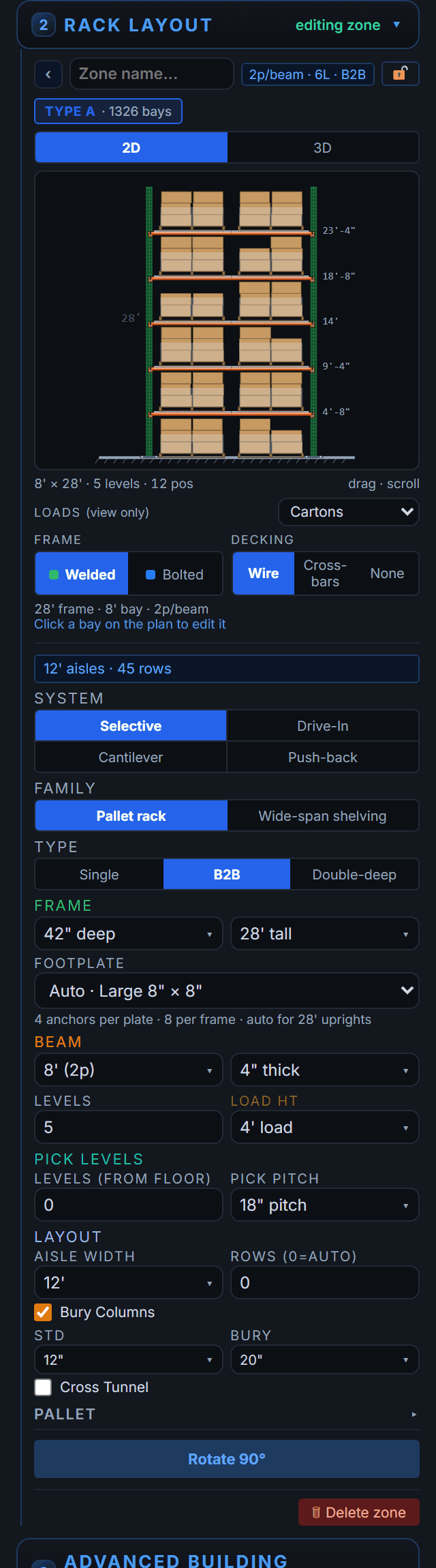
ولأن العدد يتحدّث فوريًا، فالأسئلة التي كانت تتطلب إعادة رسم صارت تتطلب نقرة: خمسة مستويات بدلًا من أربعة، وممرات 2.7 m (9 ft) بدلًا من 3.6 m (12 ft)، وجسور لثلاث بالتات بدلًا من اثنتين. جرّبوا كلًّا منها واقرؤوا الرقم.
الخطوة 4: حسّن المخطط
نادرًا ما يكون المخطط الأول هو الأخير. أدوات المراجعة الثانية:
- اسحبوا المناطق داخل مساحة المبنى؛ فهي تلتصق بشبكة الأعمدة، ويُعاد وضع الصفوف داخلها
- إخفاء الأعمدة — عند تفعيله تنزاح الصفوف لتقع أعمدة المبنى في فراغ التهوية بين أزواج الصفوف ظهرًا لظهر؛ وعند إيقافه تُرصّ الصفوف بعرض الممر الذي حددتموه تمامًا، وتنبّه أداة الفحص إلى أي عمود متبقٍّ في ممر أو صف
- عدّلوا خلية — انقروا على أي خلية لفتحها، وغيّروا طول جسرها أو مستوياتها أو ارتفاع إطارها، وطبّقوا ذلك على كل خلية من النوع نفسه. هكذا تحصل صناديق أحد العملاء كبيرة الحجم على جسور 3,050 mm (10 ft) في الخلايا الأخيرة من الصف دون المساس بالباقي
- أنفاق العبور والخلايا الميتة — افتحوا خلية عند مستوى الأرضية لتمرّ المركبات عبر صف طويل، أو احذفوا خلية يجعلها باب رصيف تحميل أو عمود غير قابلة للاستخدام
- اطلبوا من Forky AI — «ضيّق الممرات إلى 3 m (10 ft)»، «اجعل المنطقة الخلفية بعمق مزدوج»، «أضف مكتبًا 30 × 40 في الركن الشمالي الغربي». يعدّل التصميم الحالي بدلًا من البدء من جديد، ويتذكّر النشرة التي رفعتموها
كل تغيير ينعكس فورًا على عدد المواقع والرسومات وقائمة المواد. لا توجد خطوة «إعادة إنشاء» قد تنسونها.
الخطوة 5: صدّر المخرجات
عندما يصبح المخطط جاهزًا، يضم زر تصدير الأخضر في الشريط العلوي المخرجَين كليهما: مخطط PDF وBOM (قائمة المواد). يتطلب التصدير حسابًا وخطة مدفوعة: تضيف Solo ملفات مُصدَّرة بعلامة مائية، وتضيف Warehouse Pro ملفات خالية منها. ويتيح لكم حساب على خطة Free حفظ مشروع سحابي — كل حفظ إصدار يمكنكم إعادة فتحه، وكل ملف مُصدَّر يُرفق بالإصدار الذي أنتجه، فيبقى الرسم وعرض السعر اللذان رآهما العميل موجودَين في مشاريعي بعد ستة أشهر.
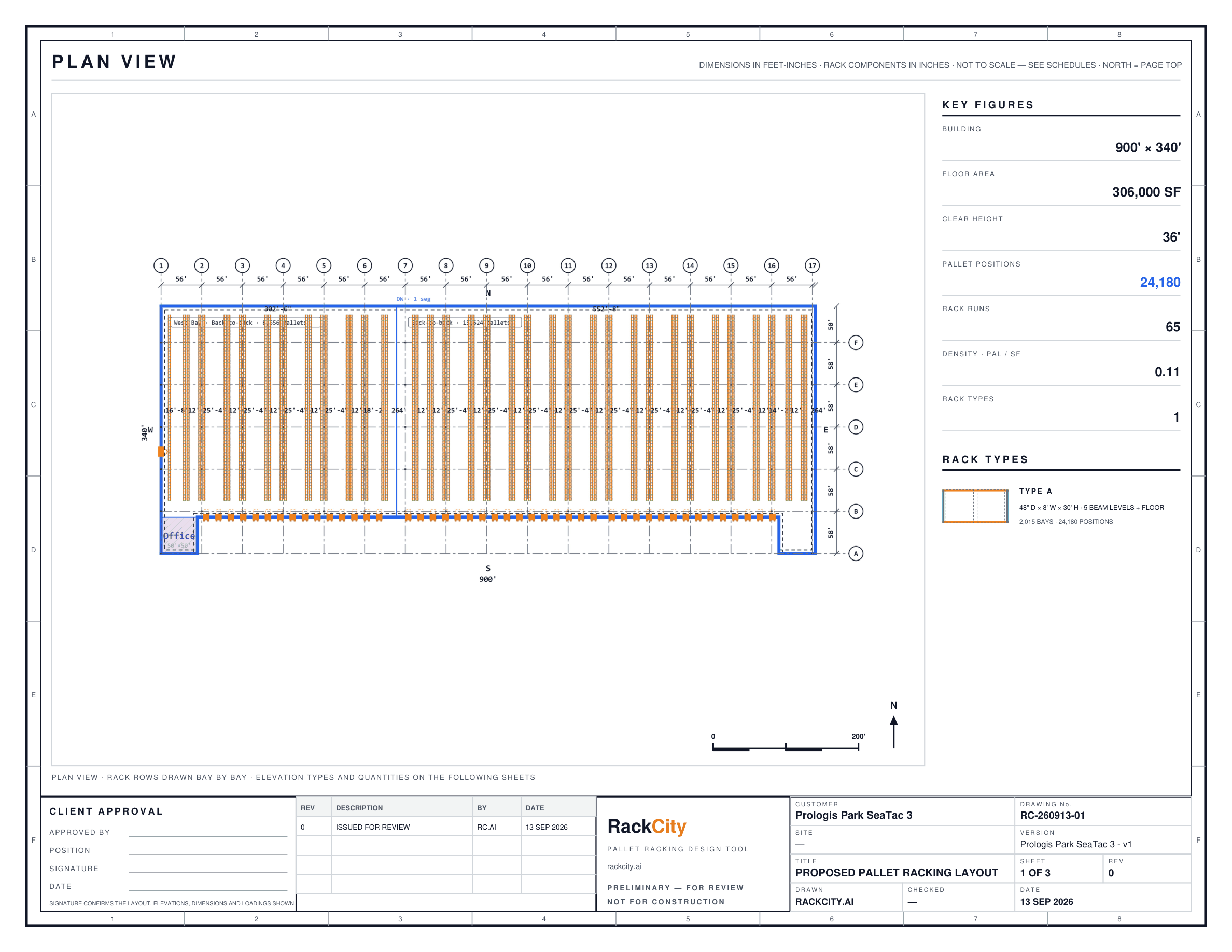
ملف PDF للمخطط: المسقط الأفقي
الصفحة الأولى هي المسقط من الأعلى: هيكل المبنى، وشبكة الأعمدة، وكل منطقة رفوف بصفوفها وممراتها مع أبعادها، وأبواب رصيف التحميل، والمكاتب والجدران، وعدد مواقع البالتات لكل منطقة وإجماليًا، مع ختم بالوحدات التي رُسم بها. إنها الورقة المناسبة لـ:
- ملفات موافقة المالك والمستأجر
- التنسيق مع المقاول العام ومصمم شبكة الرشاشات
- الطلب المبدئي للتصريح، قبل المجموعة المختومة من المهندس
- المراجعات الداخلية حيث يحتاج أحدهم إلى رؤية الأرضية لا جدول بيانات
ملف PDF للمخطط: رسومات الواجهات
يتضمّن الملف نفسه صفحة واجهة لكل نوع رفوف مختلف في التصميم — خلية كما تُرى من الممر بإطاراتها القائمة، وكل مستوى تحميل وعليه بالتة، مع أبعاد الارتفاعات. إن تشاركت منطقتان المواصفات نفسها تشاركتا واجهة واحدة؛ والخلية التي عدّلتموها تحصل على واجهتها الخاصة. هذه هي الرسومات المناسبة لـ:
- الرسومات التنفيذية لدى مورّد الرفوف
- مرجع لافتات الأحمال، إلى جانب حسابات سعة التحميل من المهندس
- ملف التصريح
- مرجع فريق التركيب في الموقع
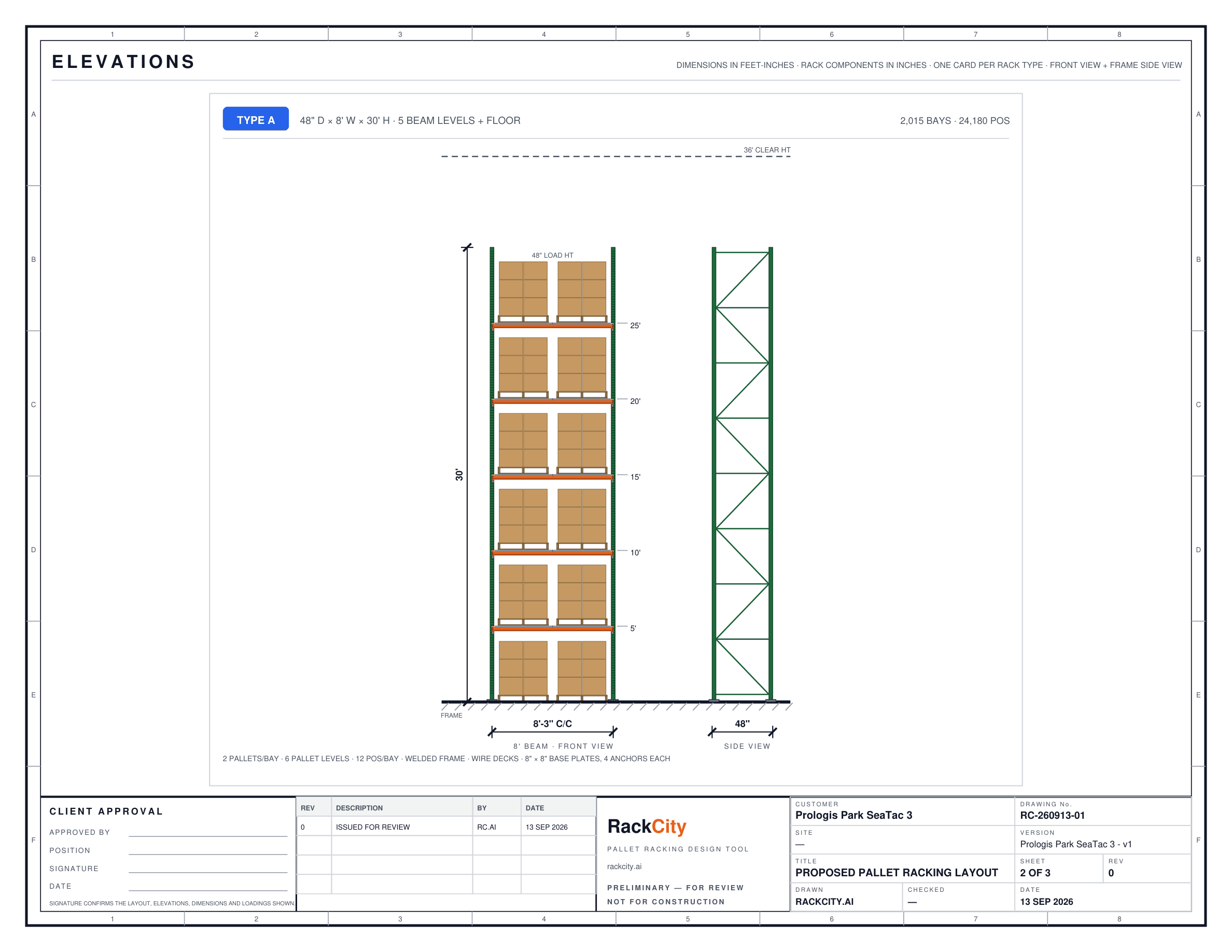
قائمة المواد وملخص التسعير
يفتح BOM (قائمة المواد) قائمة المواد: كل مكوّن يحتاجه المخطط، محسوبًا من الرسم:
- الإطارات القائمة (فريم)، مجمّعة حسب الارتفاع والعمق، مع قواعد القوائم
- الجسور، حسب الطول وعدد المستويات في كل خلية
- الشبك السلكي (واير ديك)، مطابقًا لطول الجسر
- روابط الصفوف (سبيسر) لأزواج الصفوف ظهرًا لظهر، ومسامير التثبيت (أنكور) لكل إطار
تُفتح القائمة مسعّرة مسبقًا وفق السعر المستهدف بالدولار لكل موقع بالتة (يبدأ من $100)؛ غيّروا السعر المستهدف واضغطوا تعبئة الأسعار لإعادة التوزيع، أو اكتبوا أسعار المورّد فوق أي بند. أضيفوا بنود الرسوم التي يتضمّنها أي عرض سعر حقيقي (الشحن والتركيب والأعمال الهندسية والتصاريح)، وصدّروها بثلاث طرق: CSV لنظام المشتريات، أو مصنّف Excel يمكنكم إرساله كما هو، أو ملف PDF لـملخص التسعير — القائمة المسعّرة والرسوم والإجمالي وتكلفة موقع البالتة الواحد، منسّقة للعميل. يُنزَّل كل منها إلى جهازكم، ويُحفظ في الإصدار المفتوح عند وجود مشروع.
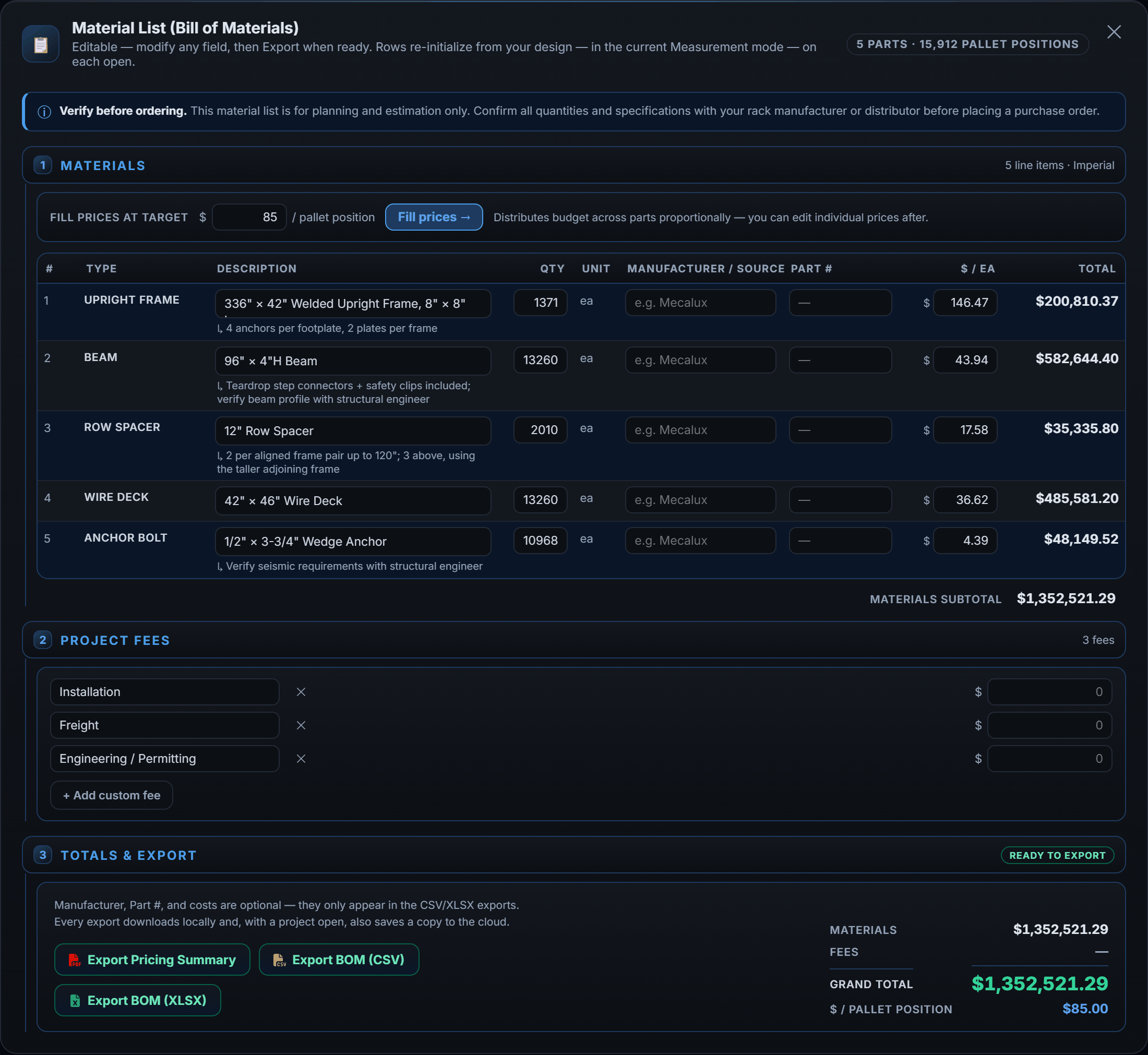
قبل أن تتوفر لديكم أسعار المورّد، تكون القائمة مسعّرة بالفعل: رقم مستهدف شامل — يبدأ من $100 لكل موقع — موزّع على بنود المواد بالتناسب. غيّروا الرقم المستهدف واضغطوا تعبئة الأسعار لإعادة توزيعه. عرض سعر تقريبي لكنه صادق دون كتابة أي شيء، جاهز للاستبدال بندًا بندًا حين تصل الأرقام الفعلية.
كما تصدّر Warehouse Pro المسقط بصيغة DWG أو DXF، مع المبنى والرفوف والأبعاد كلٌّ في طبقة مستقلة؛ ويوضّح سير العمل بملفات DWG مع AutoCAD أين يذهب ذلك الملف بعدها.
الأسئلة الشائعة
ما برنامج تصميم مخططات رفوف البالتات؟
برنامج يرسم مخطط نظام الرفوف في المستودع على لوحة رسم، ويحصي مواقع البالتات، ويصدّر الرسومات وقائمة القطع — ليتمكّن الموزّع أو مدير المستودع أو الوسيط العقاري من تقدير سعة المبنى وتسعير الرفوف دون AutoCAD أو مهندس في مرحلة الرسم المبدئي. يظل المهندس هو من يعتمد المجموعة النهائية بختمه؛ أما البرنامج فيوصلكم إلى المرحلة التي يستحق عندها هذا الاعتماد تكلفته.
كم يستغرق تصميم مخطط رفوف المستودع؟
يدويًا في RackCity AI، من خمس إلى عشر دقائق من لوحة رسم فارغة حتى مسقط أفقي مُصدَّر. ووصف المبنى لـ Forky AI أو رفع نشرته يمنحكم مسودة أولى في أقل من دقيقة؛ ويذهب باقي الوقت إلى المراجعة الثانية — الممرات وأنفاق العبور والخلايا غير المعتادة — وهي أصلًا حيث يلزم التقدير المهني.
هل يمكنني تصدير تصميم المستودع إلى PDF؟
نعم. يتضمّن ملف PDF للمخطط المسقط الأفقي بأبعاده ورسم واجهة لكل نوع رفوف، ومسقط مستوى الميزانين عندما يتضمّن التصميم أرضية ميزانين، ومنظرَي امتداد الممر والممر العرضي لكل منطقة رفوف عند تفعيلهما، والجداول التي تضم قائمة المواد وجدول الخصائص؛ وتُصدَّر قائمة المواد بصيغة CSV أو مصنّف Excel أو ملف PDF لملخص التسعير يضم أسعار الوحدات وبنود الرسوم والإجمالي وتكلفة موقع البالتة الواحد. يتطلب التصدير حسابًا وخطة مدفوعة: تحمل ملفات خطة Solo علامة RackCity AI المائية، وملفات Warehouse Pro خالية منها. وعند فتح مشروع، يُحفظ كل ملف مُصدَّر أيضًا في ذلك الإصدار لتتمكّنوا من تنزيله مجددًا من «مشاريعي».
هل يعمل RackCity AI دون خبرة في برامج CAD؟
نعم. صُمّم لمن يبيعون المستودعات ويديرونها ويؤجّرونها، لا للرسّامين الفنيين: لوحة الرسم تعمل بالنقر والسحب، وإعدادات الرفوف قوائم منسدلة من كتالوج حقيقي، ويُعدّ Forky AI المخطط أو يعدّله انطلاقًا من جملة بلغة عادية. إن استطعتم وصف المبنى، فبإمكانكم رسمه.
ما مدى دقة أعداد مواقع البالتات؟
يُحسب العدد خلية بخلية من طول الجسر وأبعاد البالتة والخلوصات التي تحددونها، مطروحًا منه المواقع التي تضيع بسبب الأعمدة والأبواب والمكاتب وأنفاق العبور — وهو الحساب نفسه الذي يجريه مورّد الرفوف، لكن للأرضية كلها دفعة واحدة. ما لا يمكنه معرفته هو الواقع الفعلي في الموقع. تحقّقوا من أبعاد المبنى ومواقع الأعمدة والارتفاع الصافي قبل أن يطلب أي أحد الحديد؛ وملخص التسعير ينصّ على ذلك صراحةً.
هل يستطيع RackCity AI إنشاء مخطط مستودع من ملف PDF أو بالذكاء الاصطناعي؟
نعم، بالطريقتين. صِفوا المستودع في جملة فيُعدّ Forky AI المبنى ونظام الرفوف؛ أو ارفعوا نشرة المبنى أو رسمه (ملف PDF، أو صورة أو مسحًا ضوئيًا بصيغة PNG/JPG/TIFF، أو رسم CAD بصيغة DWG/DXF)، واختاروا صفحة المسقط، فيقرأ RackCity AI منها الأبعاد والأرصفة والأعمدة، ويضيف الرفوف في الخطوة نفسها إذا كان المسقط يرسمها أو طلبتموها في ملاحظتكم. وفي الحالتين تعدّلون بعدها يدويًا أو بالطلب. تتضمّن خطة Free عددًا محدودًا من طلبات الذكاء الاصطناعي؛ وتمنح Solo وWarehouse Pro عدد 20 و100 طلب يوميًا.